
Resources
How to use AI in PowerPoint
When you need help creating content and layouts for your PowerPoint, AI is the ideal tool. Here are two ways to use AI in PowerPoint for your next presentation.

仕事用でも学校用でも、プレゼンテーションが必要な場合でも、AIはスライドデッキをこれまでになく迅速かつ簡単に作成するのに役立ちます。
AIは、新しいプレゼンテーションに何時間、あるいは何日も費やす代わりに、わずか数分でアイデアを取り入れ、構造化し、スライドをデザインし、素晴らしいプレゼンテーションを作成できます。
このガイドでは、PowerPointでAIを使用する最も一般的な方法の2つを紹介します。AIアドインを使用する方法とCopilotチャットボットを使用する方法です。
Plus AI を使ってパワーポイントで AI を使用する方法
使用できます パワーポイント用Plus AI 新しい PowerPoint プレゼンテーションを作成したり、既存のスライドを編集したりできます。Plus AI はプロのプレゼンテーション作成者向けに設計されているため、直感的なユーザーエクスペリエンス、高品質のスライド出力、AI コンテンツの提案、そして何よりも最終製品の究極の制御が可能です。
Plus AI でパワーポイントプレゼンテーションを作成
Plus AI で新しい PowerPoint を作成するには、まず外観を選択して テンプレートまたは、プロンプトを書いて内容から始めるか 文書をアップロードします。
仕組みは次のとおりです。
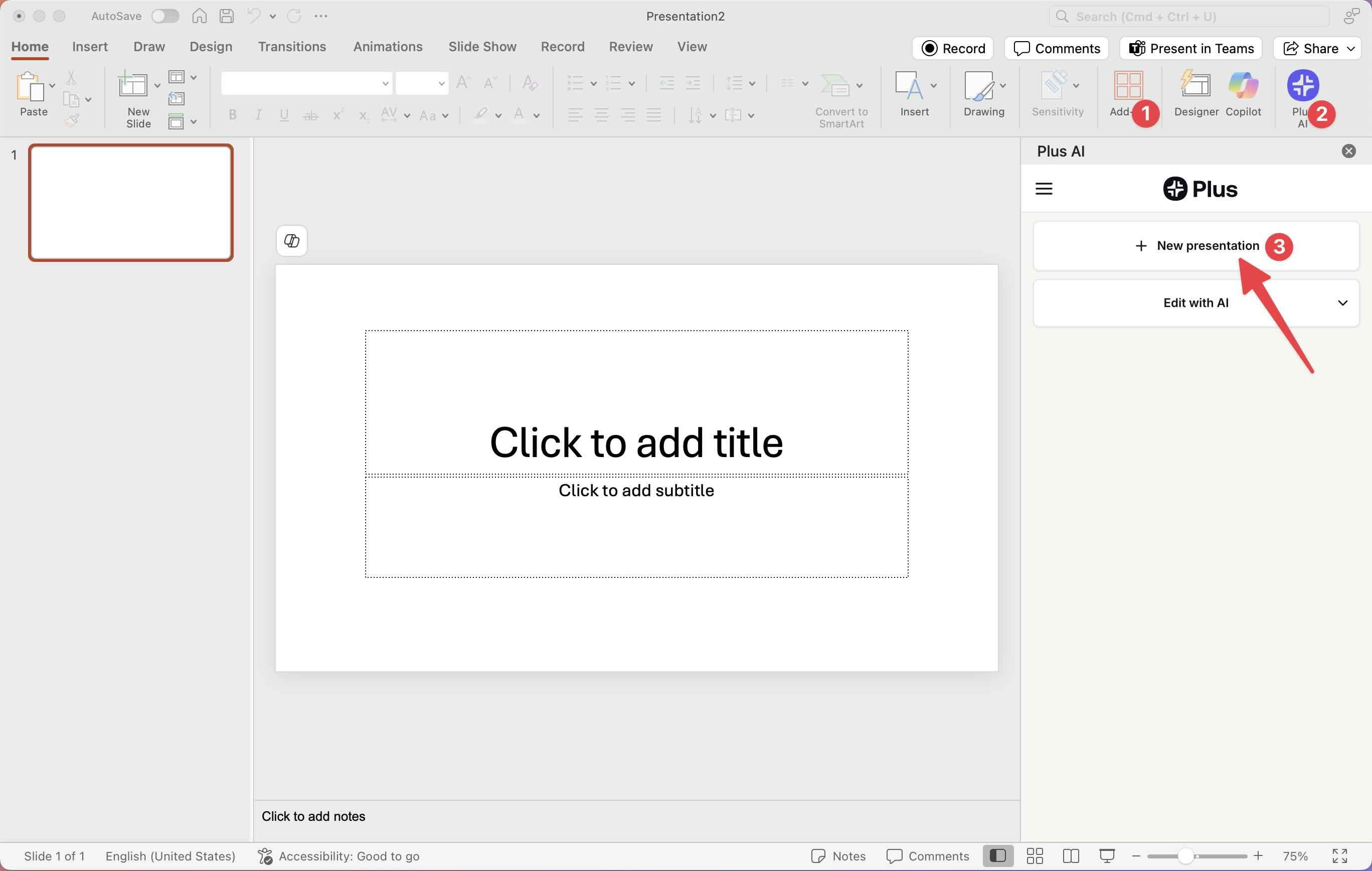
- 新しいプレゼンテーションを開くには、 ホーム タブをクリックしてクリック Plus AI リボンの中。(表示されない場合は、「アドイン」をクリックして「Plus AI」を検索してください)
- サイドバーが開いたら、を選択します 新しいプレゼンテーション。
- ポップアップウィンドウでは、 ゼロから始める コンテンツと一緒に、または テンプレートから始める そして、テンプレートを選択します。
- 次に、プロンプトを使用するか、ファイルをアップロードするか、コンテンツをスライドごとに操作します。
- 右側では、言語とスライド数のオプションを調整できます。
- クリック アウトラインを生成。
- 概要を確認し、スライドを修正または編集します。
- アウトラインが完成したら、をクリックします スライドを生成 完全なプレゼンテーションを作成します。
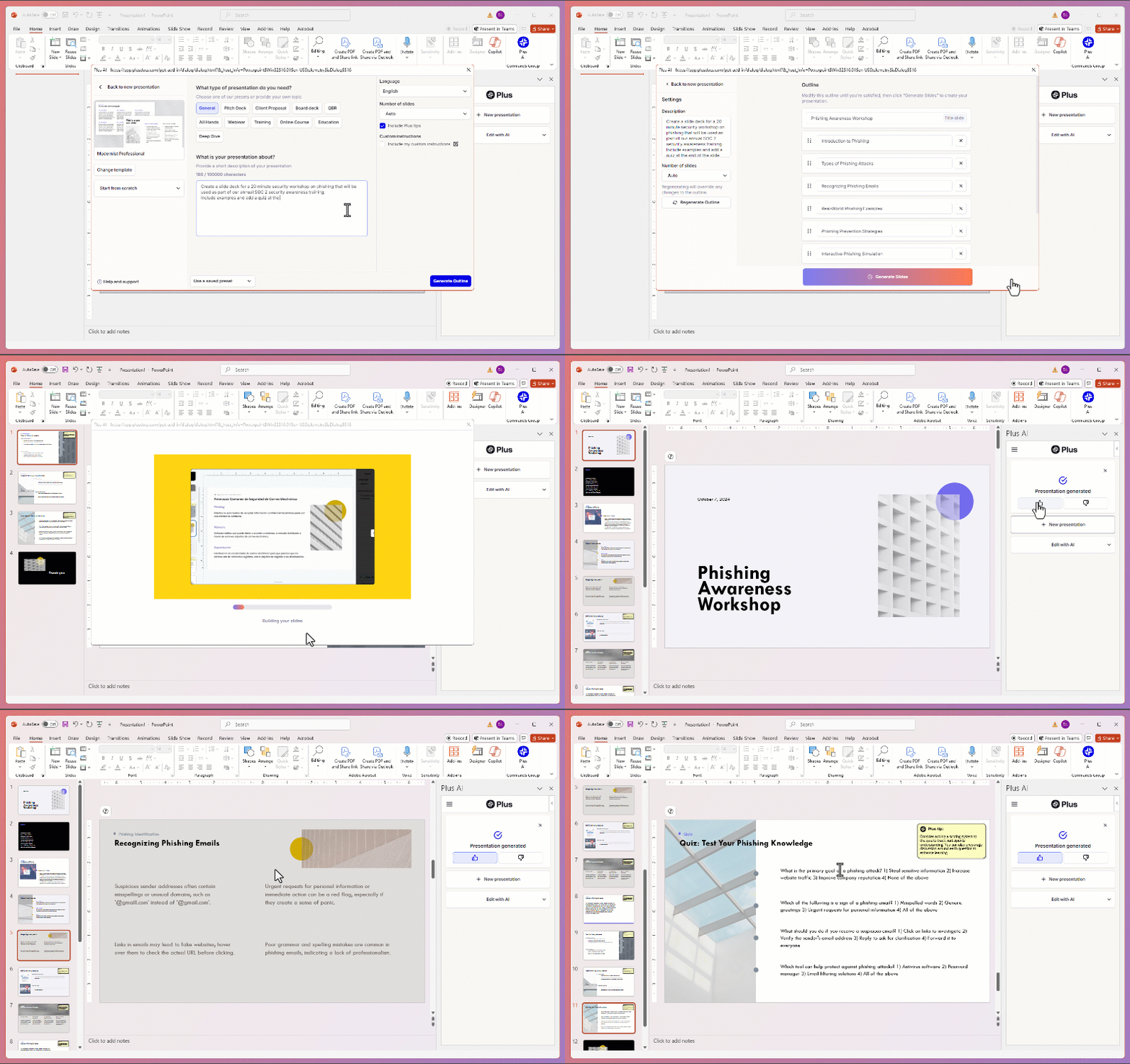
そして、それだけです!プレゼンテーション全体を作成するには約 1 分かかります。その後、通常の PowerPoint プレゼンテーションのように編集して共有できます。
Plus AI を使用して PowerPoint プレゼンテーションを編集する
PowerPoint を作成した後、または既存のプレゼンテーションがある場合は、Plus AI for PowerPoint を使用してスライドを編集できます。これには、スライドとコンテンツの追加、テキストの書き換え、スライドの書式設定が含まれます。
スライドショーを開いた状態で、 ホーム タブをクリックしてクリック Plus AI リボンの中。サイドバーが開いたら、を選択します。 AI を使った編集 そして、行いたい編集の種類を選択します。各オプションの説明が表示されます。
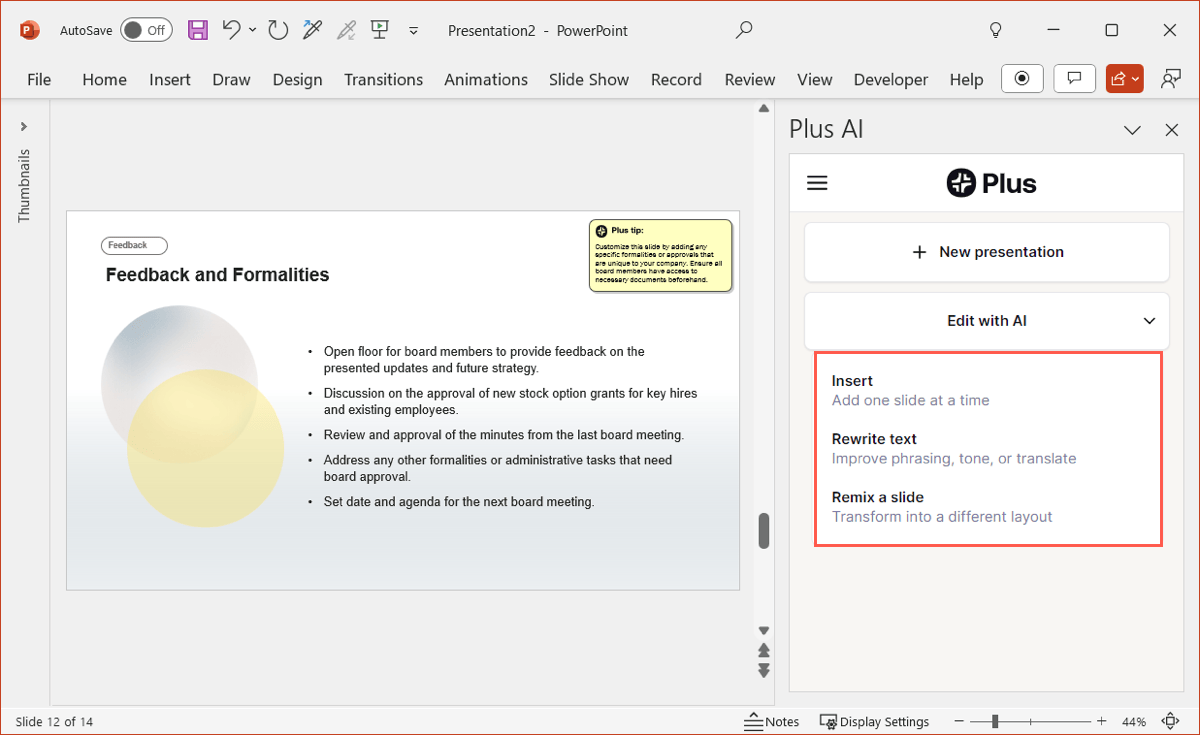
スライドを挿入
プレゼンテーションに別のスライドが必要になったら、Plus AI がそれを生成してくれます。スライドのタイトルと含めたいコンテンツを入力し、テンプレートとレイアウトを選択するだけです。
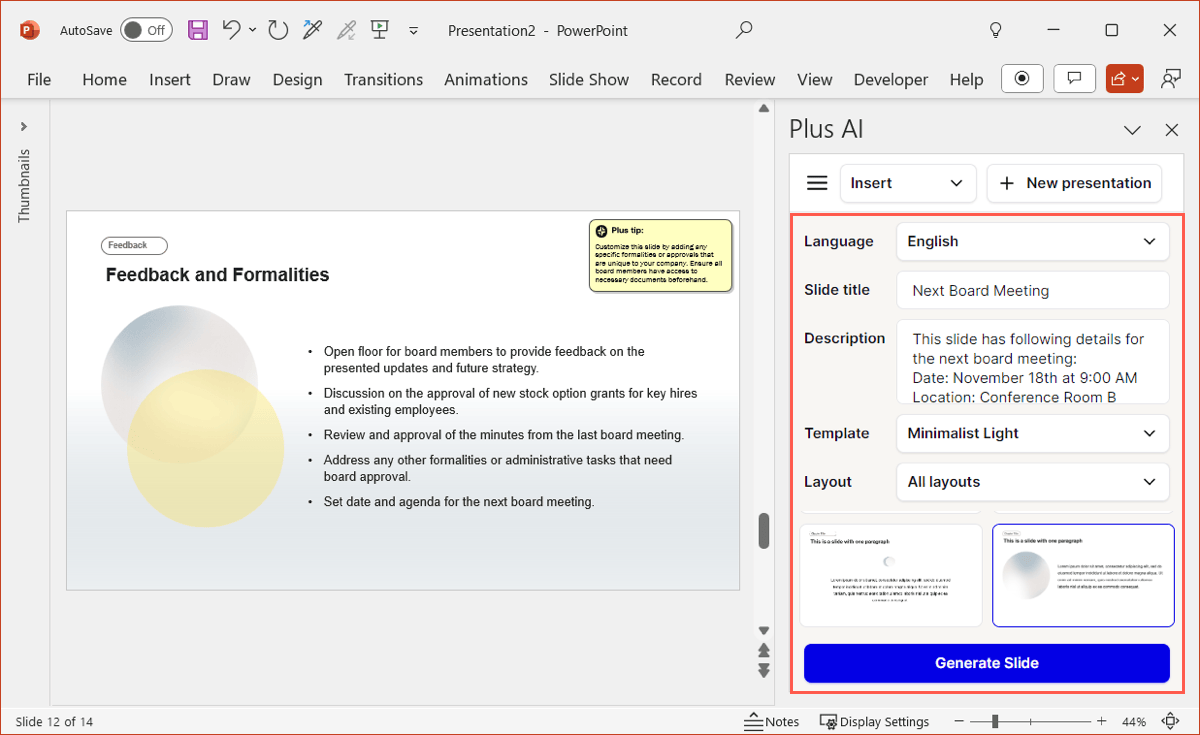
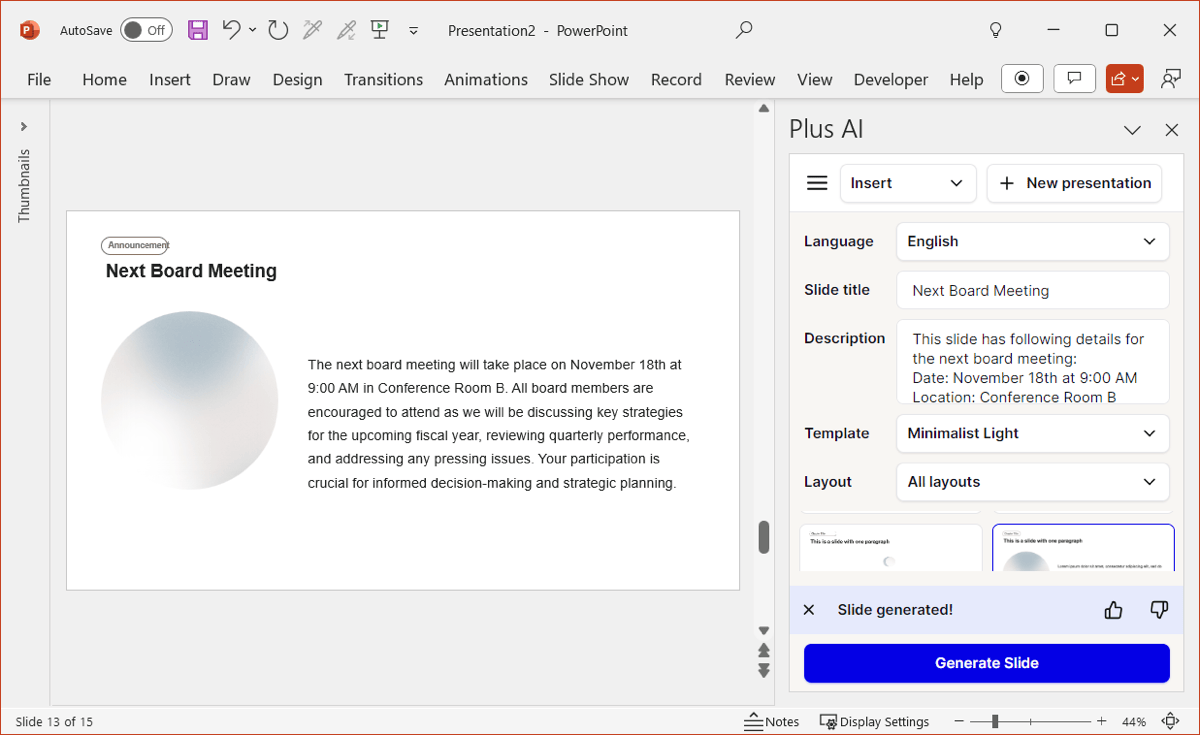
クリック スライドを生成 新しいスライドが表示されます。
テキストを書き換える
テキストを書き換えるのに少し助けが必要な場合や、テキストをリストとしてフォーマットしたい場合があります。Plus AI の場合は問題ありません。スライドのコンテンツを選択し、変更の説明を追加し、必要に応じてプリセットを選択して、をクリックします。 選択したテキストを書き換える。
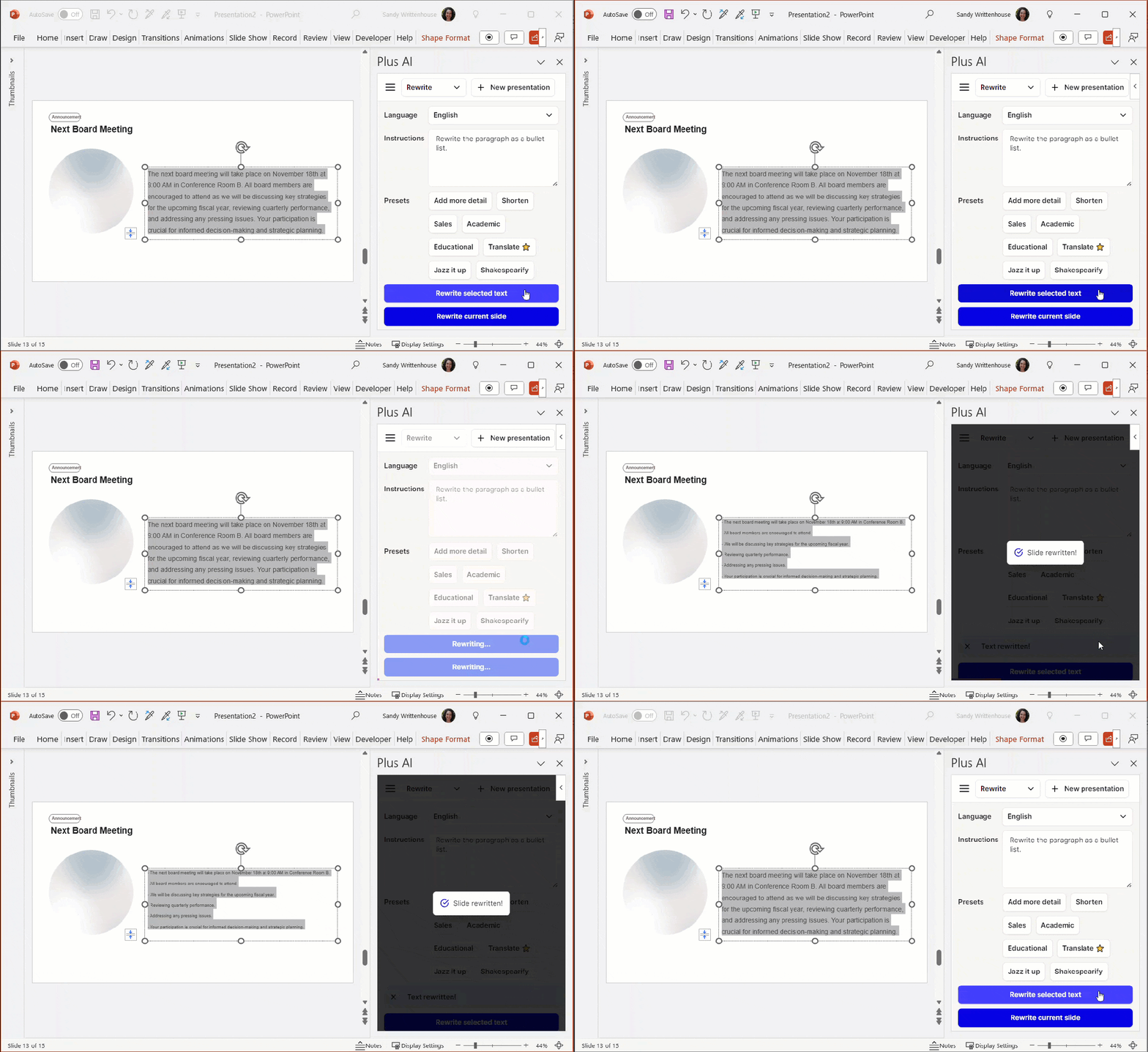
使用することもできることに注意してください 現在のスライドを書き換え または すべてのスライドを書き直す よろしければ。
使いこなしのヒント:リライトを使うと スライドを翻訳する 別の言語のデッキが必要な場合は、どの言語にも対応できます。
スライドをリミックスする
スライドをフォーマットして新しいレイアウトに変換したい コンテンツをより適切に表示する?さらに、AIもここを通ります。テンプレートを選択し、レイアウトを選択して、をクリックします。 リミックススライド。
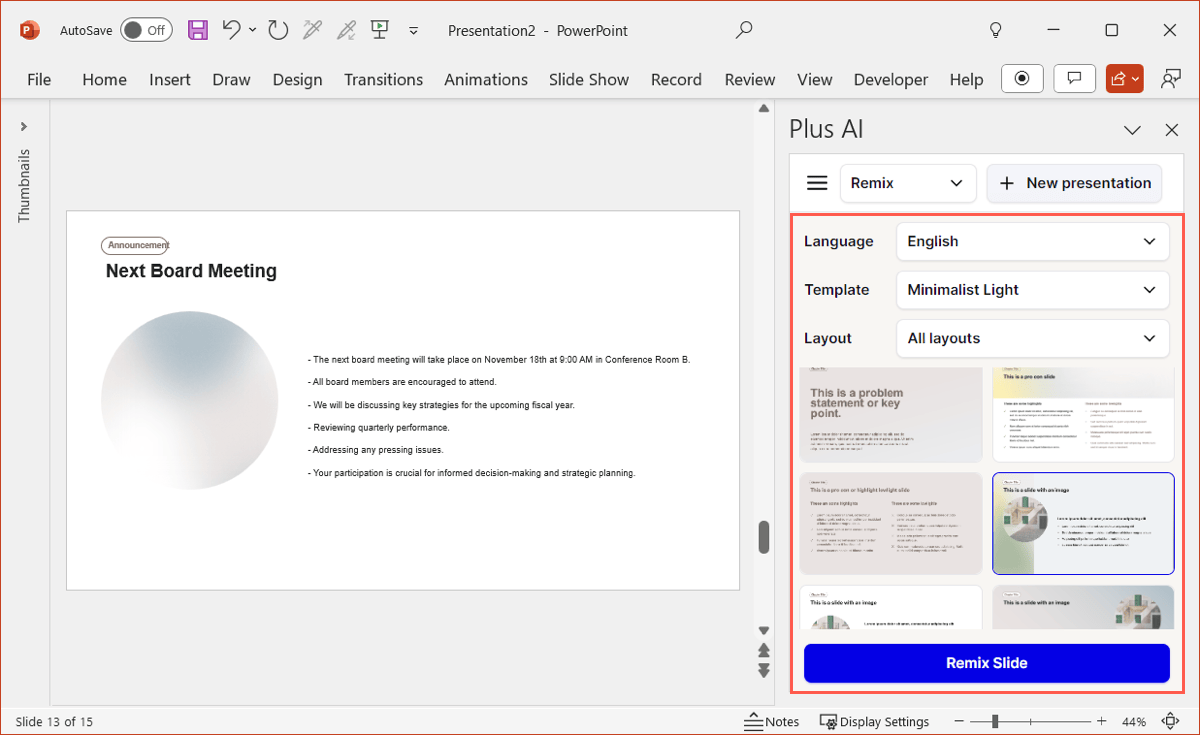
Plus AI を使用してスライドショーを編集すると、さまざまなことを試して、どれがプレゼンテーションを最も効果的に引き立てるかを確認できます。しかも、これらはすべて PowerPoint で直接行われるので、元に戻すには [元に戻す] をクリックするだけです。
コパイロットを使ってパワーポイントで人工知能を使う方法
パワーポイント用コパイロット入門
PowerPoint で Copilot を利用するには、まずライセンスにサインアップして、実際の Copilot ボタンを見つける必要があります。
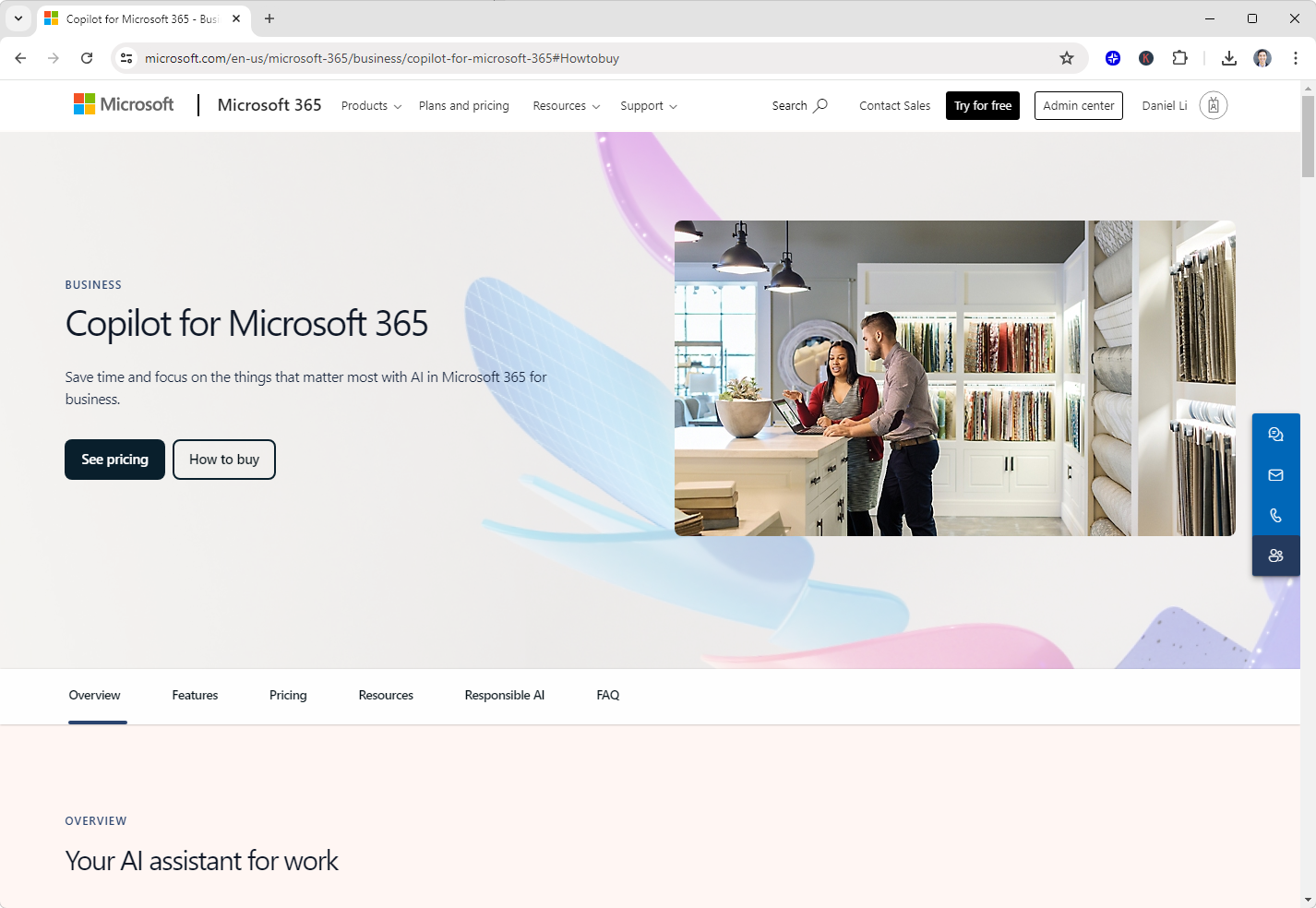
Copilotを購入するには、Copilot for Microsoft 365ページ (Copilotチャットボットページではありません) にアクセスし、指示に従ってライセンスを購入してください。
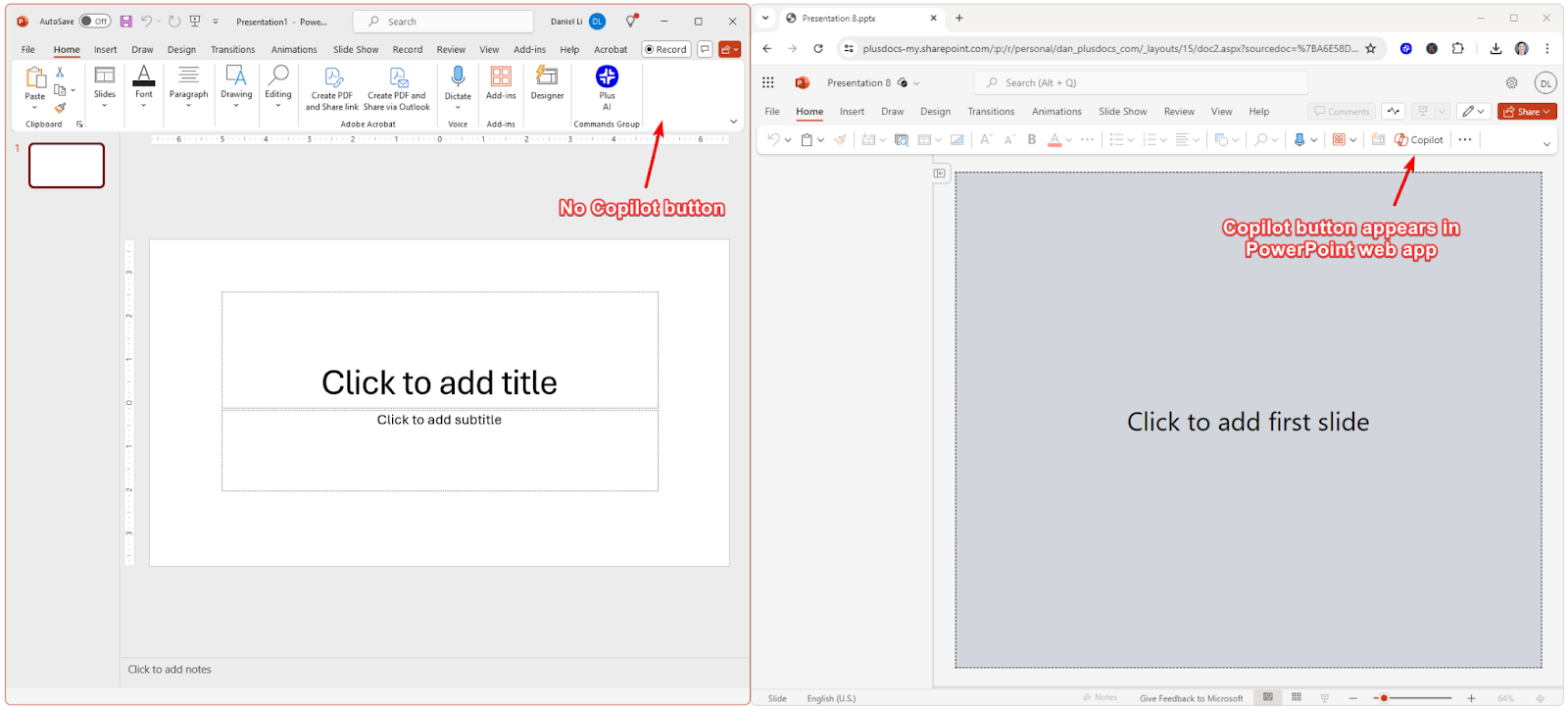
その後、Copilotを有効にするためにいくつかの場所を調べなければならない場合があります。私の場合、Copilot ボタンはデスクトップの PowerPoint アプリには表示されませんが、Copilot ボタンはデスクトップの PowerPoint アプリには表示されません。 パワーポイントのウェブ版。
Copilotを使用してプレゼンテーションを作成する方法
コパイロットは、パワーポイントアプリのサイドバーに常設されているチャットボットです。新しいプレゼンテーションを作成するには、チャットコマンドを入力するだけで、Copilotがプレゼンテーションの生成を開始します。
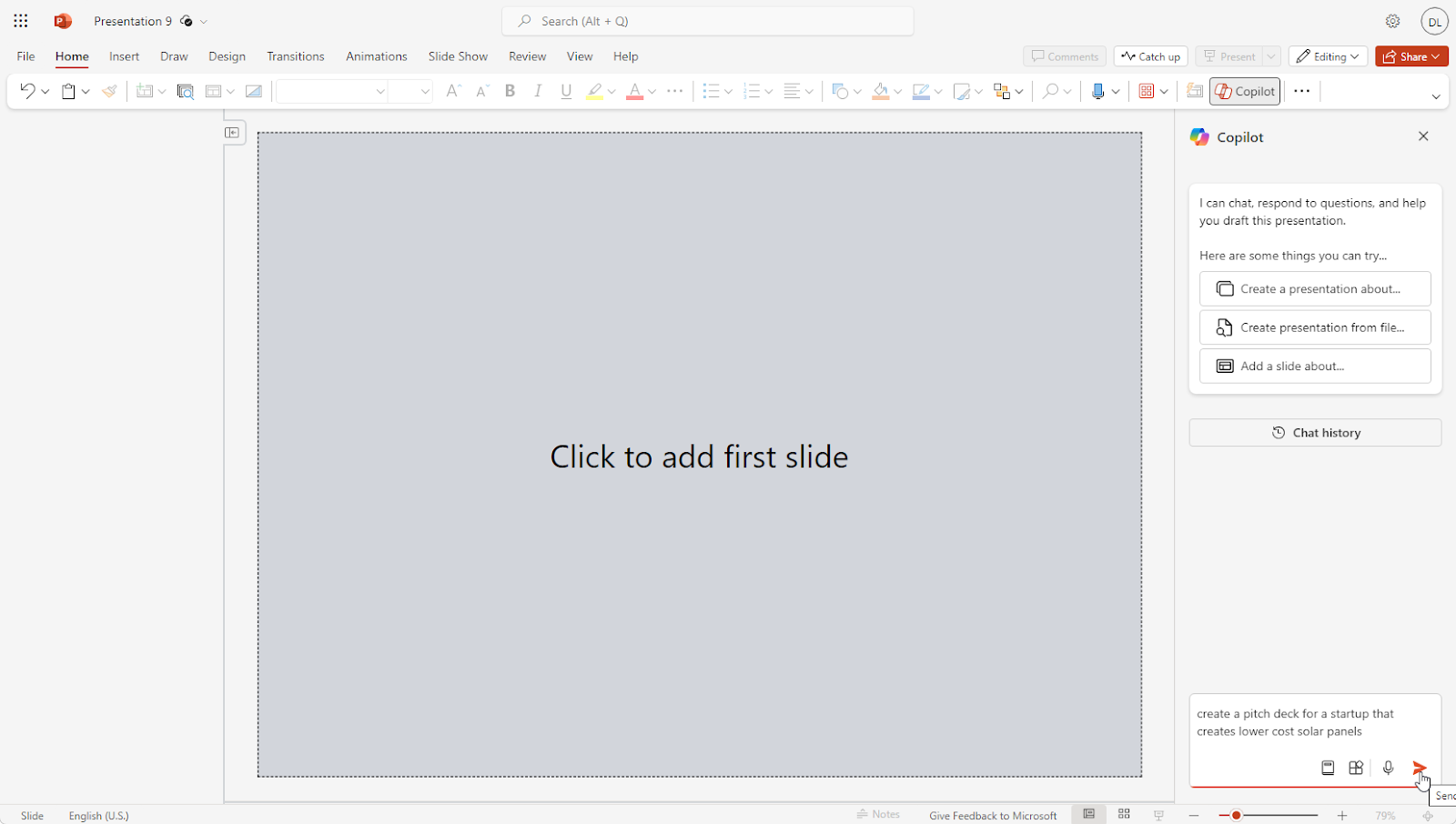
「低コストのソーラーパネルを製造するスタートアップ向けのピッチデッキを作成する」などを試してみるか、推奨コマンドを使用して新しいプレゼンテーションを開始することもできます。
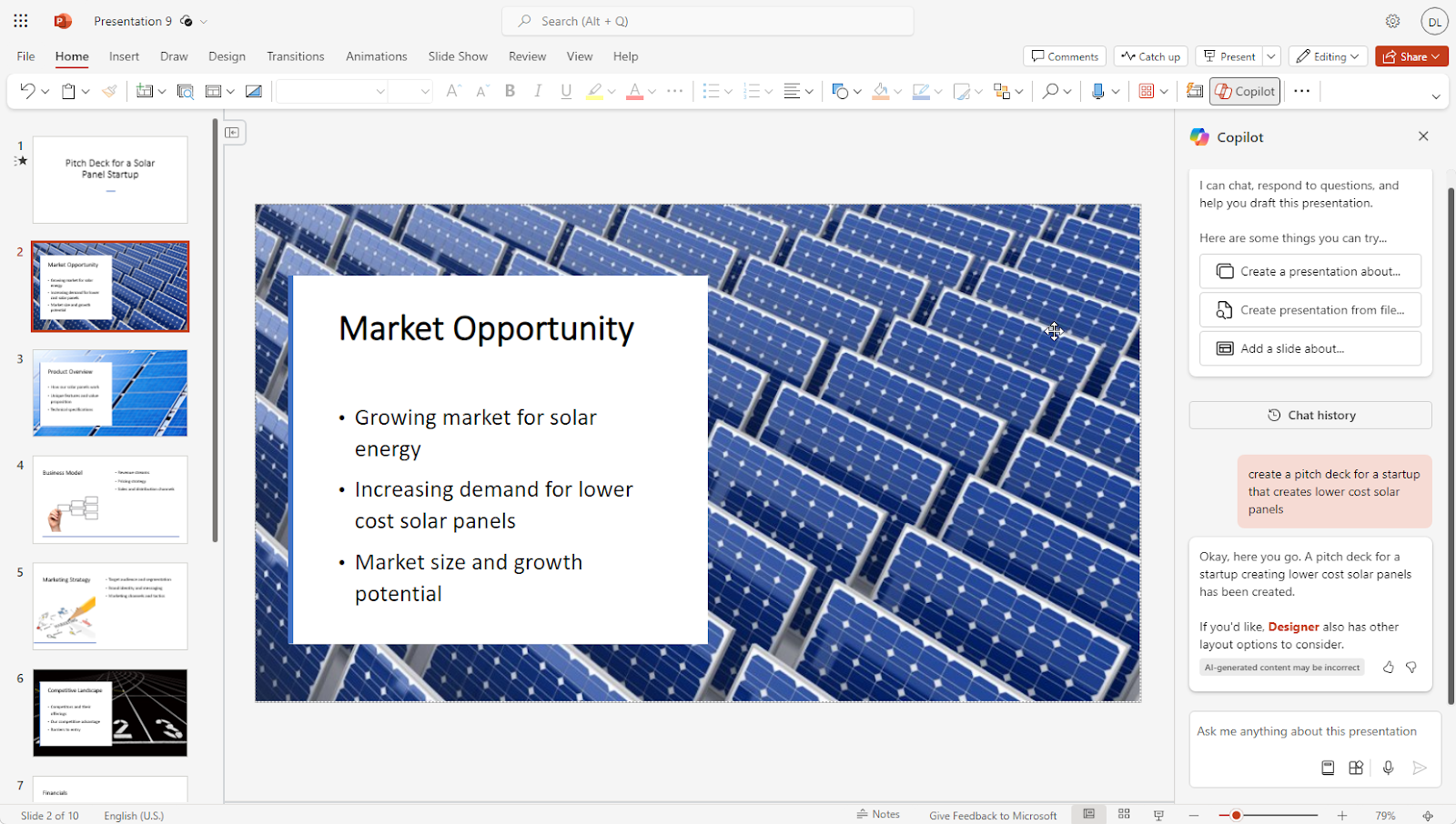
完了したら、通常の PowerPoint プレゼンテーションのようにスライドを編集したり操作したりできます。また、PowerPoint デザイナーツールを使用してスライドの書式を変更したり、デザインを変更したりすることもできます。
ただし、スライドのデザインが比較的基本的な場合や、別のテンプレートを使用したい場合は、試してみてください Plus AIこれにより、プロフェッショナルなプレゼンテーションに適した、より洗練されたプレゼンテーションを作成できます。
結論
AI はプロのプレゼンテーション作成者にとって強力なツールであり、AI を使用して新しいプレゼンテーションを作成することで時間を大幅に節約できます。Plus AI のようなアドインを使うにしても、Copilot のようなチャットボットを使うにしても、仕事で AI を上手に使うには、練習するのが一番です!プレゼンテーションを何回か作って、試してみてください さまざまなプロンプトそして、あなたはすぐにAIの専門家になるでしょう。
よくある質問
パワーポイントでChatGPTを使用するには?
技術的には、パワーポイントアプリケーション内でChatGPTを使用することはできません。ただし、ChatGPT を AI ジェネレーターとして使用して、プレゼンテーションのアウトライン、スライドタイトル、およびコンテンツの説明を作成することはできます。以下のハウツーガイドをご覧ください。 ChatGPTを使用してパワーポイントプレゼンテーションを作成する 始めるには
PPTを作るための人工知能はありますか?
たくさんありますが AI プレゼンテーションメーカー 市場に出回っているPlus AIは、パワーポイントにAI機能を追加するパワーポイント用のネイティブアドインです。Plus AI は高品質でプロフェッショナルなアウトプットを生成し、既存のプレゼンテーションワークフローと完全に互換性があります。
AIを使ってWordをPPTに無料で変換するにはどうすればいいですか?
Plus AI を使用すると、Word ドキュメントを PowerPoint プレゼンテーションに変換することができます。 Plus AIのワードからPPTへのコンバーター。Plus AIは次のライブラリを提供します 無料のプレゼンテーションツール ファイルをプレゼンテーションに変換したり、プレゼンテーションのアイデアを考えたり、プレゼンテーションを共有したりできます。