
Resources
ワークスペースをパワーアップするのに最適なNotionウィジェット
最高のNotionウィジェット(そして今すぐ試すためのリンク!)

私たちのチームは生産性オタクばかりなので、Notionを使ってすべてを整理しています。Notionのワークスペースには、毎週のマーケティングチェックインや運用ダッシュボードから、バスルームの改造プロジェクトやホリデーショッピングのチェックリストまで、あらゆるものが揃っています。
Notionの素晴らしい機能の1つは、データベースなどの組み込み機能と、他のアプリやWebサイトからデータや機能を取り込むのに役立つ埋め込みやウィジェットの両方を通じて、ニーズに合わせてワークスペースをカスタマイズできることです。
Notionのドキュメントを設計・構築する中で、さまざまなウィジェットを試すのに多くの時間を費やしてきましたが、最高のウィジェットを皆さんと共有したいと思いました。
お気に入りのNotionウィジェットをチェックして、ワークスペースをさらにパワフルにしましょう。(さらに多くのウィジェットをご覧になりたい場合は、こちらをご覧ください。 Notionウィジェットのフルギャラリー)
Notion ウィジェットとは何ですか?
Notionウィジェットを使うと、他のアプリの情報や機能をNotionドキュメントに直接取り込むことができます。Notion ドキュメントに天気予報、カレンダー、ポモドーロタイマーなどのオブジェクトを埋め込むことができる人気のウィジェットがいくつかあります。
Notion ウィジェットを使用するにはどうすればいいですか?
Notionウィジェットの使い方はとても簡単です。NotionにURLをコピー&ペーストして、埋め込むだけです。
- ステップ 1: ウィジェットのリンクをコピーします (以下のリンクのいずれかを試すことができます)
- ステップ 2: Notionに貼り付けて「埋め込みを作成」をクリックします
- ステップ 3: 埋め込みが展開され、完了です。
- ステップ 4 (オプション): ウィジェットにカーソルを合わせると、ハンドルバーを使用してサイズを変更できます。また、ブロックの横にある 6 つの点をクリックしてドラッグし、標準の Notion エレメントのように動かすことができます。
生産性向上のためのNotionのウィジェットはどれですか?
Notionを仕事で使っているなら、Notionのドキュメントに取り入れたいアプリやインテグレーションがいくつかあるでしょう。
たとえば、Notionでカレンダーをイベントのデータベースとして再構築するのは、最も簡単なワークフローではありません。代わりに、ウィジェットを使用して、Notion内でGoogleカレンダーを直接表示することもできます。
ここでは、生産性を高め、ワークスペースをよりパワフルにする最高のNotionウィジェットをいくつか紹介します。
グーグルカレンダー
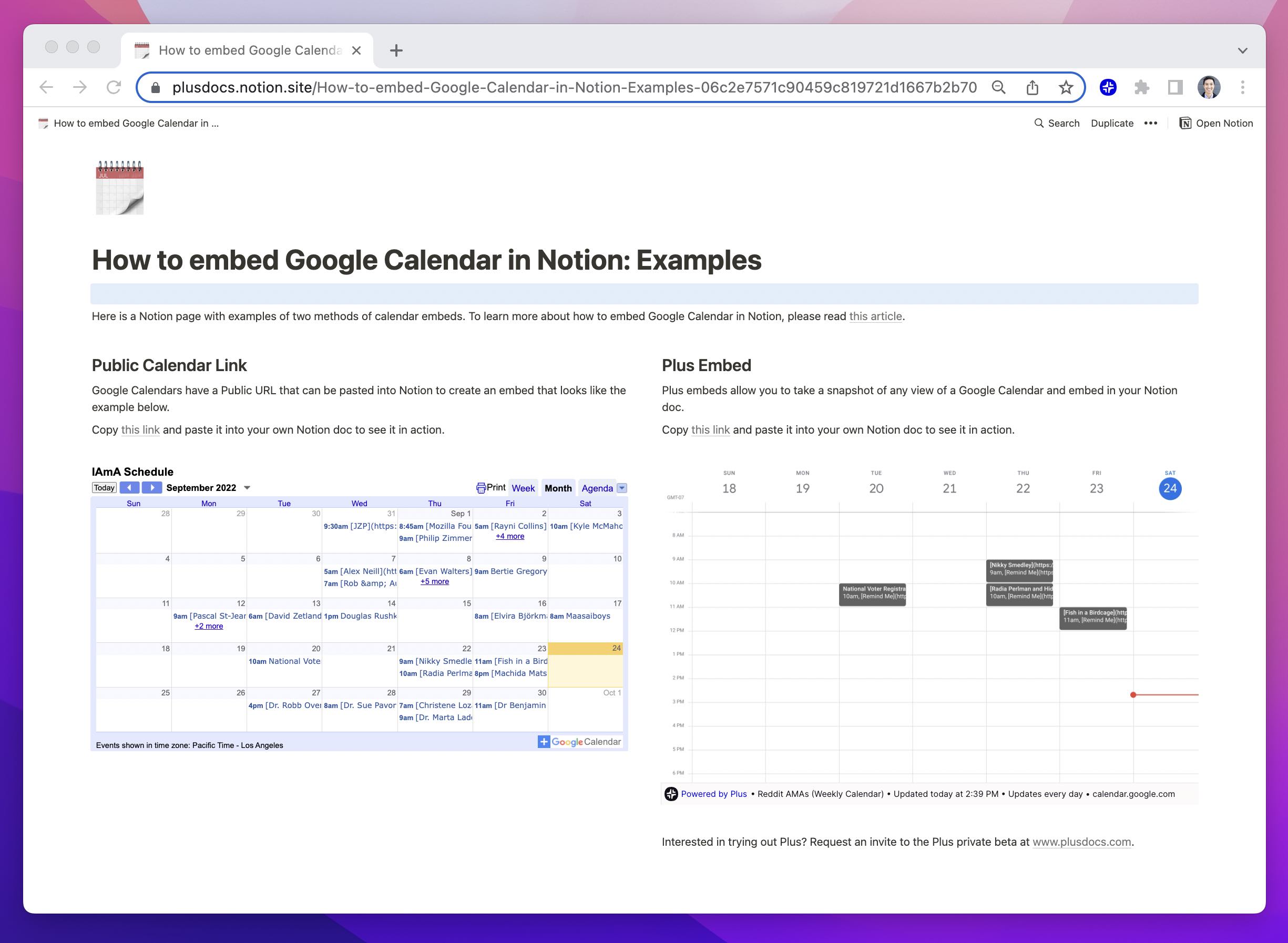
Notionは私のコアナレッジ管理ツールで、Googleカレンダーは私のコアタイムマネジメントツールです。
Googleカレンダーウィジェットを設定してNotionドキュメントにカレンダーを埋め込むことは、日中にアプリを切り替える回数を減らすことができ、集中力を維持できる優れた生産性ハックです。
Googleカレンダーウィジェットを作成してNotionに埋め込む方法は複数あります。デフォルトの Google カレンダー埋め込み URL を使用することも、Plus を使用して標準の毎日または毎週のカレンダービューをキャプチャして Notion に埋め込むこともできます。
詳細については、このガイドをご覧ください GoogleカレンダーをNotionに埋め込む方法。
デモウィジェットリンク (Notion にコピー&ペーストするだけ): https://app.plusdocs.com/plus/snapshot/cl8v5hbb4264609lcm6vbx63y
タリー
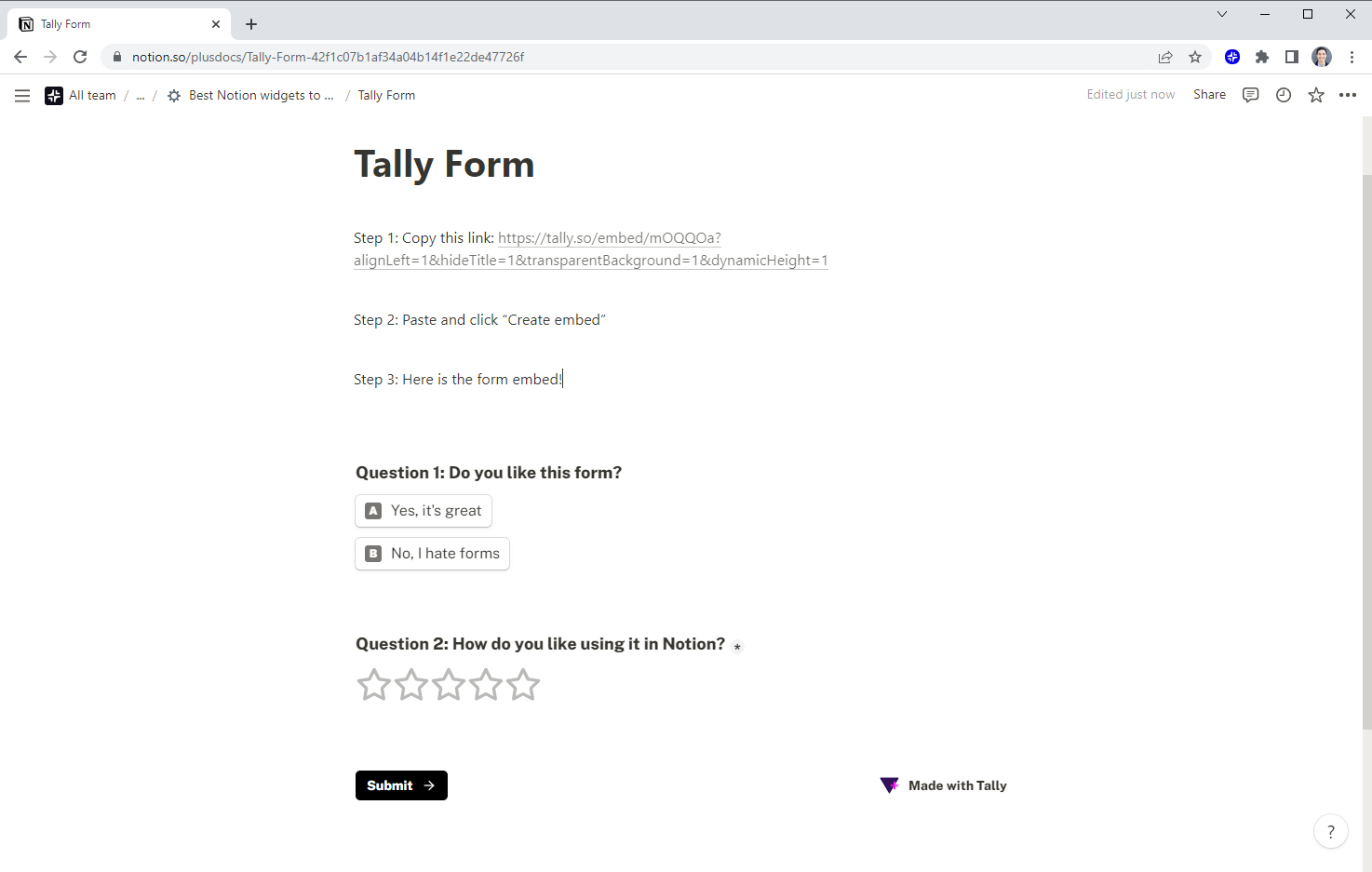
TallyはTypeformのようなフォームツールに代わる無料のツールで、TallyフォームをウィジェットとしてNotionドキュメント内に直接埋め込むことができます。
これにより、ニュースレターのメールを集めたい場合のメール登録ボタンや、簡単なチェックアウトフローの基礎となる「今すぐ購入」ボタンなどを作成できます。
Notionとネイティブに統合されているTallyのようなツールを使用する利点の1つは、Zapierなどのツールを使用して別の統合を設定しなくても、Notionデータベース内でTallyフォームからデータを直接収集できることです。
デモウィジェットリンク (Notion にコピー&ペーストするだけ): https://tally.so/embed/mOQQOa?alignLeft=1&hideTitle=1&transparentBackground=1&dynamicHeight=1
ポモドーロ
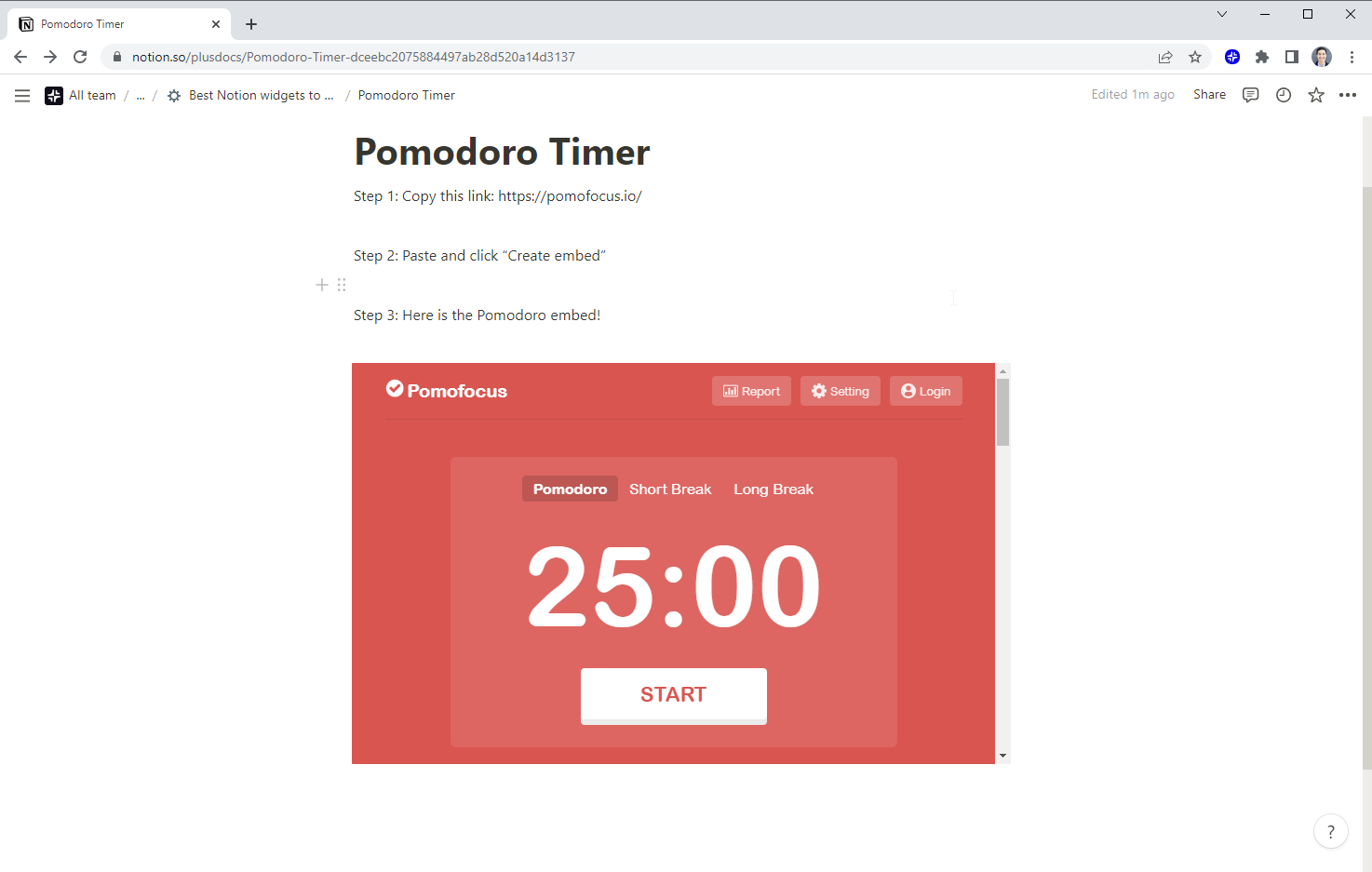
生産性の達人はポモドーロタイマーが大好きなので、Notionに導入するのは簡単です ポモドーロテクニック 25分間隔で集中して仕事を終わらせることです
伝統的に、ポモドーロタイマーはシンプルなトマトの形をしたタイマーでした(ポモドーロ はイタリア語でトマトを意味する言葉で、キッチンで使われていましたが、今ではポモドーロをホストしたり、25分のタイマーを設定する以外にも機能を追加したりするさまざまなウェブサイトがあります。
ポモドーロトラッキングに使いたいお気に入りのウェブサイトの1つがPomoFocusですが、ワークスペースにどのような美的感覚を持たせたいかによって、他にもいくつかウェブサイトがあります。
デモウィジェットリンク (Notion にコピー&ペーストするだけ): https://pomofocus.io/
ホワイトボード
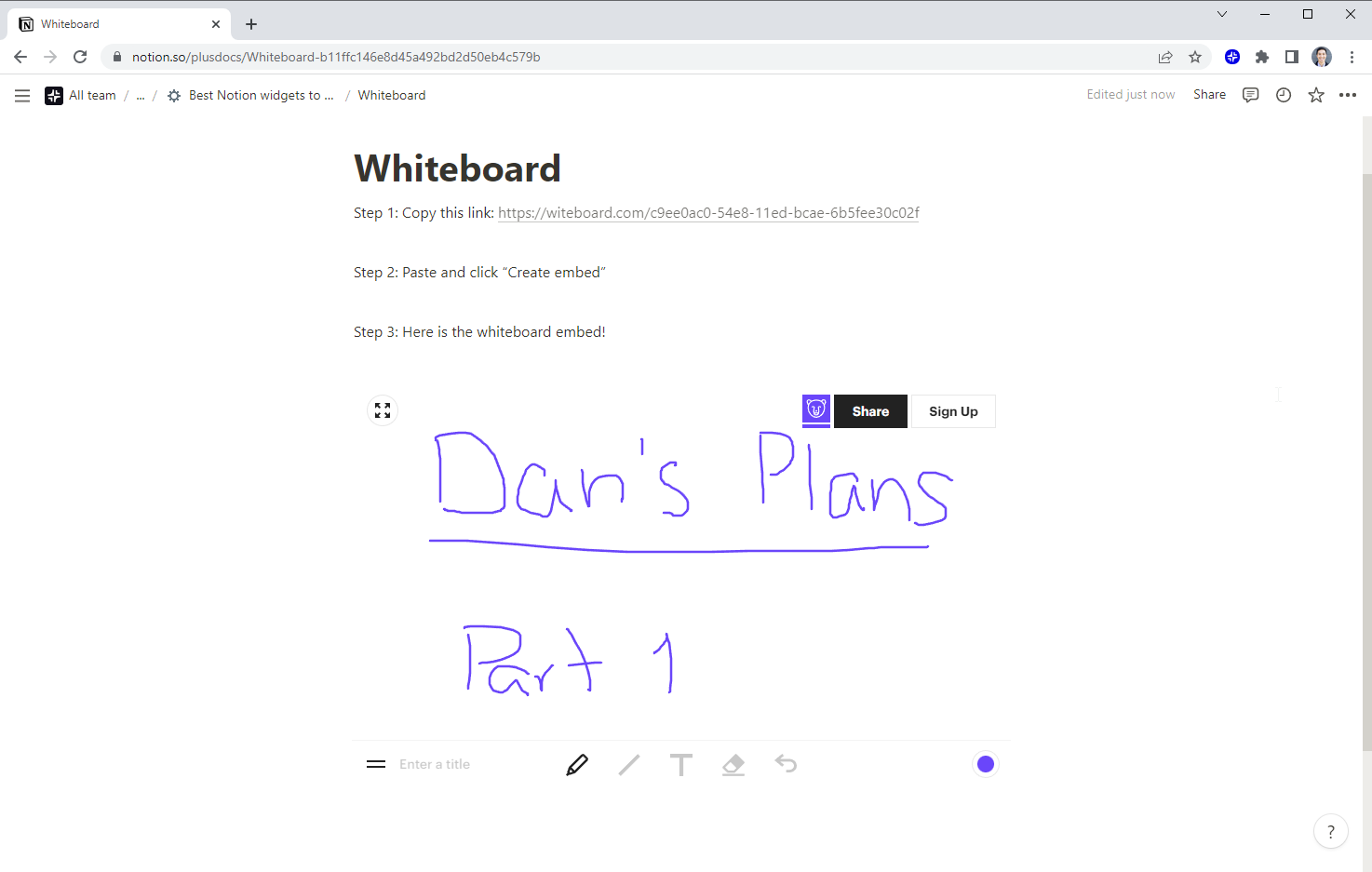
Notionはドキュメントを書いたりメモを取ったりするのに最適ですが、ホワイトボードにアイデアをスケッチしてチームと共有する方が簡単な場合もあります。
キャンバスに何かを描いて伝えたり、自分で思い出したりしたい場合は、Notionのワークスペースにホワイトボードウィジェットを追加すると生産性が向上します。
Notionにホワイトボードを追加する最も簡単な方法は、次のURLで新しいホワイトボードを作成することです。 Witeboard.com次に、そのホワイトボードのURLをコピーしてNotionドキュメントに貼り付け、埋め込みを作成します。
デモウィジェットリンク (Notion にコピー&ペーストするだけ): https://witeboard.com/c9ee0ac0-54e8-11ed-bcae-6b5fee30c02f
チャート、マーケティング分析、CRM、プロジェクト管理トラッカー、BI ツール、および定期的に確認するその他のデータソース
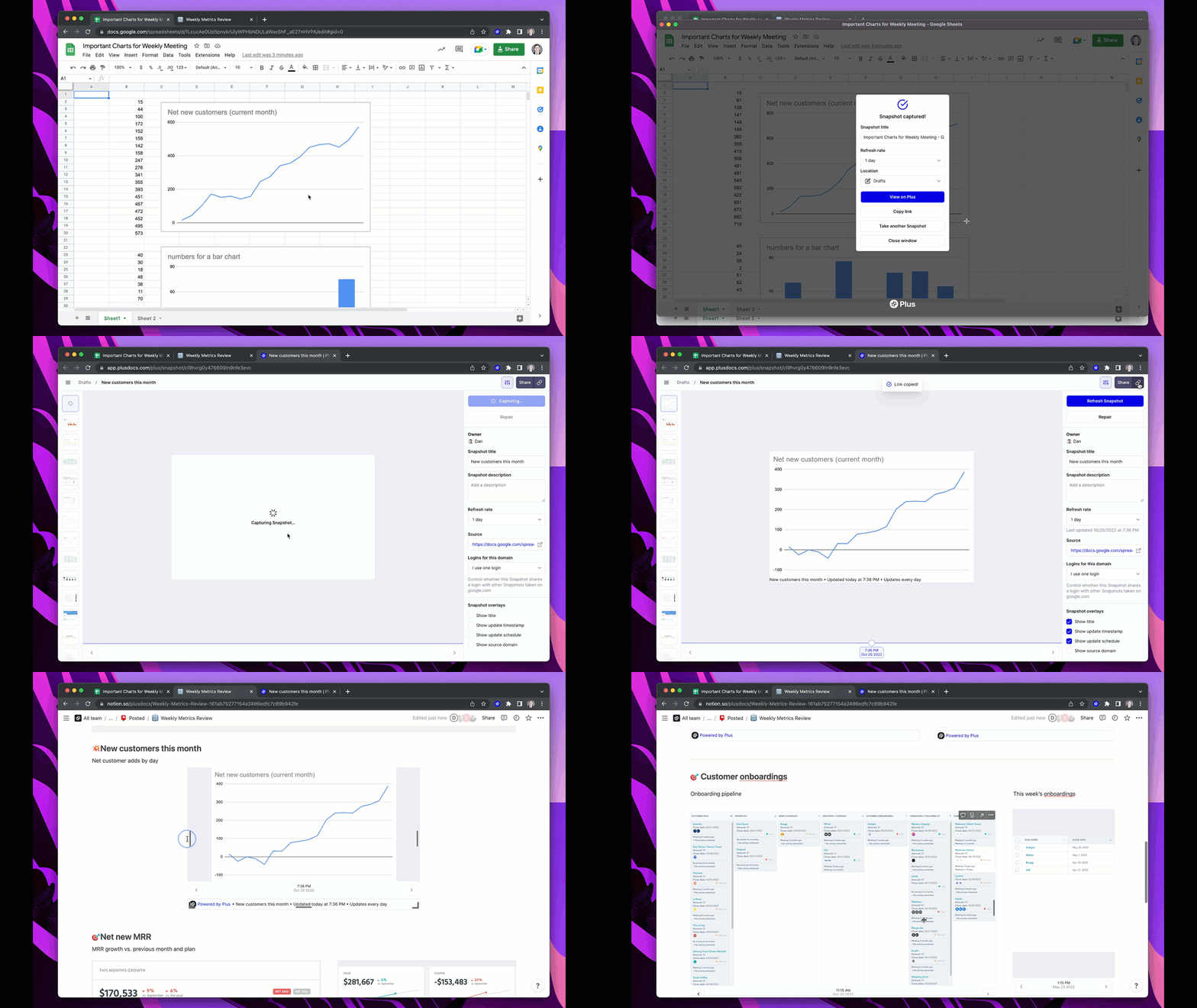
Notionは優れたオールインワンツールですが、Notionに直接統合されていない他のアプリを使用している場合(場合によってはそうであっても!)、すべての作業と知識をNotionに移行するのは難しい場合があります。
たとえば、Notionはプロジェクト管理や新製品の発売に至るまでのすべてのタスクの追跡に最適なツールです。しかし、発売後はどうなるのでしょうか?
マーケティングページを見ている人の数(Google Analytics)、製品を購入している人の数(Stripe)、顧客が実際に製品をどのように使用しているか(Mixpanel)を確認したい場合がありますが、そのデータをNotionに取り込むのは難しい場合があります。
スクリーンショットを次から次へと定期的に撮ったり、Notionテーブルに手動でデータを入力したり、何十ものタブを切り替えたりしているなら、Plusを試してみるといいかもしれません。
Plus を使うと、あらゆるアプリやウェブサイトの最新のスナップショットを取り、Notion ドキュメントに埋め込むことができます。基本的に、何でもNotionウィジェットに変えることができます!
デモウィジェットリンク (Notion にコピー&ペーストするだけ): https://app.plusdocs.com/plus/snapshot/cl9q4opn9363009l3us2v400q
最も人気のあるNotionウィジェットは何ですか?
Notionのサブレディットに時間を費やしたり、TwitterでNotionテンプレートを閲覧したりすると、ユーザーがページに追加するのが好きなので、いくつかのウィジェットが何度も出てきます。
ここでは、Notionの個人向けドキュメントで最もよく使われているウィジェットをいくつか紹介します。
Notion Spotify ウィジェット
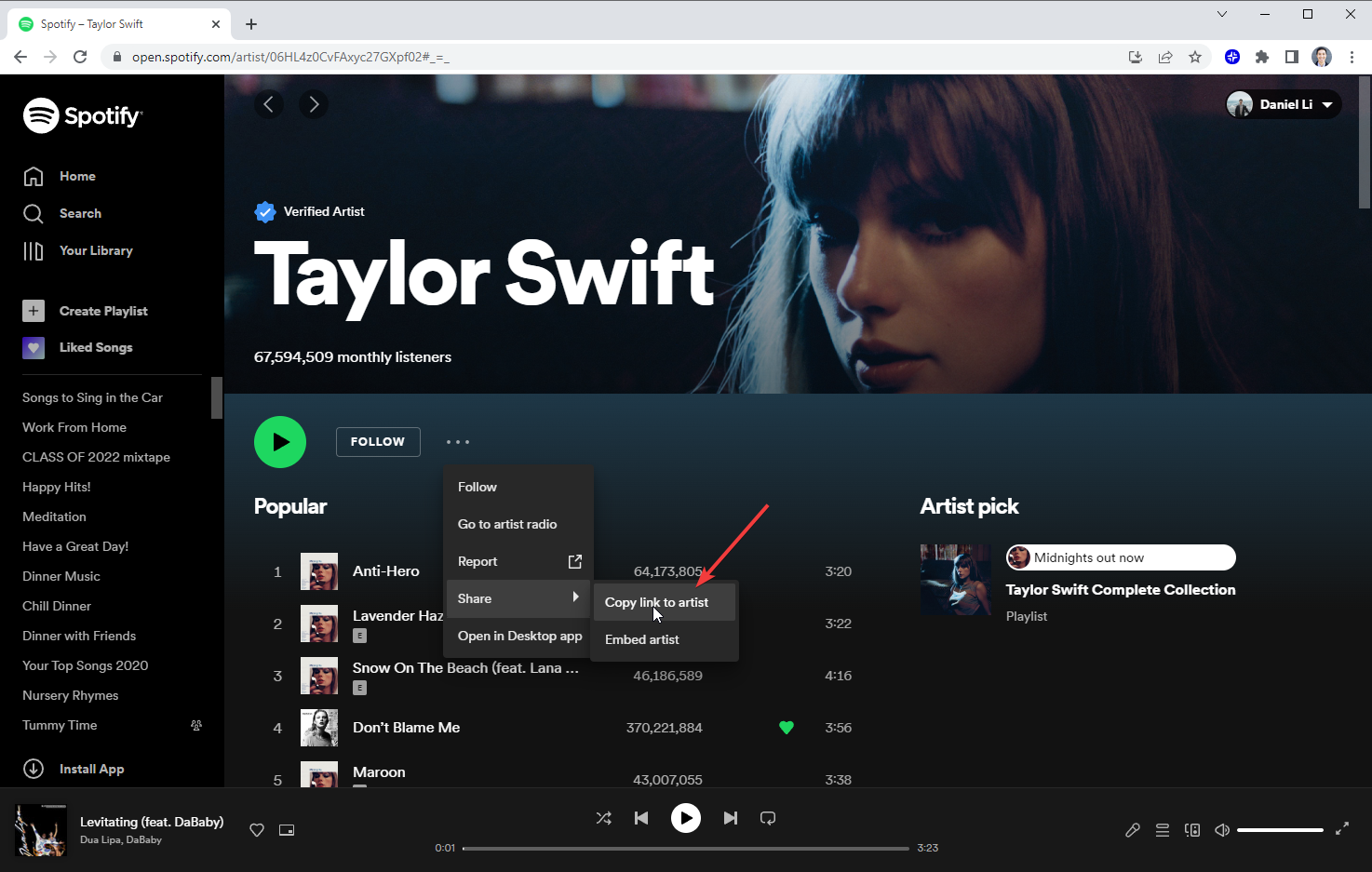
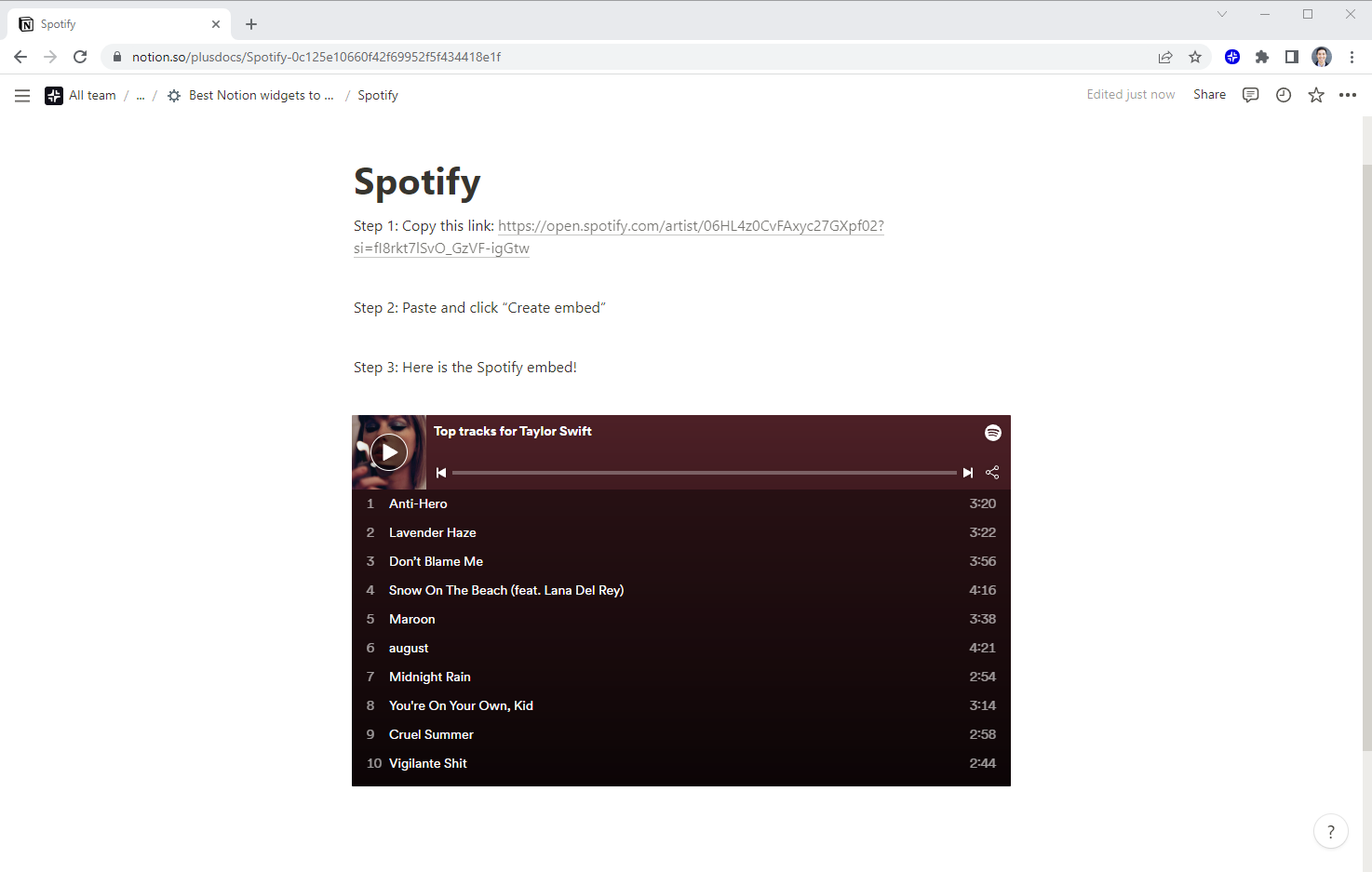
Notion ページに Spotify ウィジェットを追加するには、 Spotify アプリ、特定のプレイリストまたはアルバムのリンクをコピーして、Notionページに貼り付けます。
Spotifyウィジェットは自動的にミニプレーヤービューに表示され、Notionから直接お気に入りの音楽を再生できます。
このウィジェットは見栄えが良いので、Notionスペース内で適切なムードとスタイルを作るのに最適な方法です。
ちなみに、これがテイラースウィフトのプレイリストへのリンクです 🎸: https://open.spotify.com/artist/06HL4z0CvFAxyc27GXpf02?si=fI8rkt7lSvO_GzVF-igGtw
Notion ウェザーウィジェット
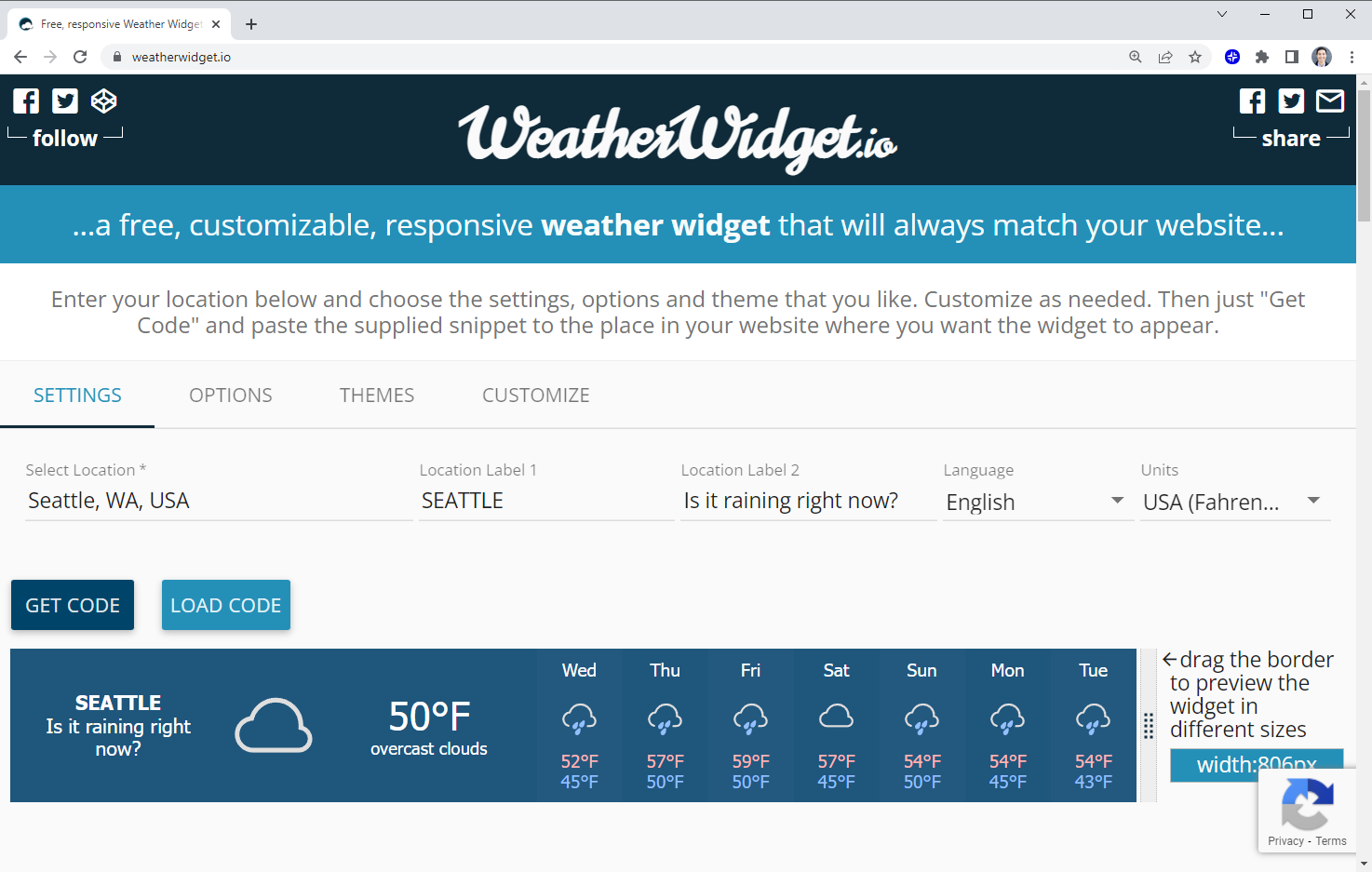
どのプラットフォームでも、ウィジェットについて話すのに天気は言うまでもありません。天気予報は間違いなくNotionでも最も人気のあるウィジェットの1つです。
天気ウィジェットにはいくつかのオプションがありますが、Notionで最も人気があるのは ウェザーウィジェット.io。このウィジェットはレスポンシブなので素晴らしいです。つまり、Notionスペースでサイズを変更すると、貼り付け先の領域に合わせてレイアウトが調整されます。
残念ながら、この設定は少し複雑です。 ウェザーウィジェット.io は概念埋め込み可能なウィジェットとして構築されていないため、別のツールを使用して、WeatherWidget が提供するコードを概念埋め込み可能な URL に変換する必要があります。
こちらは アプリチュートリアル WeatherWidgetの設定方法と、セットアップを行わずに試せるデモリンクについて: https://apption.co/embeds/pmn632
概念見積ウィジェット
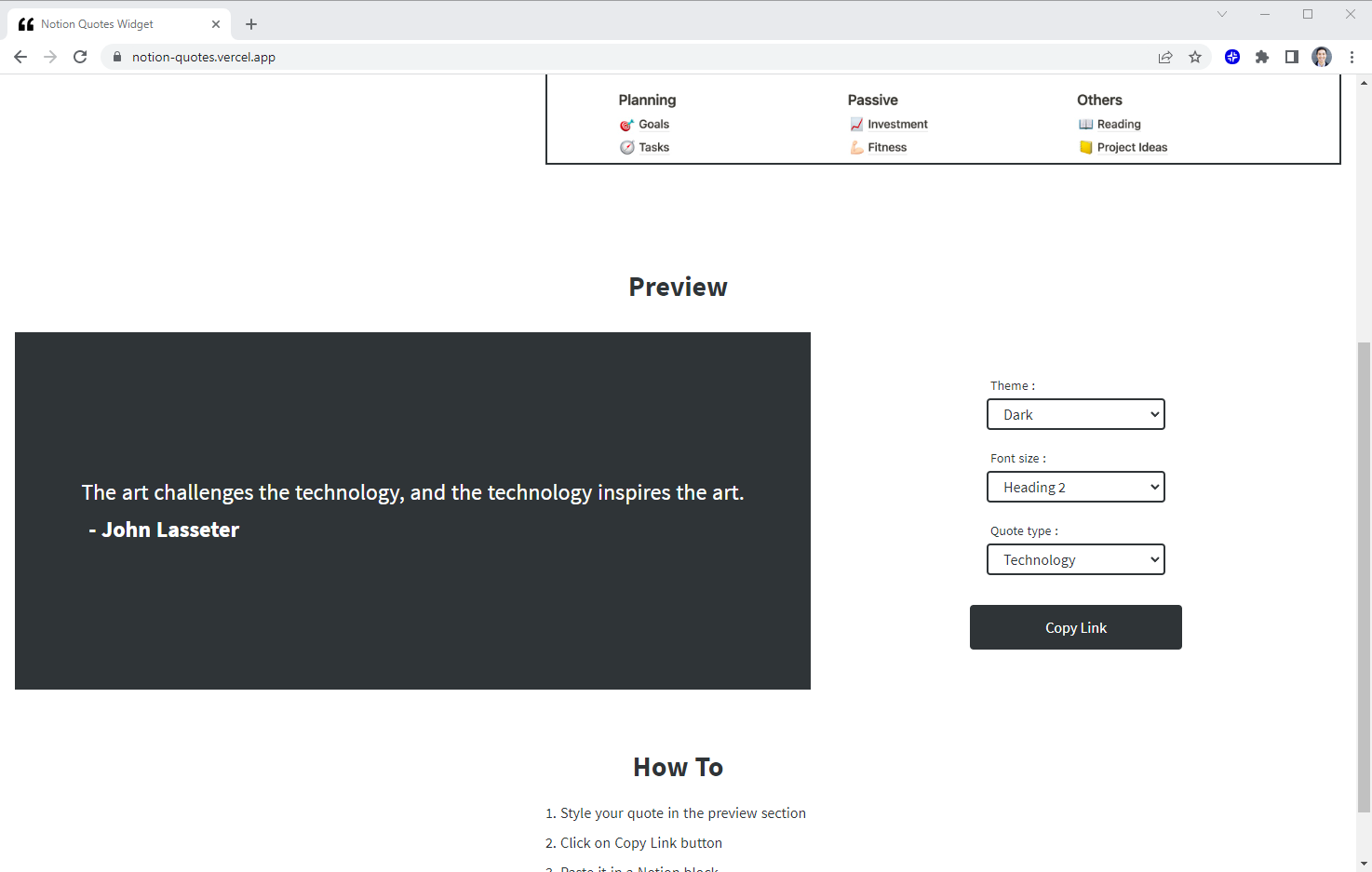
ちょっとばかげていますが、Steve JobsやNavalのような偉大な起業家やオピニオンリーダーからの引用を読むと、朝一番にブラウザを開いたときはとても刺激的です。だからこそ、私は引用ウィジェットが大好きです。
見積もりウィジェットにはいくつかのオプションがありますが、私のお気に入りの1つは、このミニマリストな見積もりウィジェットです。 概念名言。カラーテーマ、フォントサイズ、引用の種類などいくつかのオプションを選択すると、Webサイトから引用ボックスを自分のNotionドキュメントに埋め込むためのリンクが表示されます。
開始するには、次のリンクを試してください。 https://notion-quotes-c04y1rifl-hiscodesmells.vercel.app/quote?theme=dark&fontSize=heading-2”eType=technology
カウントダウンウィジェット
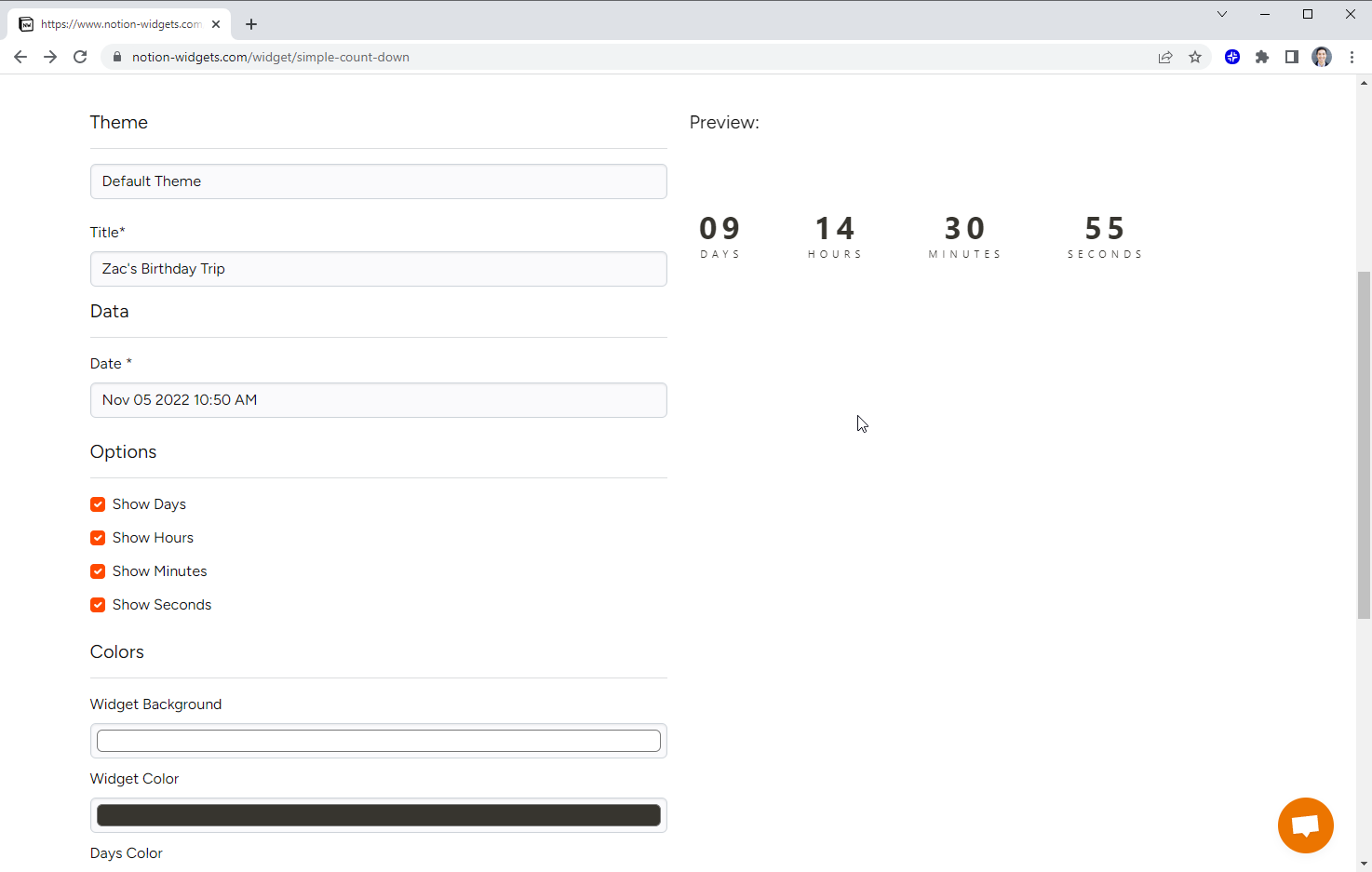
Notionページが特定のプロジェクトやイベントを中心に構成されている場合、ページの上部にカウントダウンを追加すると、Notionドキュメントにワクワク感をもたらす楽しい方法になるかもしれません。
これは、カスタマイズしてページに埋め込むことができるシンプルなカウントダウンウィジェットです。 ノーションウィジェットから。
Notion-Widgetsでカウントダウンをカスタマイズするにはサインアップが必要ですが、どのように表示されるかを確認したい場合は、次のリンクを試してみてください。 https://www.notion-widgets.com/embed/6359faccd149b1d7802890c6
モーションGIFウィジェット
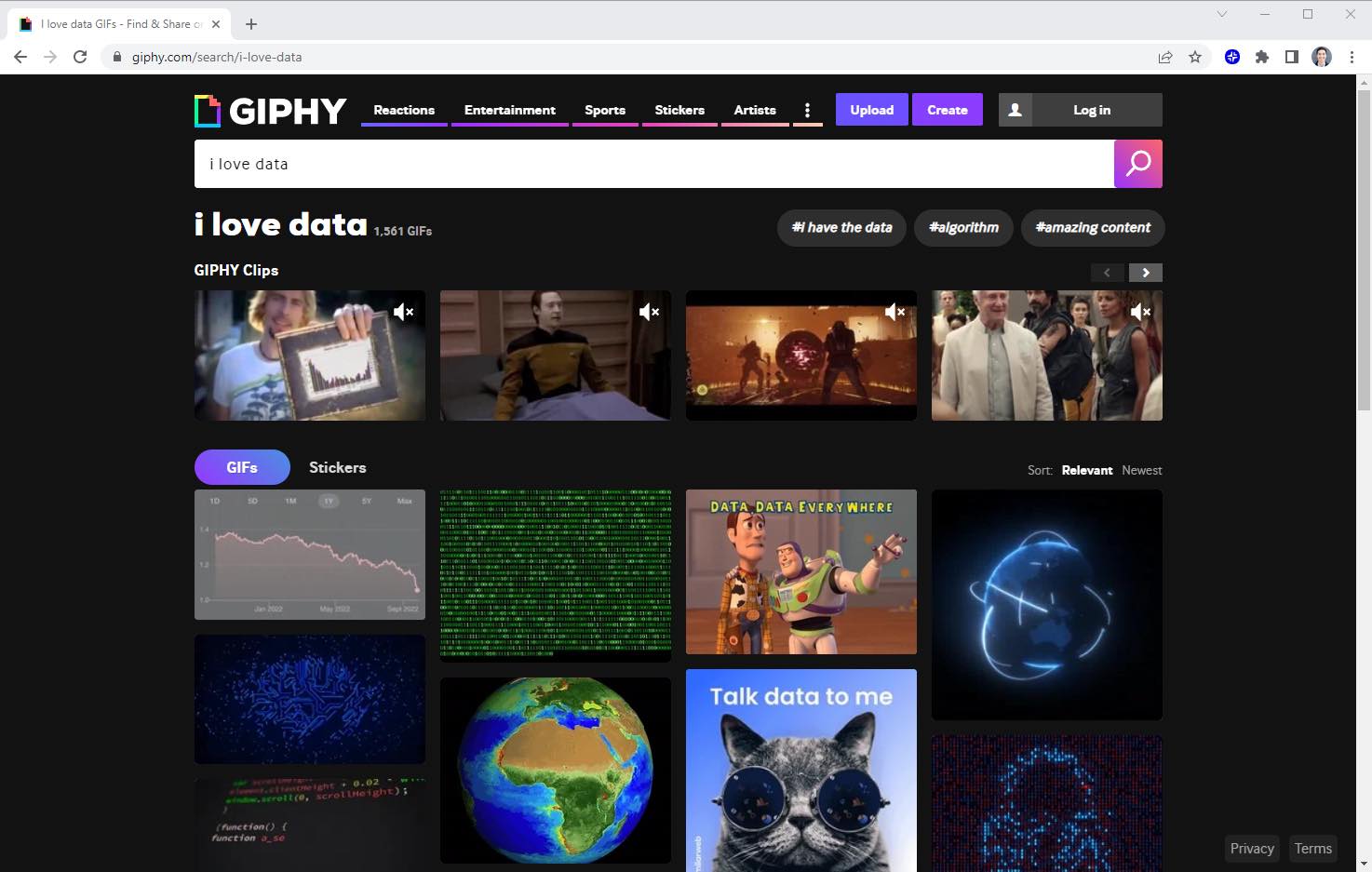
GIF(ピーナッツバターのジフみたいな発音)は死にかけている アトランティックによるとですが、それでもNotionのページにアニメーションやGIFの動画を埋め込んで楽しむことを止めることはできません。
Giphyの任意のGIFからリンクをコピーしてNotionドキュメントに貼り付けると、Notionウィジェットになり、お気に入りのミームをすべてワークスペースに埋め込むことができます。
自分のワークスペースに埋め込むのに最適なGIFは次のとおりです。 https://giphy.com/gifs/totally-not-suspicious-gif-url
チャート
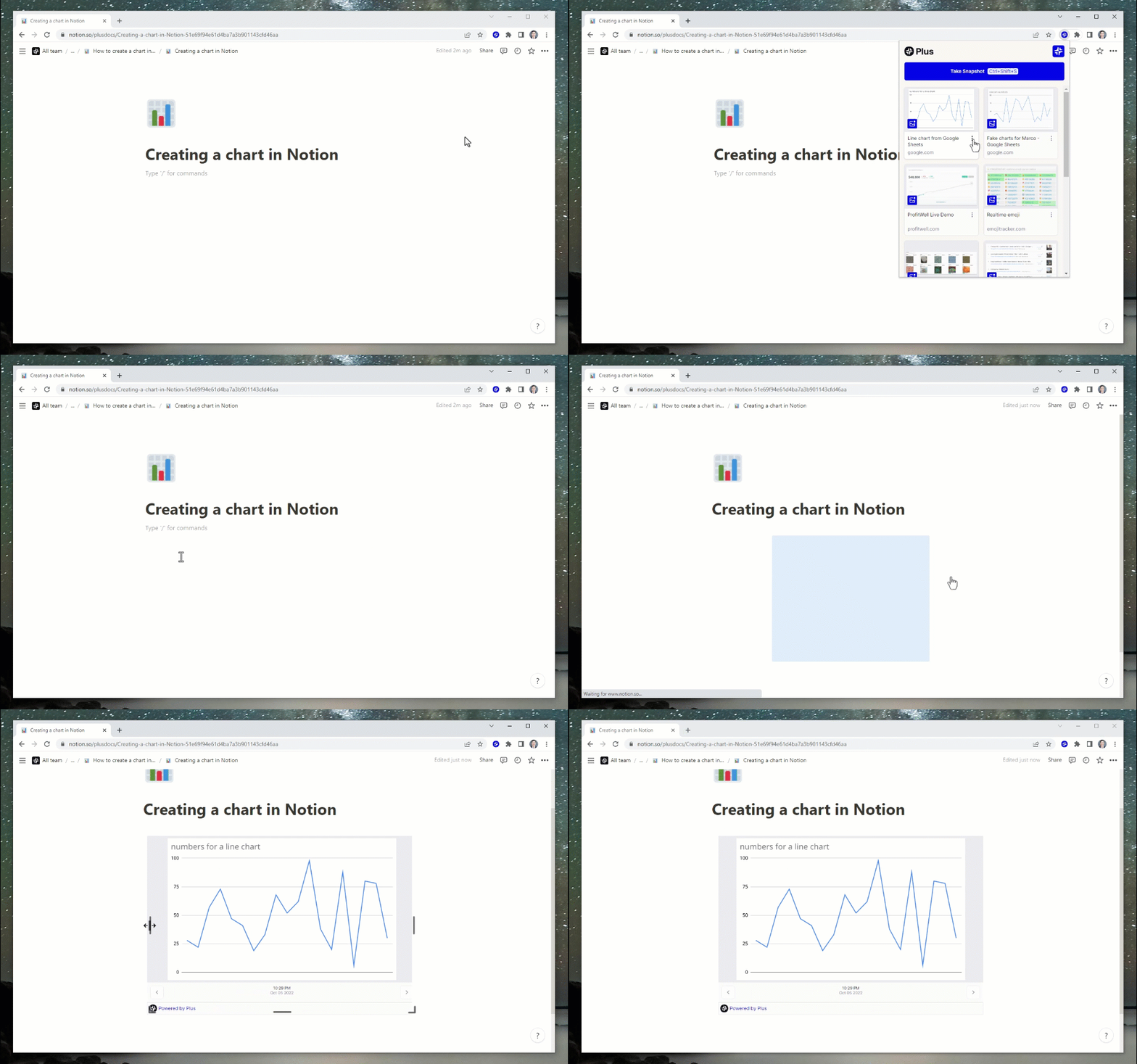
現在、Notionにはネイティブのチャート機能はありませんが、Notionドキュメントにチャートを作成して埋め込む方法はいくつかあります。
データの保存場所やグラフの使用目的によっては、Googleスプレッドシートなどのツールでグラフを作成し、そのGoogleスプレッドシートをNotionに埋め込む方が簡単な場合があります。あるいは、Notion のデータベースを読み込んで簡単なグラフを作成できる Notion のチャート作成ツールを接続したほうが簡単かもしれません。
さまざまな方法の概要については、以下を参照してください。 ここでNotionでチャートを作成してください そして、あなたに最適なものを選んでください。
今すぐ試せるGoogleスプレッドシートのグラフの埋め込みリンクは次のとおりです。 https://app.plusdocs.com/plus/snapshot/cl9q4opn9363009l3us2v400q
時計
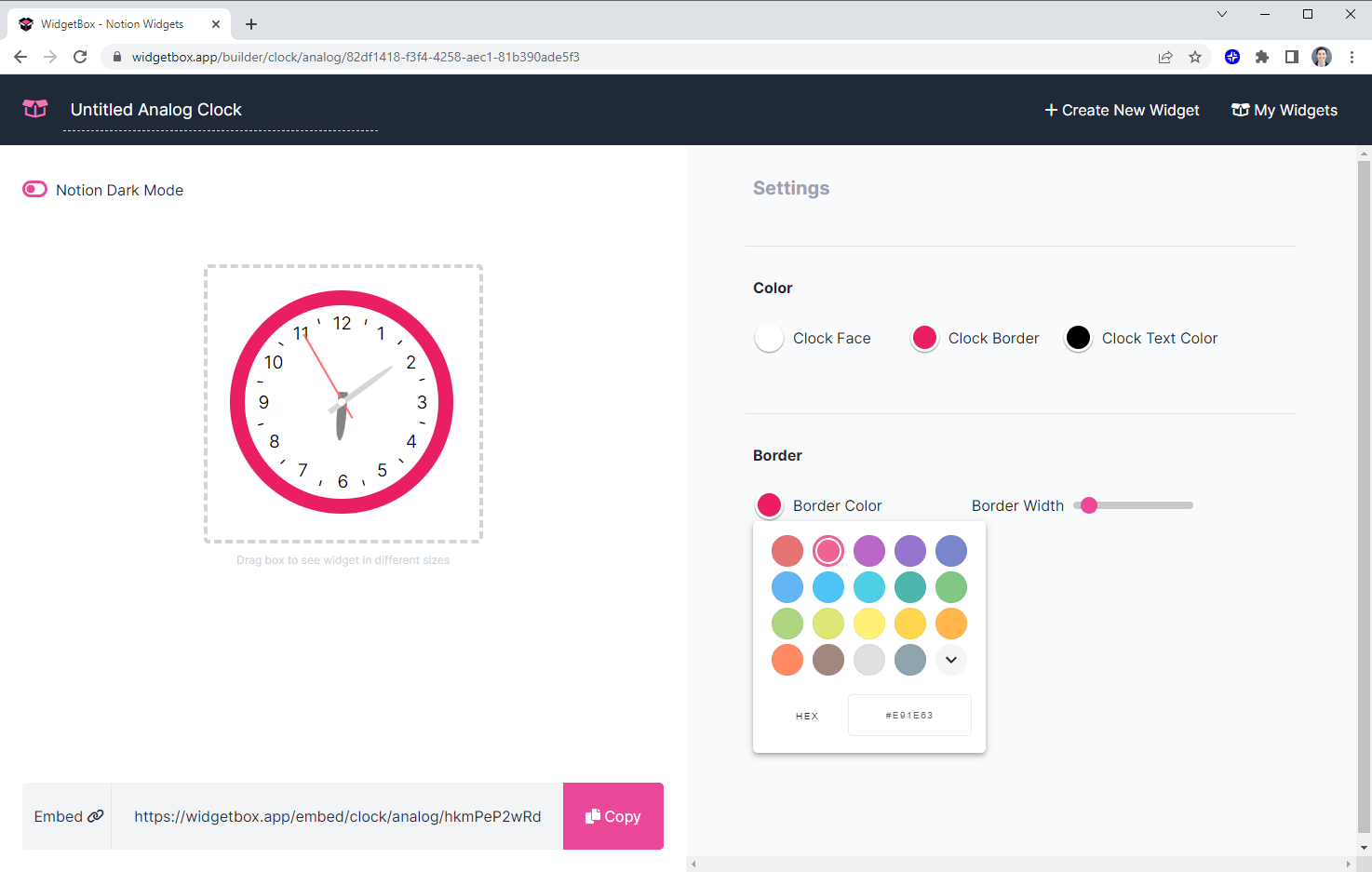
なぜ人々がNotionのドキュメントに時計を入れるのがそんなに好きなのかよくわかりませんでしたが、Notionテンプレートで見かける最も人気のあるウィジェットの1つであることは間違いありません。
大統領や首相が使っていた古い学校の机を思い出させるかもしれません。
Notionテンプレートで見た中で最も人気のある時計ウィジェットは、WidgetBoxのものです。これにより、アナログ時計の基本的な属性をカスタマイズできます。
WidgetBoxでは、時計をカスタマイズするにはサインアップが必要ですが、こちらのリンクから私の赤い時計を試すことができます。 https://widgetbox.app/embed/clock/analog/hkmPeP2wRdm3z8wiPaZBUZ?flag=true
Notionのその他のウィジェットはどこで見つけられますか?
Notionウィジェットのディレクトリを構築しているサイトはいくつかあり、クリエイターが独自のウィジェットを構築またはカスタマイズするためのビルディングブロックを提供するツールもいくつかあります。
新しいウィジェットを発見して作成するための最も一般的なオプションには、次のようなものがあります。
プラスノーションウィジェット
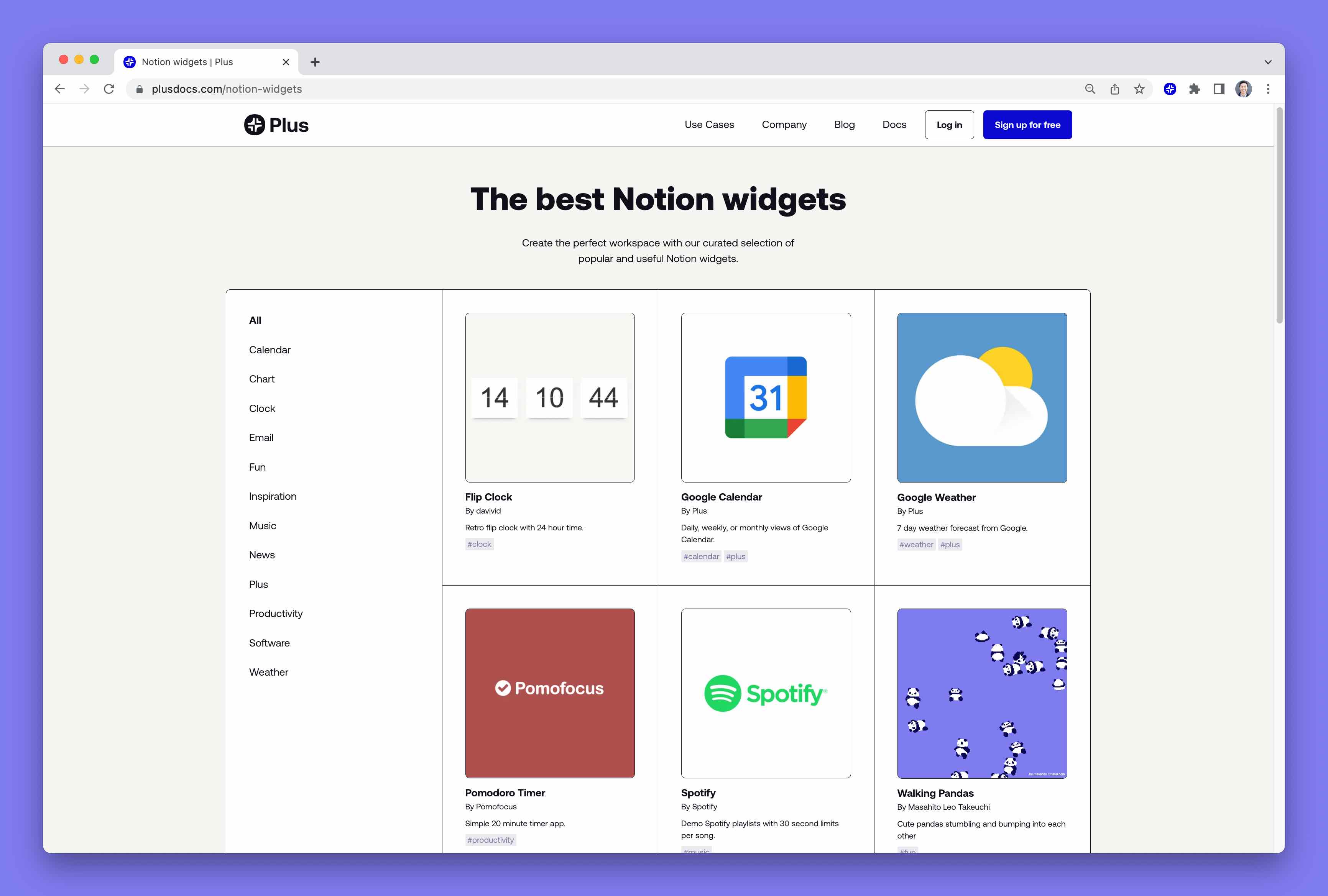
Plus チームには、カテゴリやウィジェットプロバイダー別に整理された、さまざまなプロバイダーの 100 近くのウィジェットを厳選したギャラリーがあります。
これらのウィジェットには、自分でカスタマイズできるプラススナップショットがあります。サードパーティプロバイダーへのリンクもあれば、独自のウィジェットもあります。
各ウィジェットには、Notionでカスタマイズして設定する方法が段階的に説明されています。
価格:無料
リンク: プラスノーションウィジェット
アプション
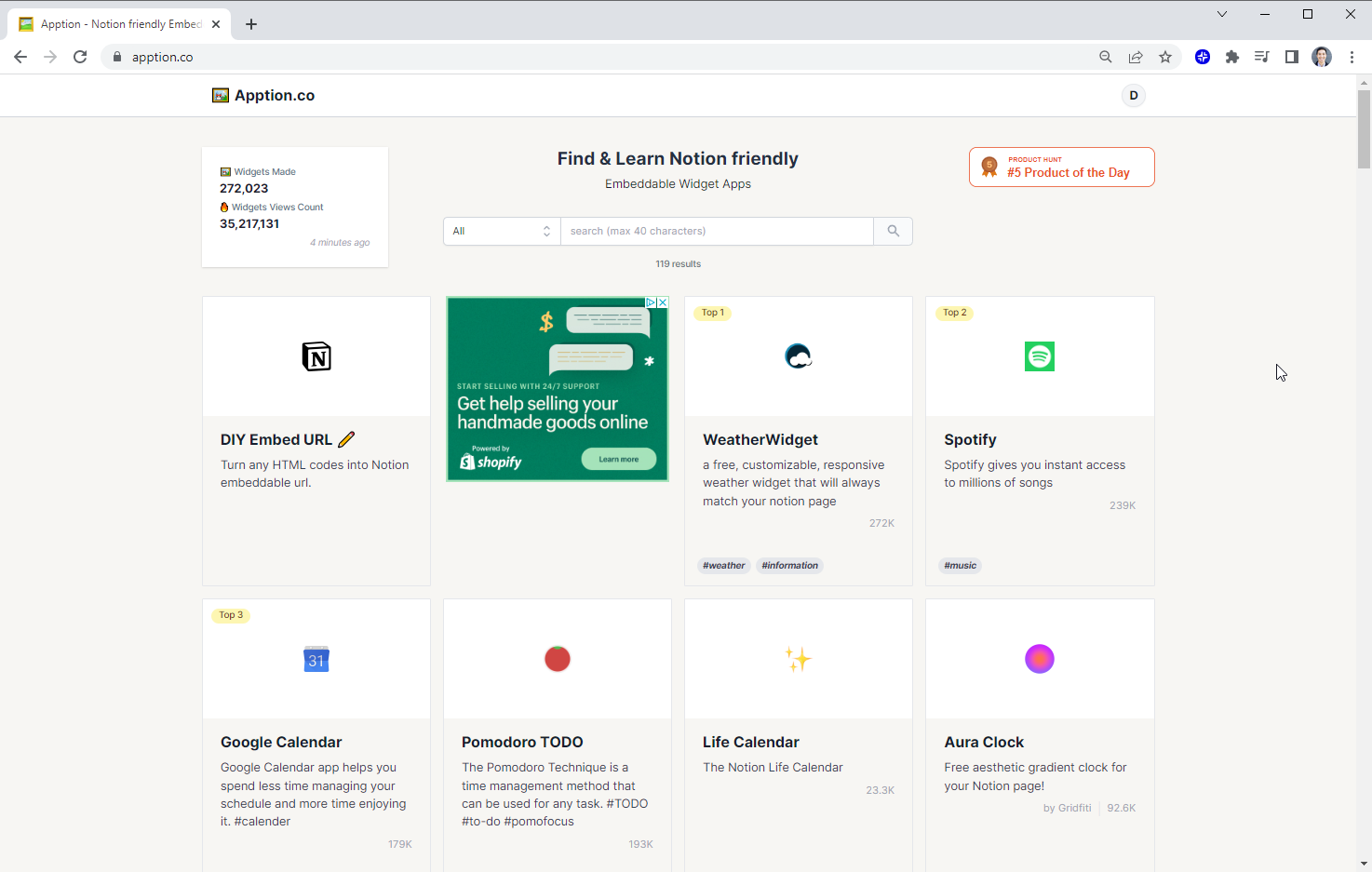
Apptionは優れたリソースで、さまざまなプロバイダーの100以上の埋め込み可能なウィジェットのディレクトリを提供しています。特定のウィジェットを検索したり、カテゴリ別にウィジェットを閲覧したりできます。
当初、Apptionはあらゆるウェブサイト用の埋め込み可能なウィジェットのリストとしてこのリソースを構築し始めましたが、Notionの人気が高まるにつれ、これらのウィジェットをNotionに埋め込む方法を顧客に教えることに重点を置いてきました。
Apptionウェブサイトの各ウィジェットには、Notionでの設定方法のステップバイステップの説明と、それを閲覧した人の数や最近のユーザーからのコメントが記載されています。
価格:無料
リンク: Apption.co
ウィジェットボックス
WidgetBoxには、複数の時計やカレンダーを含む13種類のウィジェットのほか、「いいね」ボタンやページビュートラッカーなどのより洗練されたウィジェットが用意されています。
これらのウィジェットはそれぞれカスタマイズできるため、ページに最適な色やフォーマットのオプションを選択できます。例えば、上のアナログ時計の例では、時計の文字盤、枠線、テキストの色を選択できます。境界線の幅も調整できます。
「いいね」ボタンやパーソナライズされた天気予報など、より洗練されたWidgetBoxウィジェットにはProプランのサブスクリプションが必要ですが、基本ウィジェットを無料で試すことができます。
価格:5つの基本ウィジェットは無料、無制限のウィジェットは月額2ドル
リンク: ウィジェットボックス
インディファイ
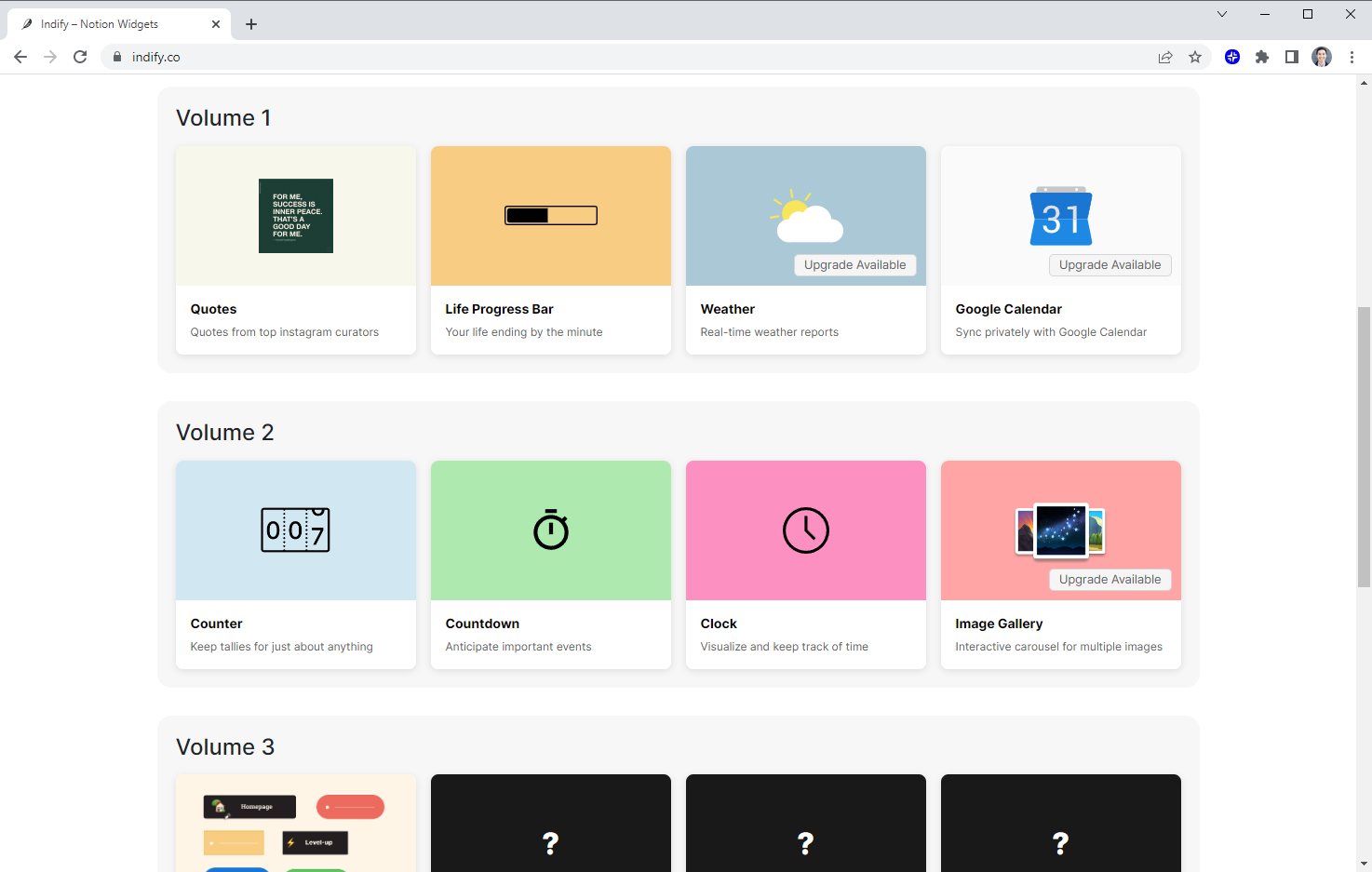
Indifyは、いくつかの異なるウィジェットを提供するもう1つのプレミアムウィジェットプロバイダーです。
見積もりボード、カウントダウン、時計などの基本的なウィジェットは無料ですが、リアルタイムの天気予報やカレンダーの統合には、プロサブスクリプションへのアップグレードが必要です。
各ウィジェットには色とフォーマットのカスタマイズオプションがあり、埋め込むワークスペースに合わせてスタイルを設定できます。
価格:無料、Proウィジェットの場合は月額4ドル
リンク: Indify.co
プラススナップショット
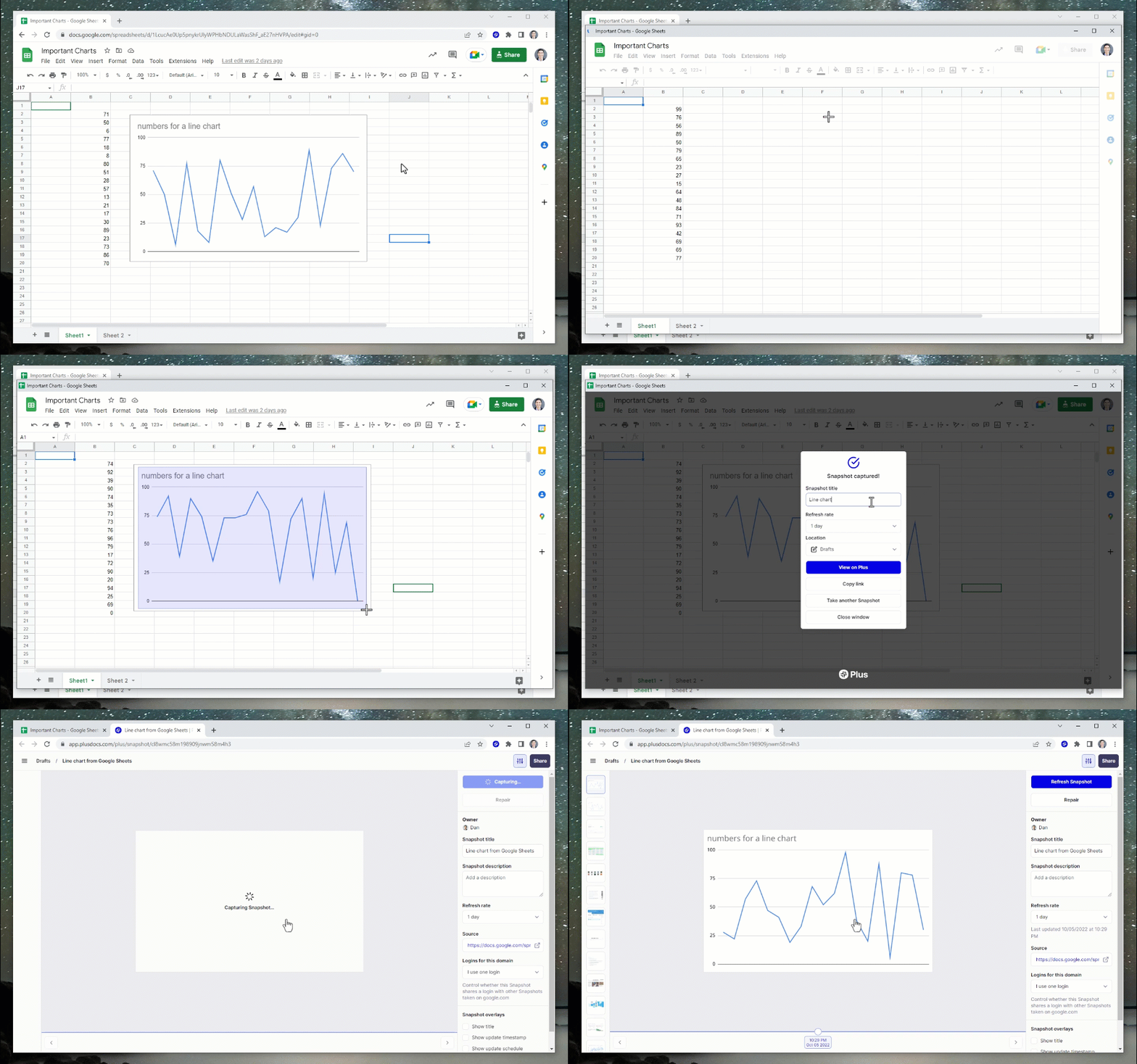
Plus を使うと、スクリーンショットを撮るのと同じくらい素早く簡単にウィジェットを作成できます。Plus を使うと、どんなアプリの最新ビューも直接 Notion に埋め込むことができます。
Plusを使用するには、任意のWebサイトまたはアプリを開き、[スナップショットを撮る] ボタンをクリックしてPlusスナップショットを作成します。そのスナップショットは自動的に最新の状態に保たれ、設定した間隔で更新されます。
そこから、スナップショットのURLをコピーしてNotionに貼り付けると、Notionドキュメント内で直接アプリやウェブサイトのライブビューが表示されます。
価格:無料
リンク:このページの下部にある招待をリクエストしてください
ウィジェットを使って素晴らしいワークスペースを作成するにはどうすればいいですか?
Notionはそれ自体が強力なツールですが、ウィジェットを使用してワークスペースを拡張およびカスタマイズできるため、外部アプリからのまったく新しいデータや機能が得られます。
Notionのワークスペースでウィジェットを使用する方法のヒントをお探しの場合は、Plusの以下の例をご覧ください。ウィジェットを使って個人の日次ダッシュボードから当社Webサイトの週次マーケティングレポートまで、あらゆるものを作成する方法について説明しています。
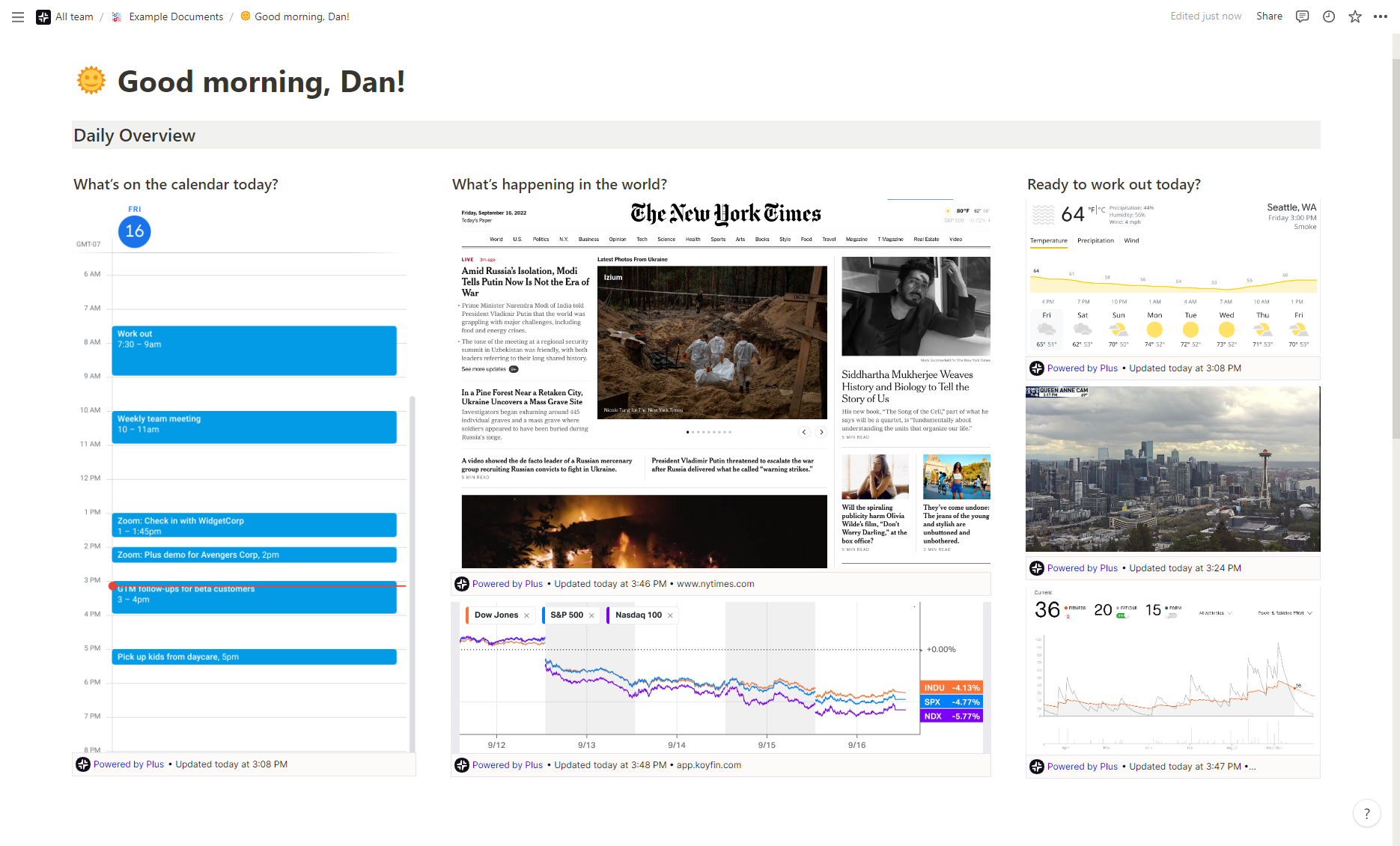
これが私のデイリーダッシュボードの例です。カレンダーには、ニューヨークタイムズのヘッドライン、Koyfinの金融市場データ、Googleの天気、シアトルのスカイラインのウェブカメラ、Stravaからのフィットネスデータ(エクササイズを忘れないように!)がまとめられています。
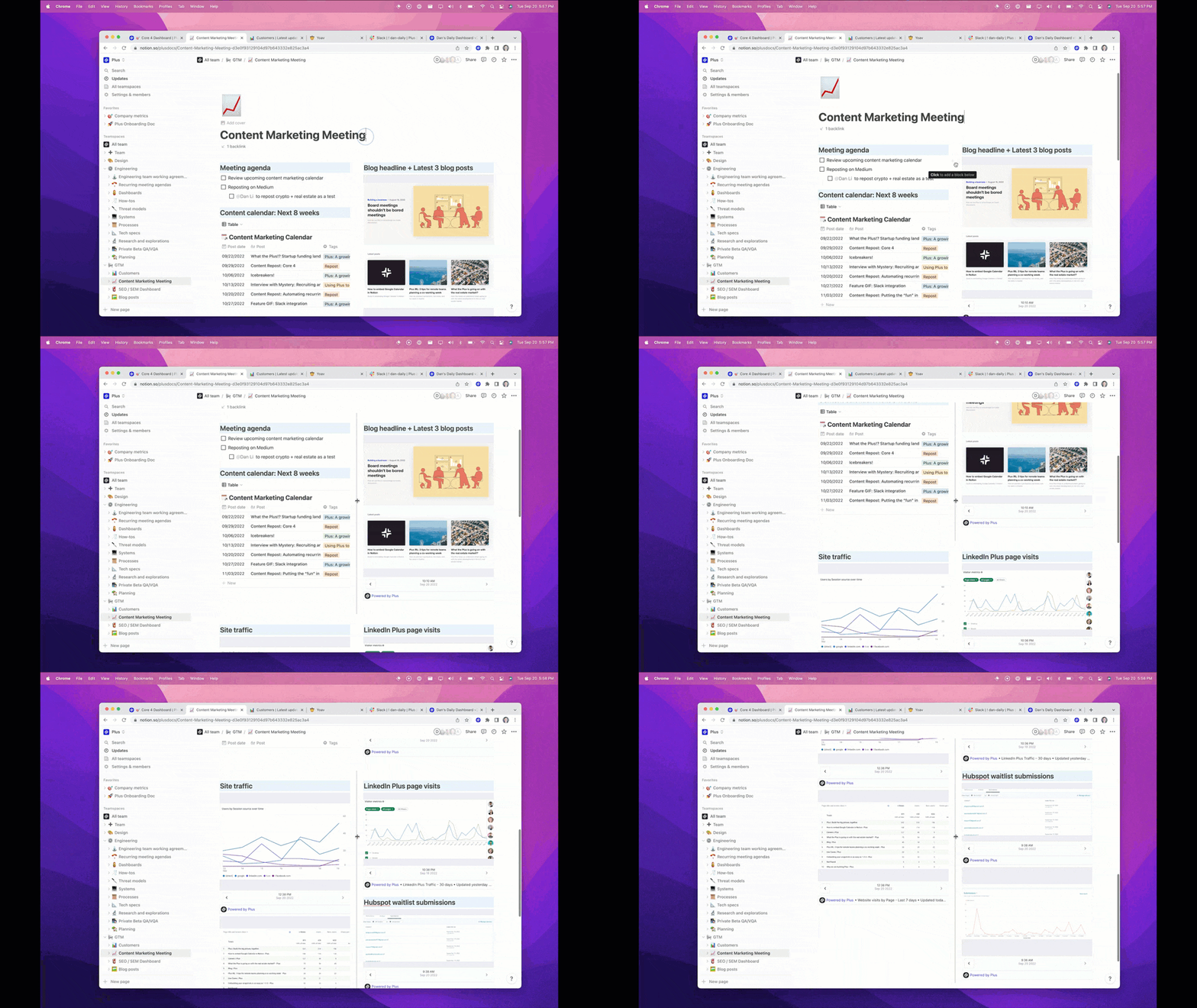
これは、Googleアナリティクス、Hubspot、LinkedInのデータをまとめた週次マーケティングレポートのもう1つの例です。これにより、マーケティング活動がどのように機能しているか、新しいリードを生み出しているかどうかをすばやく確認できます。
プラス これにより、必要な場所ですべての情報に簡単にアクセスできます。今すぐ試してみてください。