
Resources
How to use AI in PowerPoint
When you need help creating content and layouts for your PowerPoint, AI is the ideal tool. Here are two ways to use AI in PowerPoint for your next presentation.

Ya sea que necesites una presentación para el trabajo o la escuela, la IA puede ayudarte a crear una presentación de diapositivas de forma más rápida y sencilla que nunca.
En lugar de pasar horas (o incluso días) trabajando en una nueva presentación, la IA puede tomar tus ideas, estructurarlas, diseñar tus diapositivas y crear una excelente presentación en solo un par de minutos.
Esta guía te mostrará dos de las formas más populares en las que las personas utilizan la IA en PowerPoint: mediante un complemento de IA y mediante el chatbot Copilot.
Cómo usar la IA en PowerPoint con Plus AI
Puedes usar Plus AI para PowerPoint para crear nuevas presentaciones de PowerPoint o editar las diapositivas existentes. Además, la IA está diseñada para creadores de presentaciones profesionales, por lo que ofrece una experiencia de usuario intuitiva, salidas de diapositivas de alta calidad, sugerencias de contenido basadas en inteligencia artificial y, lo mejor de todo, un control absoluto sobre el producto final.
Crea una presentación de PowerPoint con Plus AI
Para crear un nuevo PowerPoint con Plus AI, puedes empezar con la apariencia seleccionando un modelo, o puedes empezar con el contenido escribiendo un mensaje o cargar un documento.
Así es como funciona:
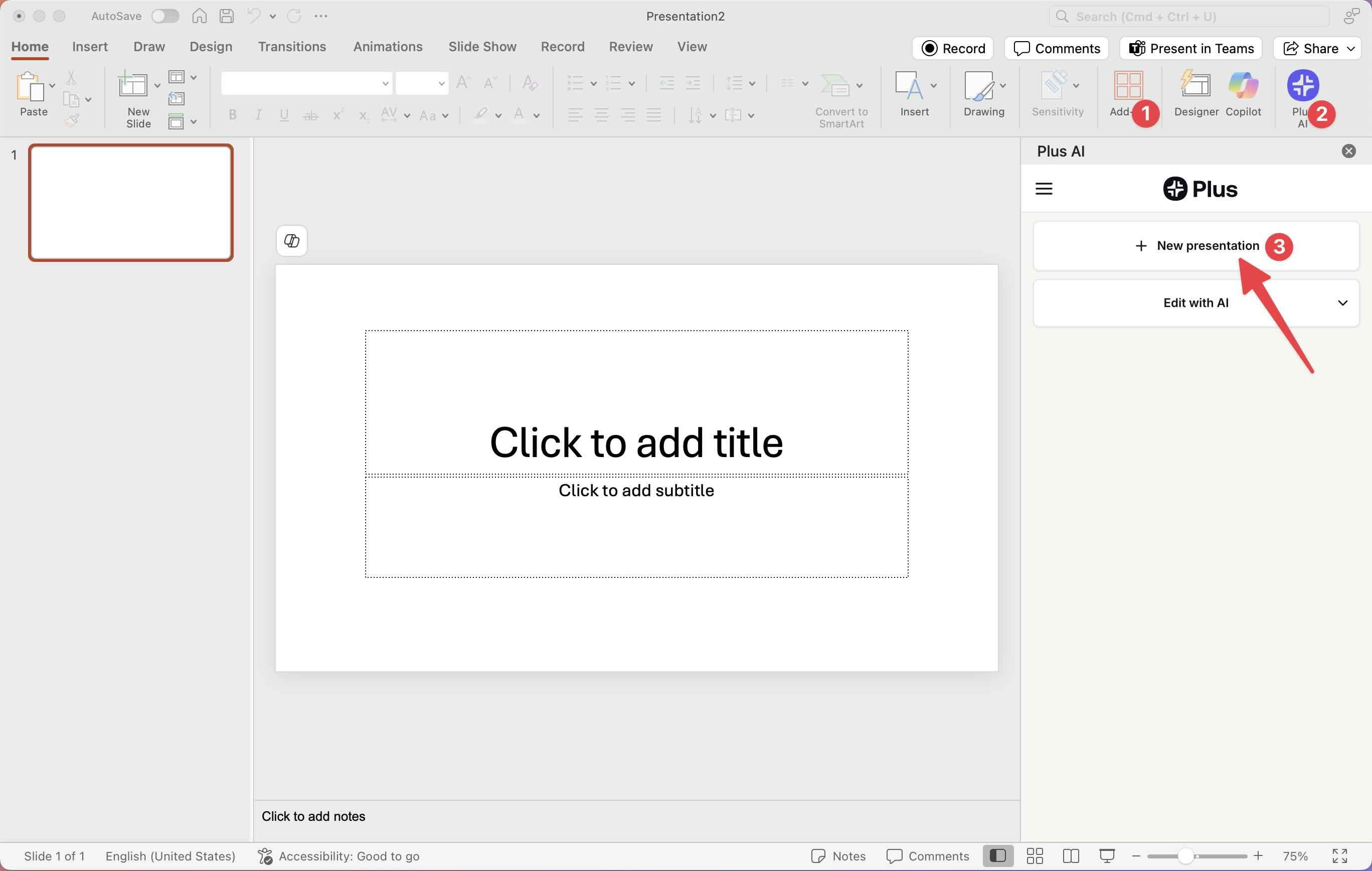
- Abra una presentación nueva, vaya a Inicio tabulador y haga clic Plus AI en la cinta. (Si no aparece, haz clic en Complementos y busca Plus AI)
- Cuando se abra la barra lateral, elige Nueva presentación.
- En la ventana emergente, puedes Empezar desde cero con el contenido o Empezar a partir de una plantilla y selecciona una plantilla.
- A continuación, usa un mensaje, sube un archivo o ve el contenido diapositiva por diapositiva.
- A la derecha, puedes ajustar las opciones de idioma y número de diapositivas.
- Haga clic Generar esquema.
- Revisa el esquema y realiza cualquier revisión o edición en las diapositivas.
- Cuando esté satisfecho con el esquema, haga clic Generar diapositivas para crear la presentación completa.
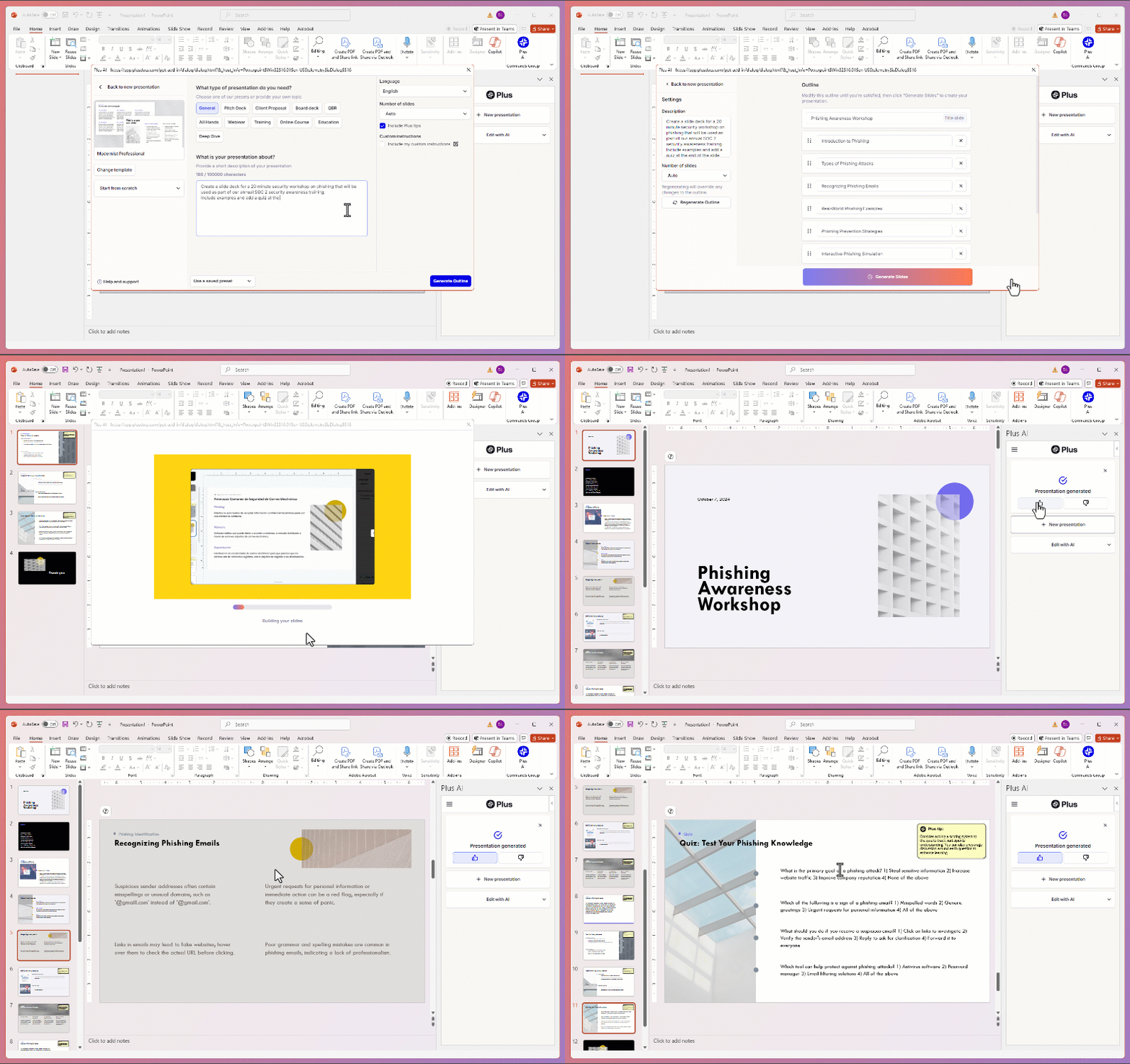
¡Y eso es todo! La creación de la presentación completa te llevará alrededor de un minuto y, a continuación, podrás editarla y compartirla como una presentación normal de PowerPoint.
Edita una presentación de PowerPoint con Plus AI
Después de crear tu PowerPoint, o si ya tienes una presentación, puedes usar Plus AI para PowerPoint para editar tus diapositivas. Esto incluye agregar diapositivas y contenido, reescribir el texto y dar formato a las diapositivas.
Con la presentación de diapositivas abierta, vaya a Inicio tabulador y clic Plus AI en la cinta. Cuando se abra la barra lateral, elige Edita con IA y selecciona el tipo de edición que deseas realizar. Verás una descripción de cada opción.
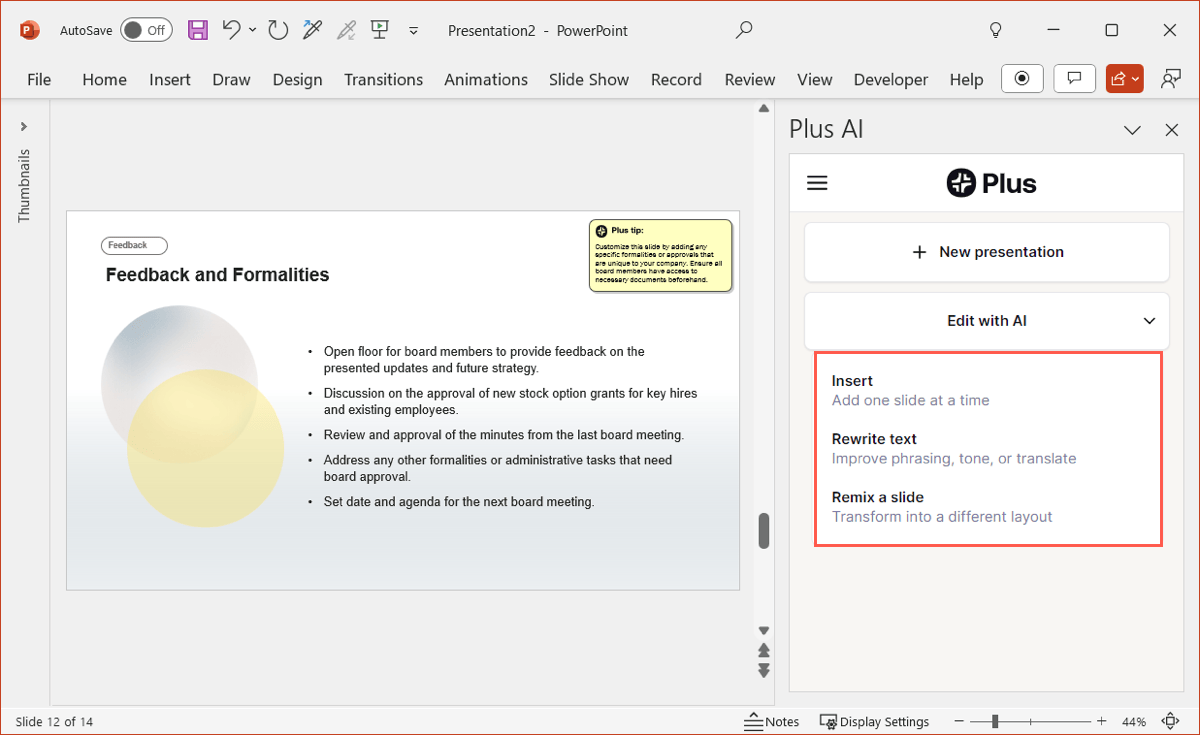
Insertar una diapositiva
Puedes decidir que necesitas otra diapositiva en tu presentación y Plus AI puede generarla por ti. Solo tienes que introducir el título de la diapositiva, el contenido que quieres incluir y elegir una plantilla y un diseño.
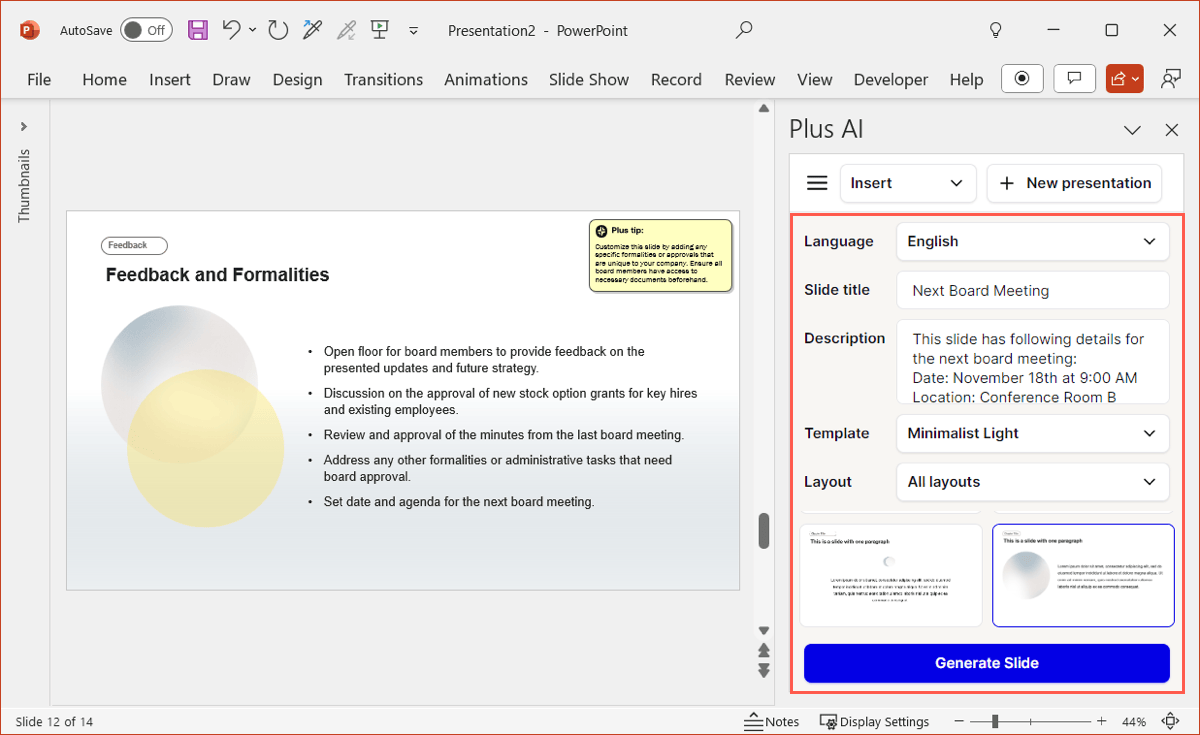
Haga clic Generar diapositiva y verás aparecer tu nueva diapositiva.
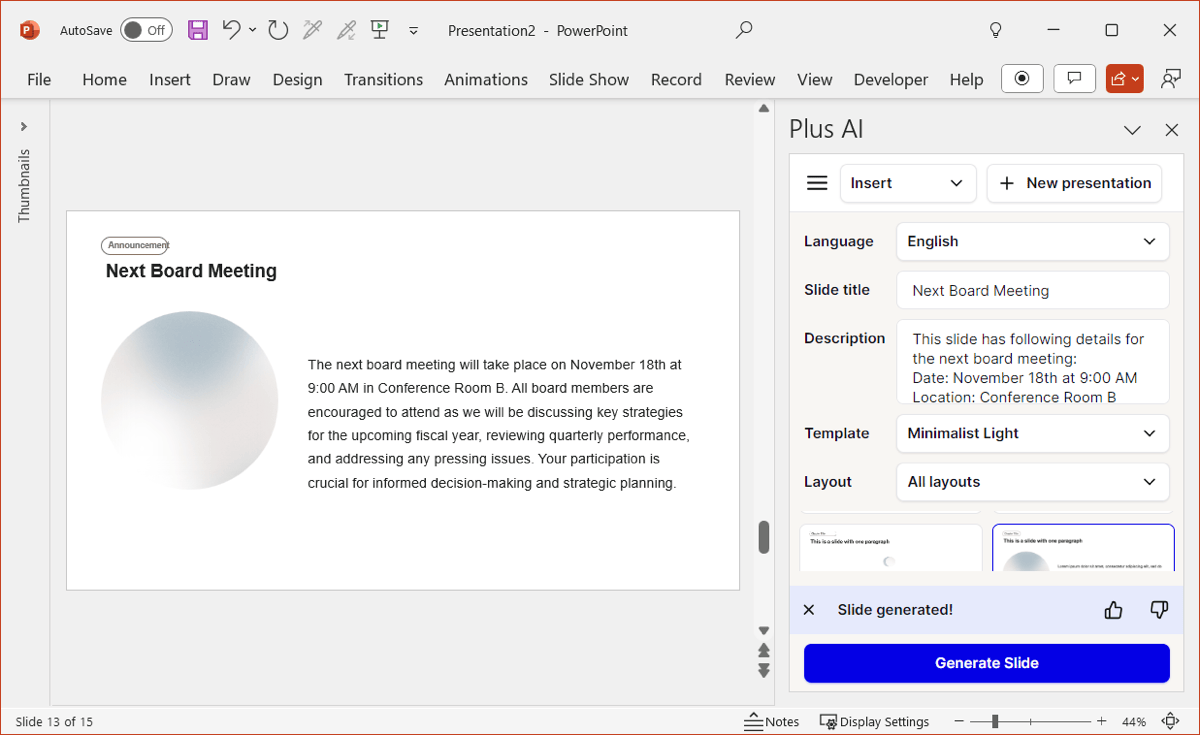
Reescribir texto
Tal vez necesite un poco de ayuda para volver a redactar el texto o le gustaría formatearlo como una lista. Esto no es un problema para Plus AI. Seleccione el contenido de la diapositiva, añada una descripción del cambio y, si lo desea, elija un ajuste preestablecido y haga clic Reescribir el texto seleccionado.
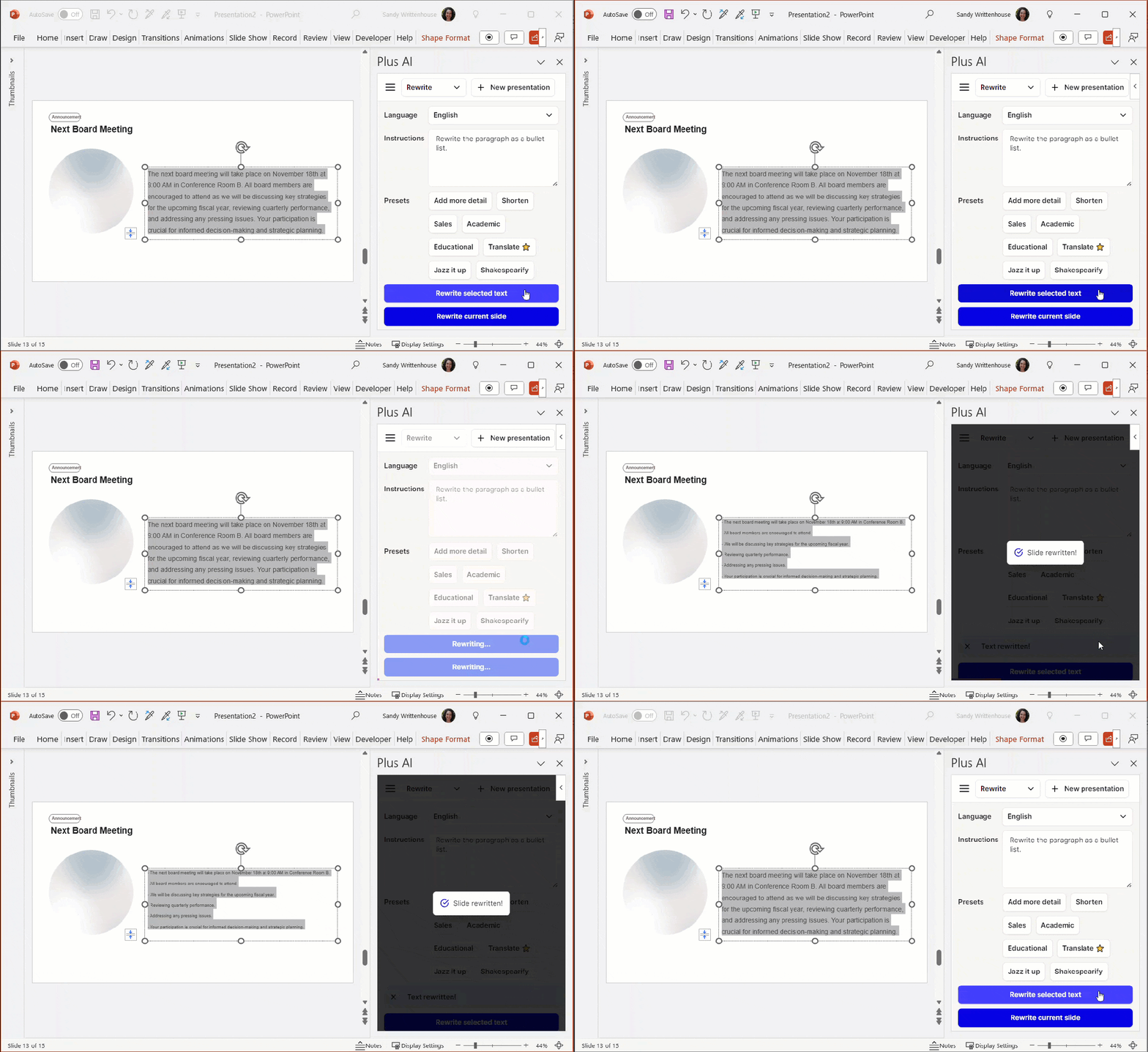
Tenga en cuenta que incluso puede usar Reescribir la diapositiva actual o incluso Reescribe todas las diapositivas si lo prefieres.
Consejo profesional: puedes usar Rewrite para traduce tus diapositivas a cualquier idioma si necesitas un mazo en otro idioma.
Remezcla una diapositiva
Quieres dar formato a tu diapositiva y transformarla en un nuevo diseño para presenta mejor tu contenido? Además, la IA también pasa por aquí. Elige una plantilla, elige el diseño y haz clic Diapositiva de remezclas.
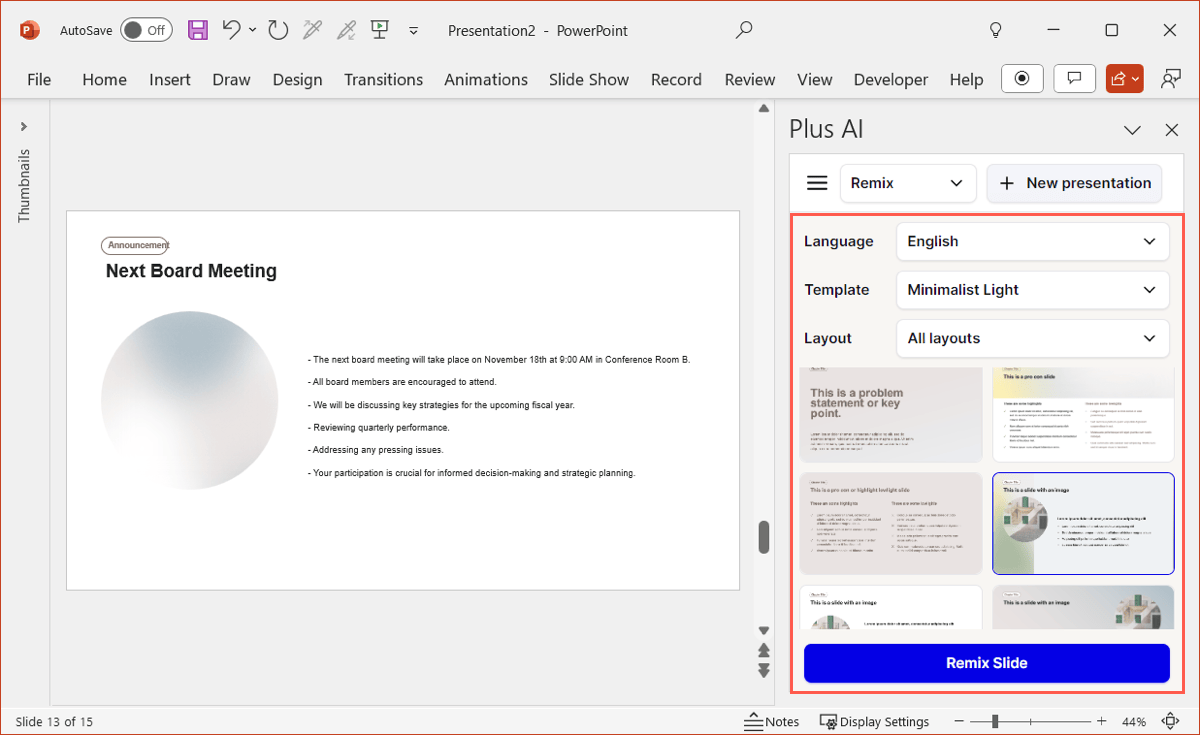
Cuando editas tu presentación de diapositivas con Plus AI, puedes probar diferentes cosas para ver cuál mejora mejor tu presentación. Y, dado que todo esto ocurre directamente en PowerPoint, si quieres invertir algo, solo tienes que hacer clic en Deshacer.
Cómo usar la IA en PowerPoint con Copilot
Primeros pasos con Copilot para PowerPoint
El primer paso para obtener Copilot en PowerPoint es registrarse para obtener una licencia y encontrar el botón Copilot real.
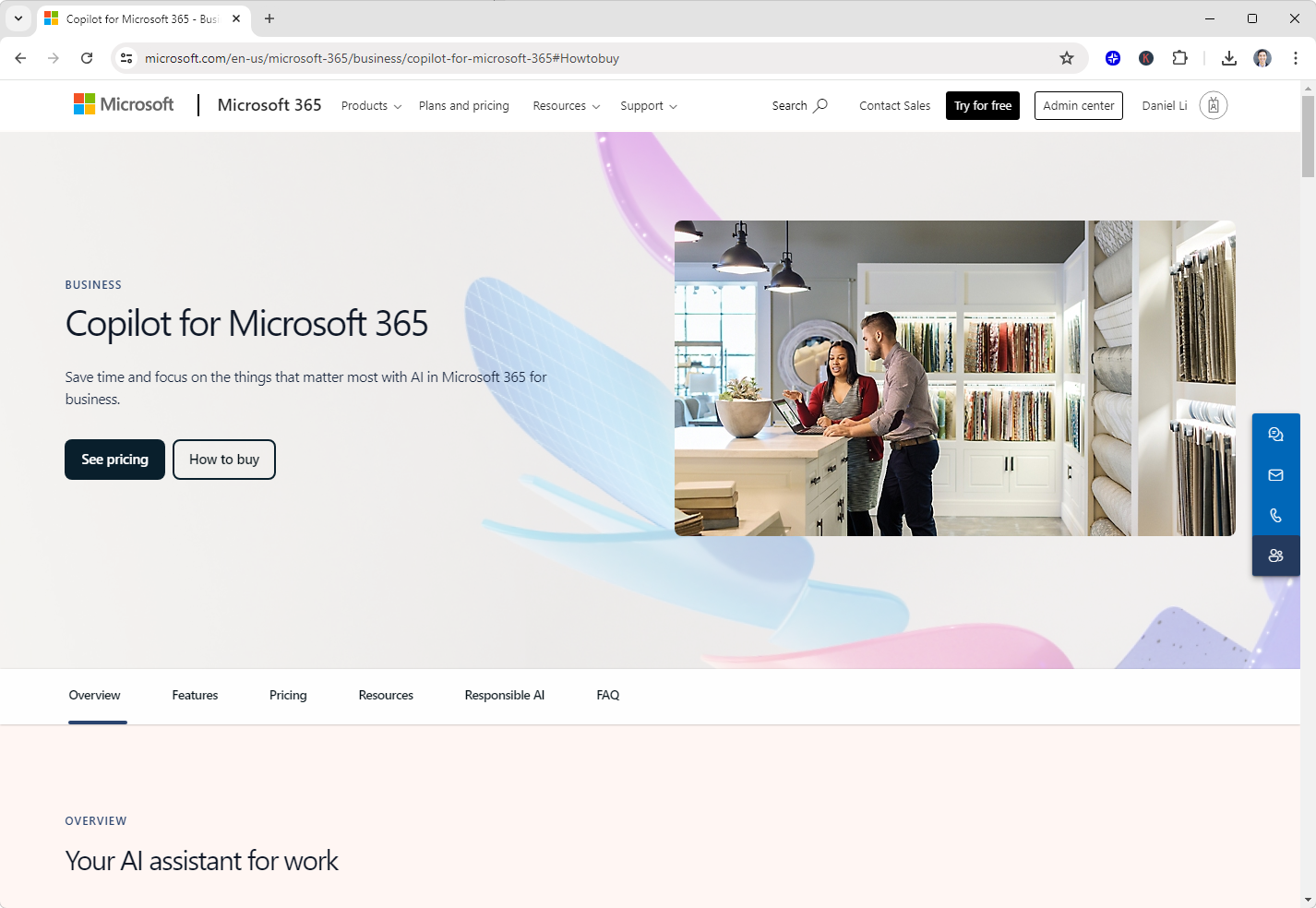
Para comprar Copilot, visita la página de Copilot para Microsoft 365 (no la página del chatbot de Copilot) y, a continuación, sigue las instrucciones para comprar una licencia.
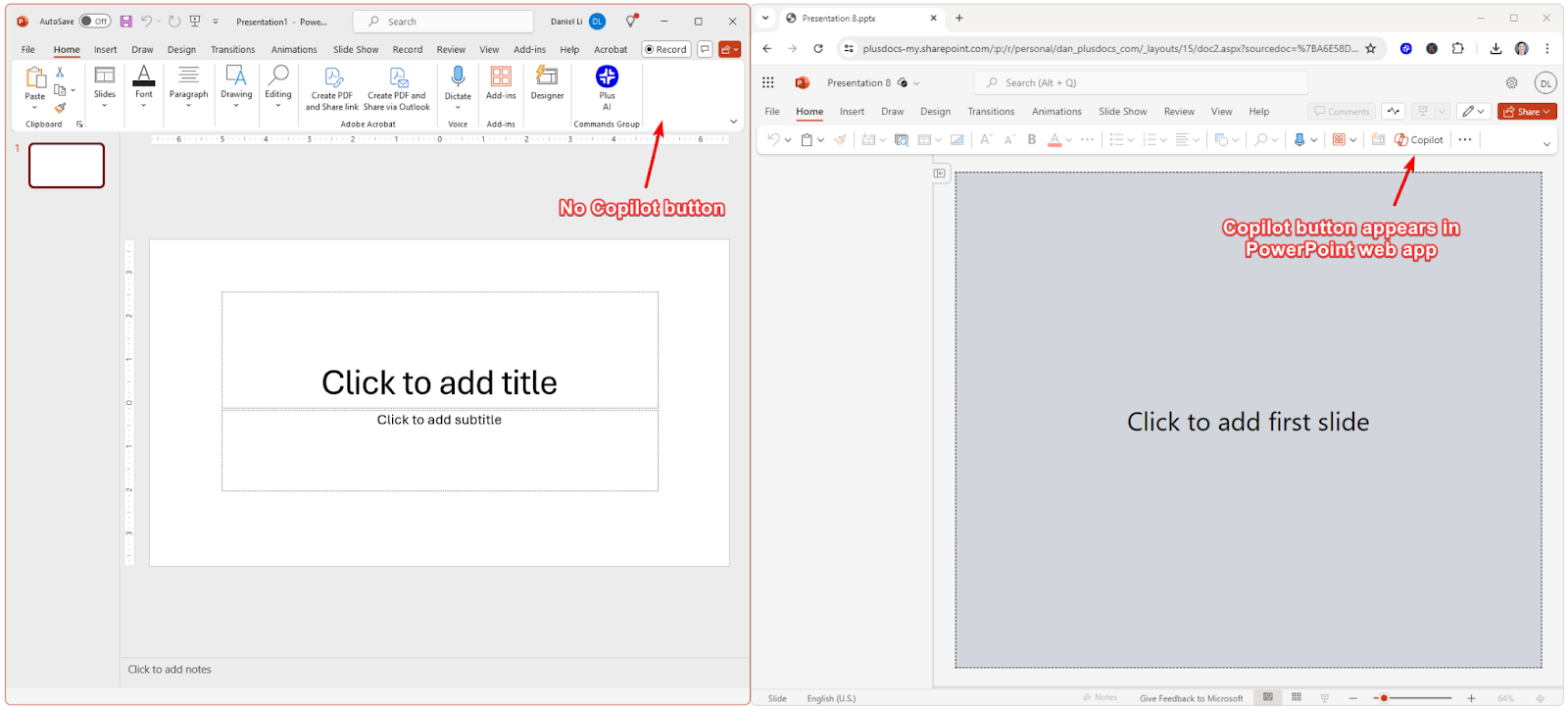
Después, es posible que tengas que buscar en diferentes lugares para activar Copilot. Para mí, el botón Copilot no aparece en mi aplicación de escritorio de PowerPoint, pero sí aparece en versión web de PowerPoint.
Cómo crear una presentación con Copilot
Copilot es un chatbot que se encuentra en la barra lateral de tu aplicación de PowerPoint. Para crear una nueva presentación, simplemente escribe un comando de chat y Copilot comenzará a generar tu presentación.
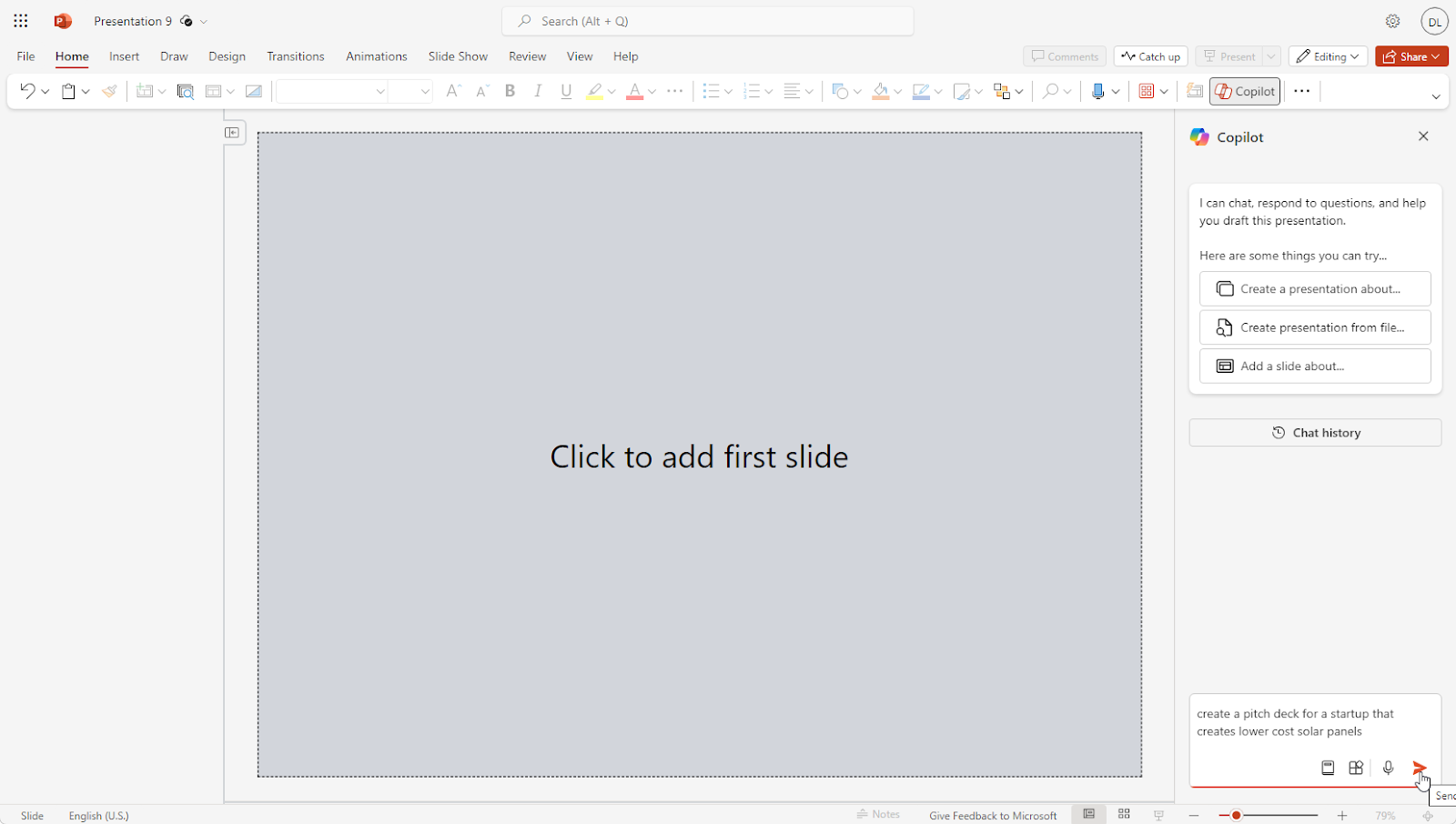
Prueba algo como «crear una presentación para una startup que cree paneles solares de menor costo», o también puedes usar los comandos sugeridos para comenzar con una nueva presentación.
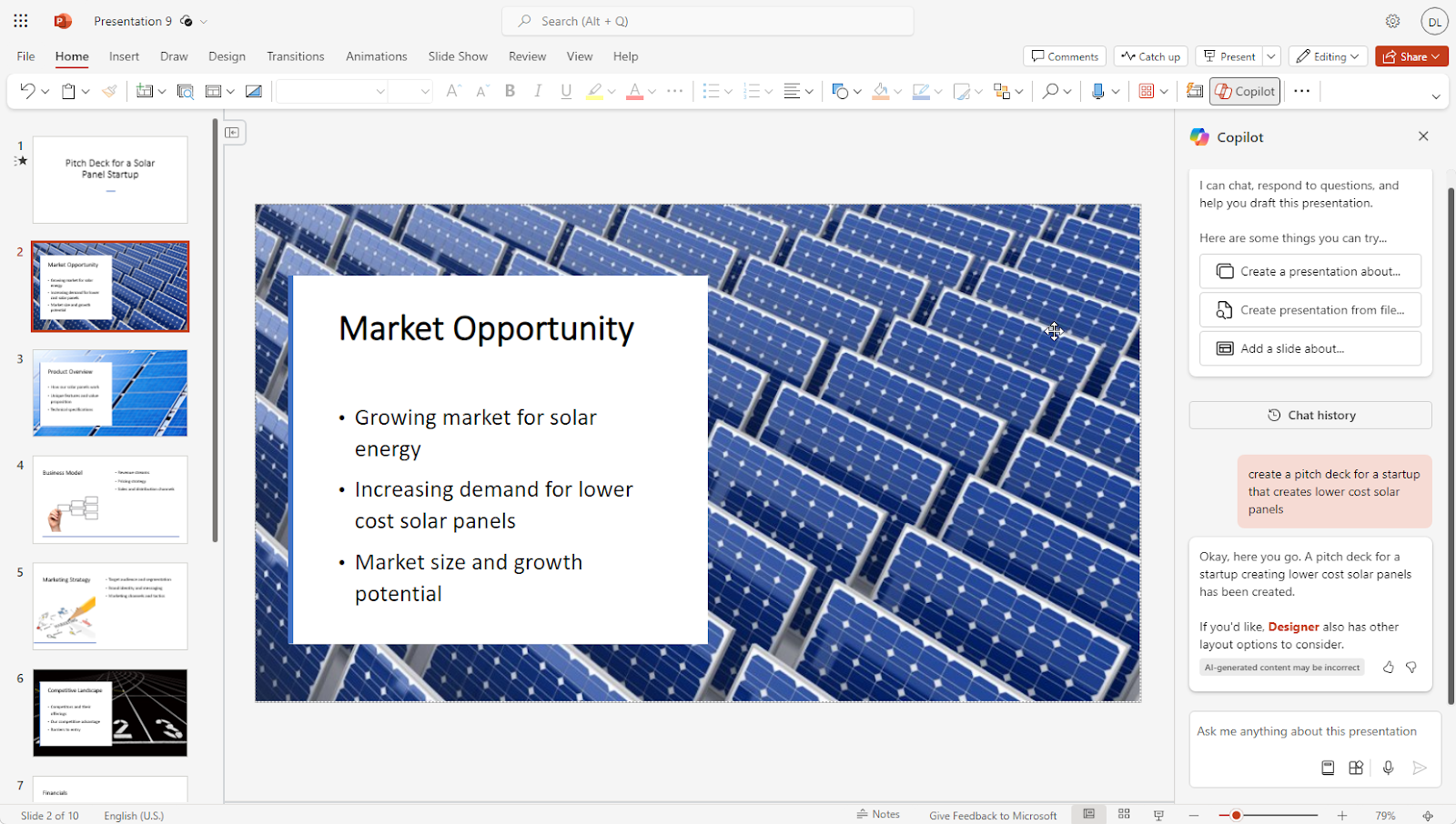
Una vez completado, puedes editar y manipular las diapositivas como en una presentación normal de PowerPoint, e incluso puedes usar la herramienta de diseño de PowerPoint para reformatear y rediseñar las diapositivas.
Sin embargo, si consideras que los diseños de las diapositivas son relativamente básicos y/o te gustaría usar una plantilla diferente, prueba Plus AI, que permite crear presentaciones más sofisticadas que se adapten mejor a las presentaciones profesionales.
Conclusión
La IA es una herramienta poderosa para los creadores de presentaciones profesionales, y puedes ahorrar mucho tiempo si la usas para crear nuevas presentaciones. Ya sea que utilices un complemento como Plus AI o un chatbot como Copilot, ¡la mejor manera de mejorar el uso de la IA en el trabajo es practicar su uso! Haz varias presentaciones, ¡pruébalo diferentes indicaciones, y te convertirás en un experto en IA en poco tiempo.
Preguntas frecuentes
¿Cómo usar ChatGPT en PowerPoint?
Técnicamente, no puedes usar ChatGPT en la aplicación PowerPoint. Sin embargo, puedes usar ChatGPT como un generador de inteligencia artificial para crear esquemas, títulos de diapositivas y descripciones de contenido para tu presentación. Consulta nuestra guía práctica para usar ChatGPT para crear presentaciones de PowerPoint para empezar.
¿Hay alguna IA para hacer PPT?
Si bien hay muchos Creadores de presentaciones con IA en el mercado, Plus AI es un complemento nativo para PowerPoint que añade la funcionalidad de IA a PowerPoint. Plus AI genera resultados profesionales de alta calidad y es totalmente compatible con tus flujos de trabajo de presentación actuales.
¿Cómo convertir Word a PPT usando AI gratis?
Puede usar Plus AI para convertir documentos de Word en presentaciones de PowerPoint usando Además, el conversor de Word a PPT de AI. Además, la IA ofrece una biblioteca de herramientas de presentación gratuitas para convertir archivos en presentaciones, crear ideas para presentaciones y compartir presentaciones.