
Resources
Los mejores widgets de Notion para mejorar tu espacio de trabajo
Los mejores widgets de Notion (¡y enlaces para probarlos ahora mismo!)

Nuestro equipo está compuesto por fanáticos de la productividad, por lo que utilizamos Notion para organizarlo todo. Nuestros espacios de trabajo de Notion tienen de todo, desde controles de marketing semanales y paneles operativos hasta proyectos de remodelación de baños y listas de verificación para las compras navideñas.
Una de las mejores funciones de Notion es la posibilidad de personalizar su espacio de trabajo para que se adapte a sus necesidades exactas, tanto mediante funciones integradas, como bases de datos, como mediante incrustaciones y widgets que pueden ayudarlo a incorporar datos o funciones de otras aplicaciones y sitios web.
A medida que diseñábamos y creábamos los documentos de Notion, dedicamos mucho tiempo a probar distintos widgets y queríamos compartir los mejores con vosotros.
Eche un vistazo a nuestros widgets favoritos de Notion para hacer que su espacio de trabajo sea aún más potente. (Y si quieres ver aún más widgets, navega por nuestro galería completa de widgets de Notion)
¿Qué es un widget de Notion?
Un widget de Notion le permite llevar la información y la funcionalidad de otras aplicaciones directamente a su documento de Notion. Hay varios widgets populares que te permiten incrustar objetos como un informe meteorológico, un calendario o un cronómetro Pomodoro en tu documento de Notion.
¿Cómo uso un widget de Notion?
Usar un widget de Notion es muy fácil: todo lo que tiene que hacer es copiar y pegar una URL en Notion y convertirla en una inserción.
- Paso 1: Copia el enlace de tu widget (puedes probar con cualquiera de los siguientes enlaces)
- Paso 2: pégalo en Notion y haz clic en «Crear incrustación»
- Paso 3: Tu incrustación se desplegará y ¡listo!
- Paso 4 (Opcional): Si pasas el cursor sobre el widget, puedes cambiar su tamaño usando el manillar. También puedes hacer clic y arrastrar los seis puntos situados junto al bloque y moverlos como un elemento estándar de Notion
¿Cuáles son los mejores widgets de Notion para la productividad?
Si usas Notion para trabajar, es probable que haya algunas aplicaciones e integraciones que te gustaría incluir en tu documento de Notion.
Por ejemplo, reconstruir su calendario como una base de datos de eventos en Notion no es el flujo de trabajo más sencillo. En su lugar, puedes usar un widget para ver tu calendario de Google directamente desde Notion.
Estos son algunos de los mejores widgets de Notion que lo harán más productivo y harán que su espacio de trabajo sea más poderoso.
Calendario de Google
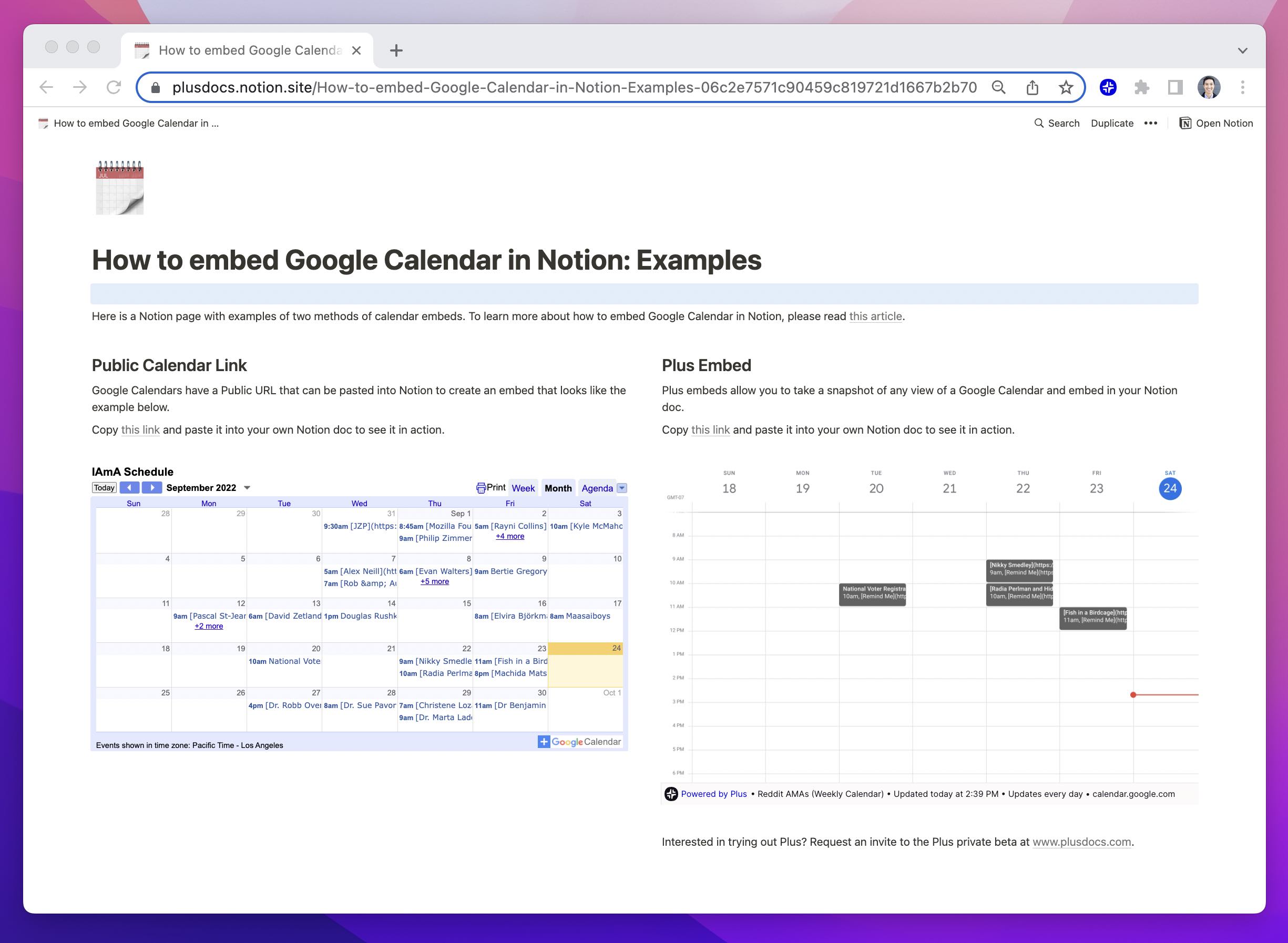
Notion es mi herramienta principal de gestión del conocimiento y Google Calendar es mi herramienta principal de gestión del tiempo.
Configurar un widget de Google Calendar para incrustar mi calendario en un documento de Notion es un gran truco de productividad que me mantiene concentrado al reducir la cantidad de veces que tengo que cambiar de aplicación durante el día.
Hay varias maneras de crear un widget de Google Calendar e incrustarlo en Notion. Puedes usar la URL de inserción predeterminada de Google Calendar o puedes usar Plus para capturar tus vistas estándar del calendario diario o semanal e insertarlas en Notion.
Para obtener más información, consulta esta guía en cómo incrustar Google Calendar en Notion.
Enlace al widget de demostración (basta con copiar y pegar en Notion): https://app.plusdocs.com/plus/snapshot/cl8v5hbb4264609lcm6vbx63y
Contar
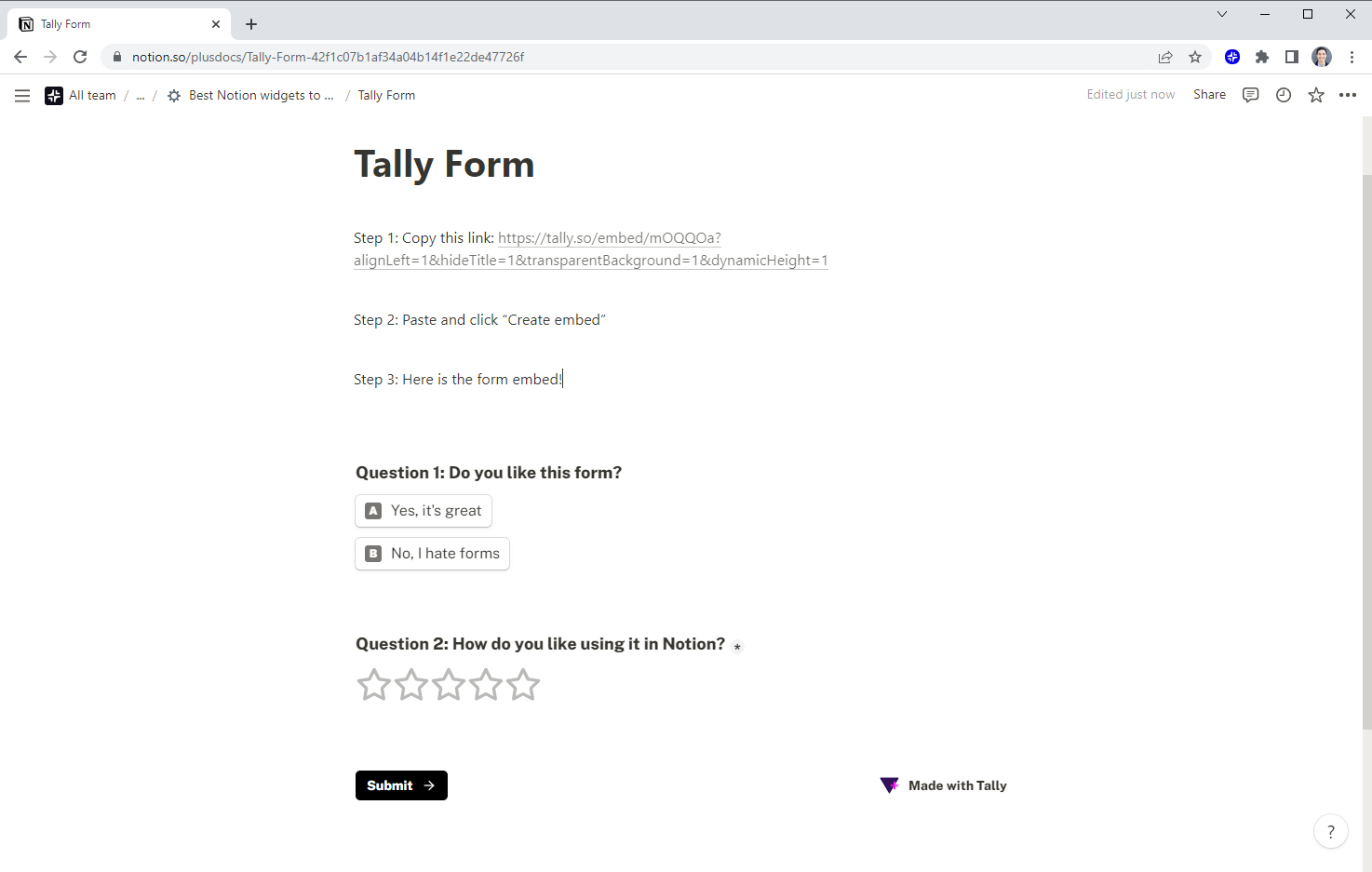
Tally es una alternativa gratuita a las herramientas de formulario como Typeform, y puede incrustar un formulario de Tally directamente en un documento de Notion como un widget.
Esto te permite crear cosas como un botón de registro de correo electrónico si quieres recopilar correos electrónicos para un boletín informativo o incluso un botón de compra ahora que puede ser la base de un flujo de pago simple.
Una ventaja de usar una herramienta como Tally, que tiene una integración nativa de Notion, es que también puedes recopilar los datos de tu formulario de Tally directamente dentro de una base de datos de Notion, sin necesidad de configurar una integración independiente con una herramienta como Zapier.
Enlace al widget de demostración (basta con copiar y pegar en Notion): https://tally.so/embed/mOQQOa?alignLeft=1&hideTitle=1&transparentBackground=1&dynamicHeight=1
Pomodoro
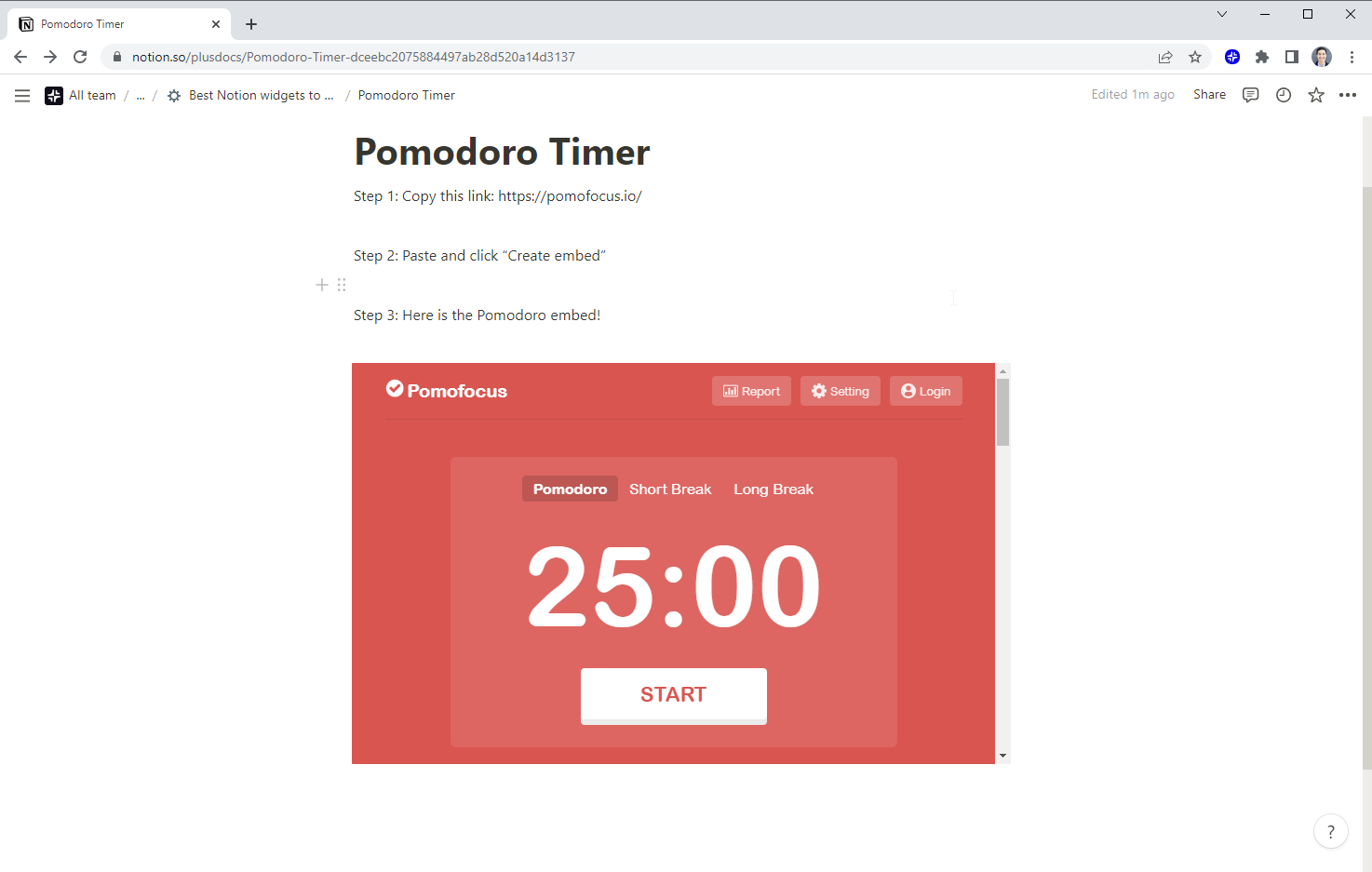
A los gurús de la productividad les encantan los temporizadores pomodoro, por lo que incluirlos en Notion es una obviedad para cualquiera que siga el Técnica Pomodoro de realizar el trabajo en intervalos enfocados de 25 minutos.
Tradicionalmente, los temporizadores pomodoro eran temporizadores simples con forma de tomate (pomodoro es la palabra italiana para tomate que la gente usaba en la cocina, pero ahora hay una variedad de sitios web que alojan pomodoros y ofrecen funciones adicionales además de configurar un temporizador de 25 minutos.
Uno de nuestros sitios web favoritos para usar para el seguimiento de Pomodoro es PomoFocus, pero hay varios otros según el tipo de estética que desees tener en tu espacio de trabajo.
Enlace al widget de demostración (basta con copiar y pegar en Notion): https://pomofocus.io/
Pizarra
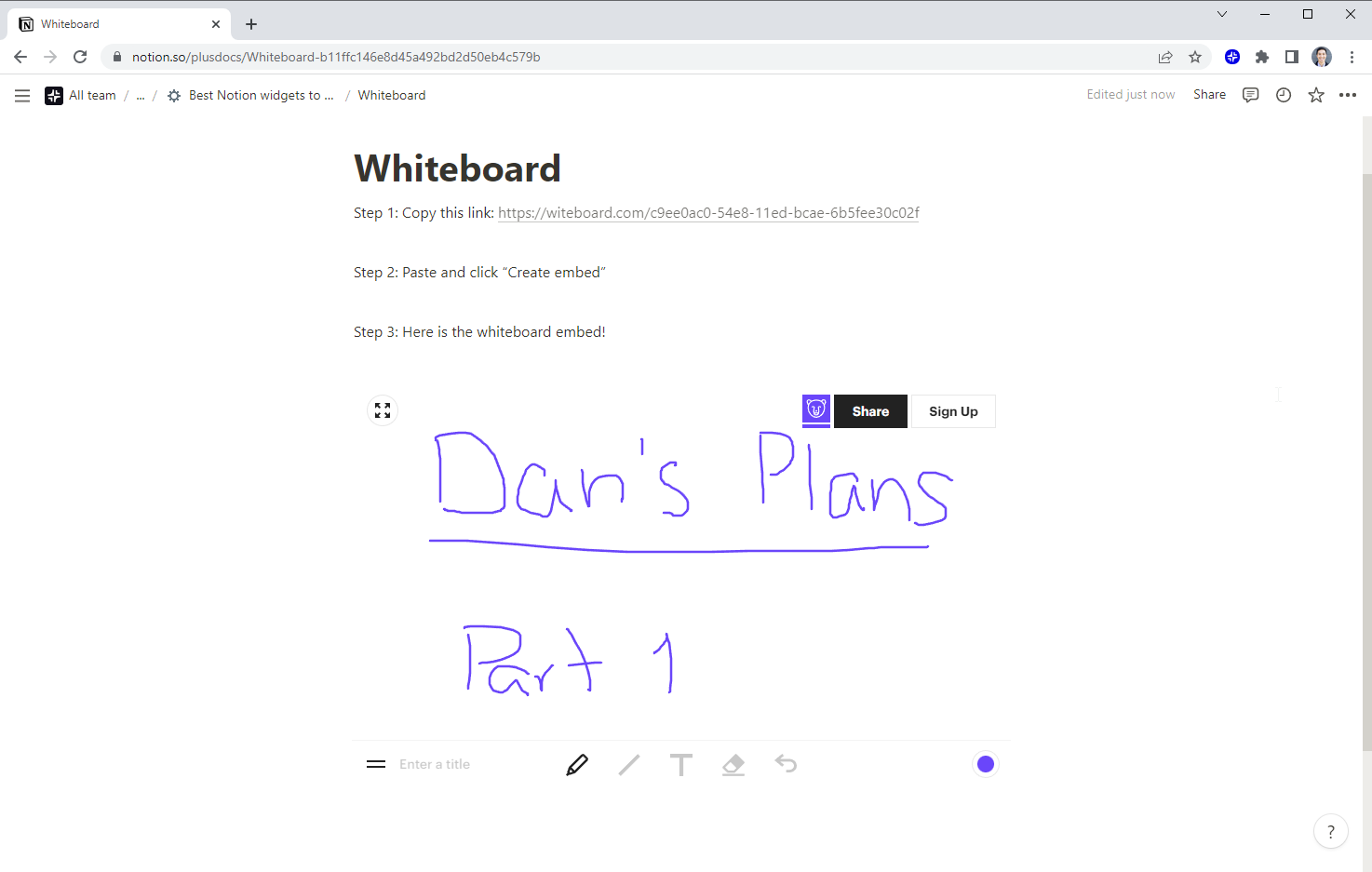
Si bien Notion es ideal para escribir documentos y tomar notas, hay ocasiones en las que es más fácil esbozar una idea en una pizarra y compartirla con el equipo.
Si quiere dibujar algo en un lienzo para comunicarse o simplemente para recordar cosas por sí mismo, agregar un widget de pizarra blanca a su espacio de trabajo de Notion es una excelente manera de mejorar su productividad.
La forma más fácil que hemos encontrado para añadir una pizarra blanca a Notion es iniciar una nueva pizarra en Whiteboard.comy, a continuación, copie y pegue la URL de esa pizarra en su documento de Notion para crear una inserción.
Enlace al widget de demostración (basta con copiar y pegar en Notion): https://witeboard.com/c9ee0ac0-54e8-11ed-bcae-6b5fee30c02f
Sus gráficos, sus análisis de marketing, su CRM, su rastreador de gestión de proyectos, su herramienta de BI y cualquier otra fuente de datos que revise con regularidad
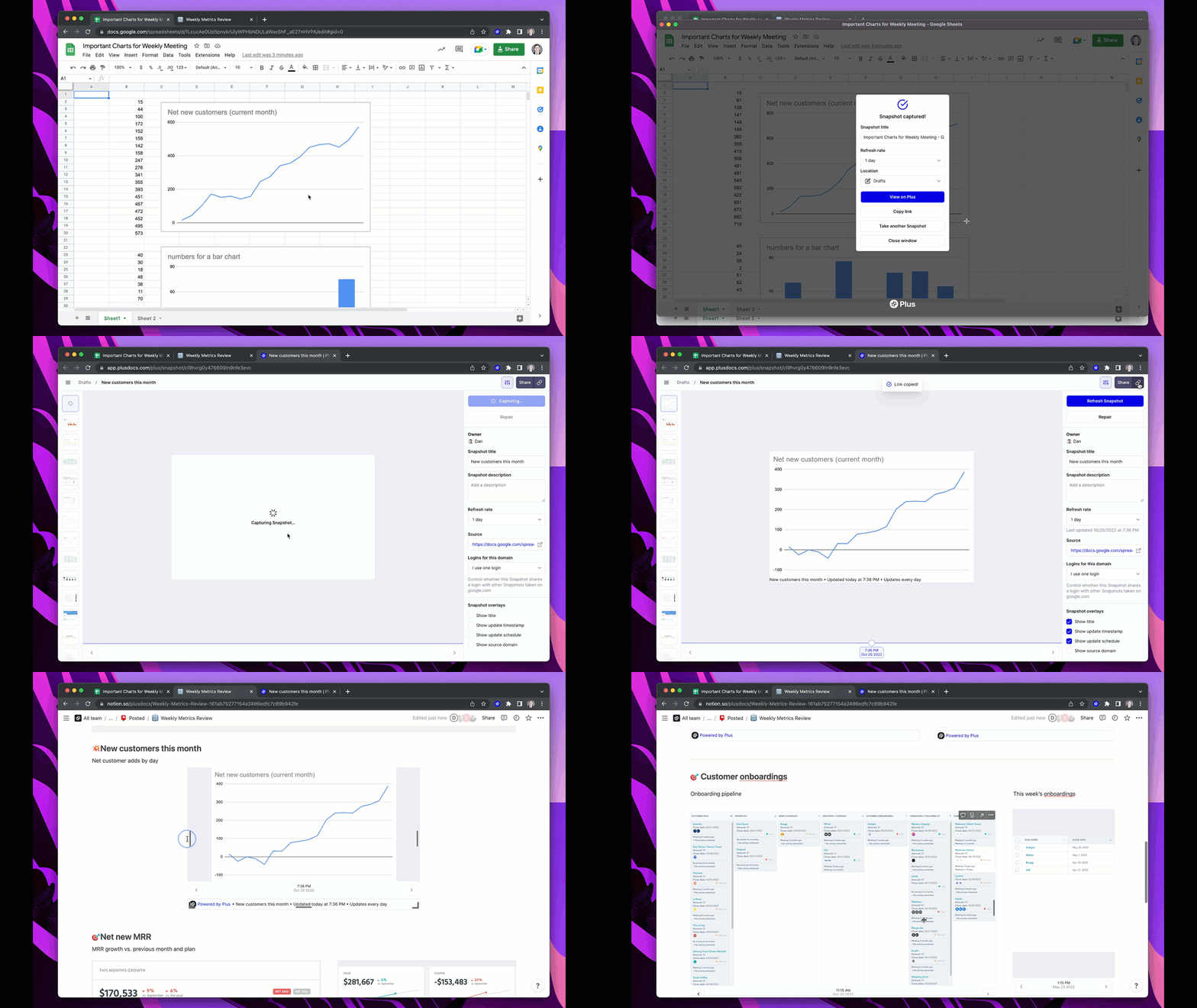
Si bien Notion es una excelente herramienta integral, trasladar todo tu trabajo y conocimiento a Notion puede ser un desafío si usas otras aplicaciones que no tienen integraciones directas con Notion (y, a veces, ¡incluso si las tienen!).
Por ejemplo, Notion es una gran herramienta para la gestión de proyectos y el seguimiento de todas las tareas previas al lanzamiento de su nuevo producto… pero ¿qué sucede después del lanzamiento?
Es posible que desee ver cuántas personas consultan su página de marketing (Google Analytics), cuántas personas compran el producto (Stripe) y cómo sus clientes utilizan realmente su producto (Mixpanel), pero puede resultar difícil obtener esos datos en Notion.
Si normalmente haces capturas de pantalla tras capturas de pantalla, escribes datos manualmente en las tablas de Notion o cambias de una docena de pestañas, quizás te interese probar Plus.
Además, le permite tomar instantáneas actualizadas de cualquier aplicación o sitio web e insertarlas en su documento de Notion. ¡Básicamente, puedes convertir cualquier cosa en un widget de Notion!
Enlace al widget de demostración (basta con copiar y pegar en Notion): https://app.plusdocs.com/plus/snapshot/cl9q4opn9363009l3us2v400q
¿Cuáles son los widgets de Notion más populares?
Si pasas tiempo en el subreddit de Notion o navegando por las plantillas de Notion en Twitter, verás que aparecen varios widgets una y otra vez porque a los usuarios les encanta añadirlos a las páginas.
Estos son algunos de los widgets más populares de los documentos personales de Notion.
Widget de Spotify Notion
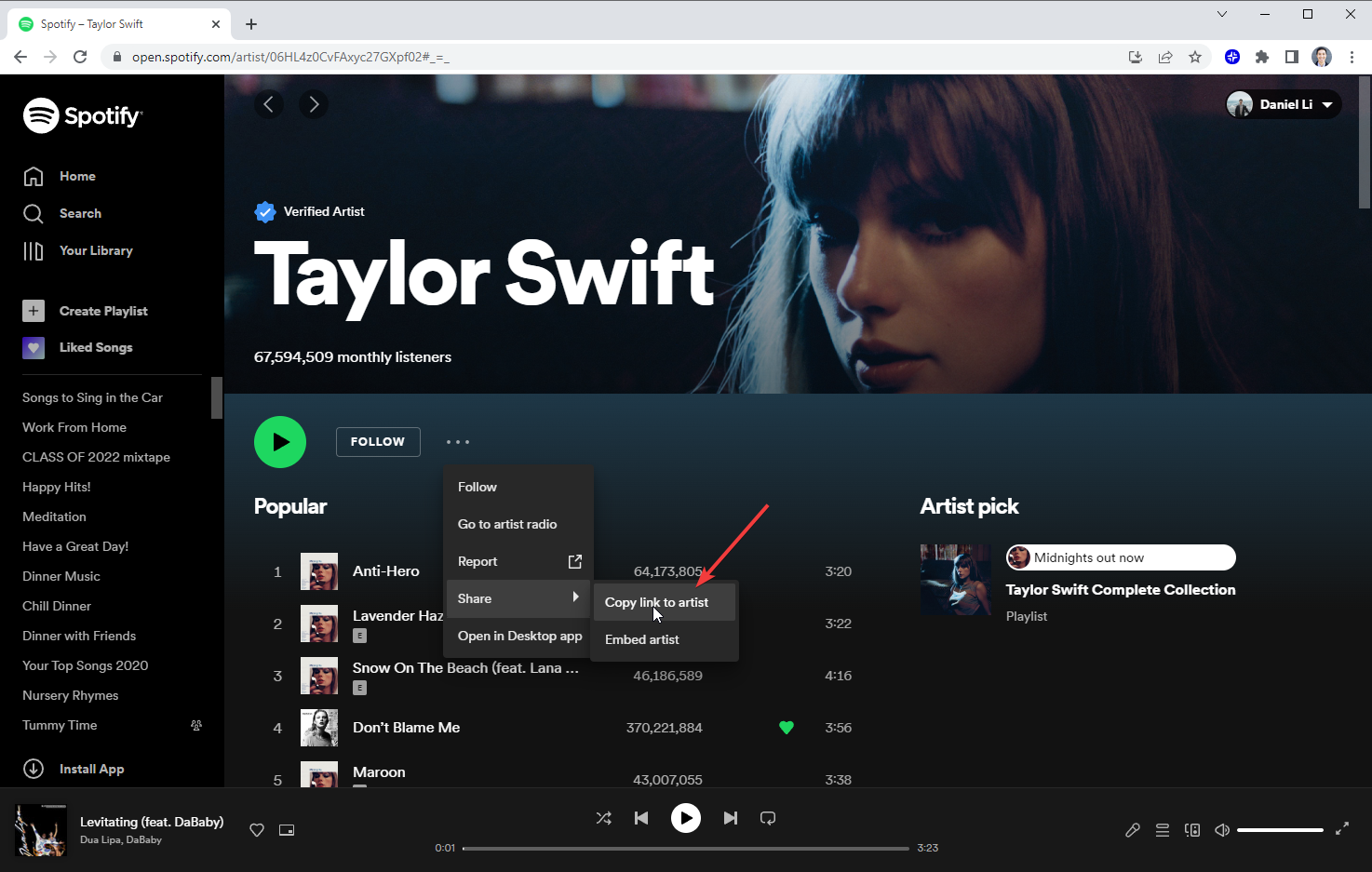
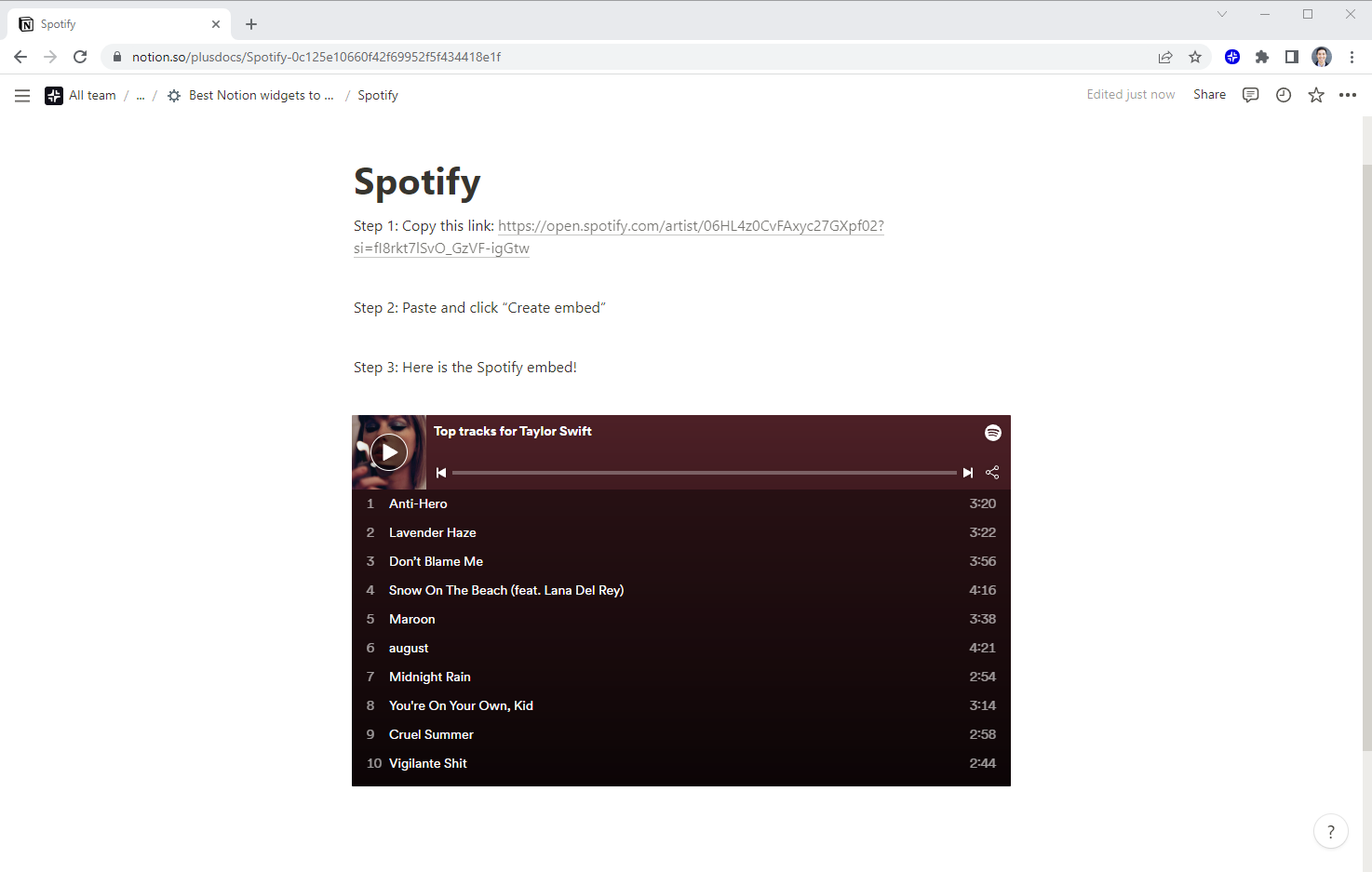
Para añadir un widget de Spotify a tu página de Notion, abre Aplicación Spotify, copia el enlace de una lista de reproducción o álbum específicos y, a continuación, pégalo en tu página de Notion.
El widget de Spotify se desplegará automáticamente en forma de minireproductor y podrás reproducir tu música favorita directamente desde Notion.
Este widget tiene un aspecto fantástico, por lo que es la manera perfecta de crear el ambiente y el estilo adecuados en tu espacio Notion.
Por cierto, aquí está el enlace a la lista de reproducción de Taylor Swift 🎸: https://open.spotify.com/artist/06HL4z0CvFAxyc27GXpf02?si=fI8rkt7lSvO_GzVF-igGtw
widget meteorológico de Notion
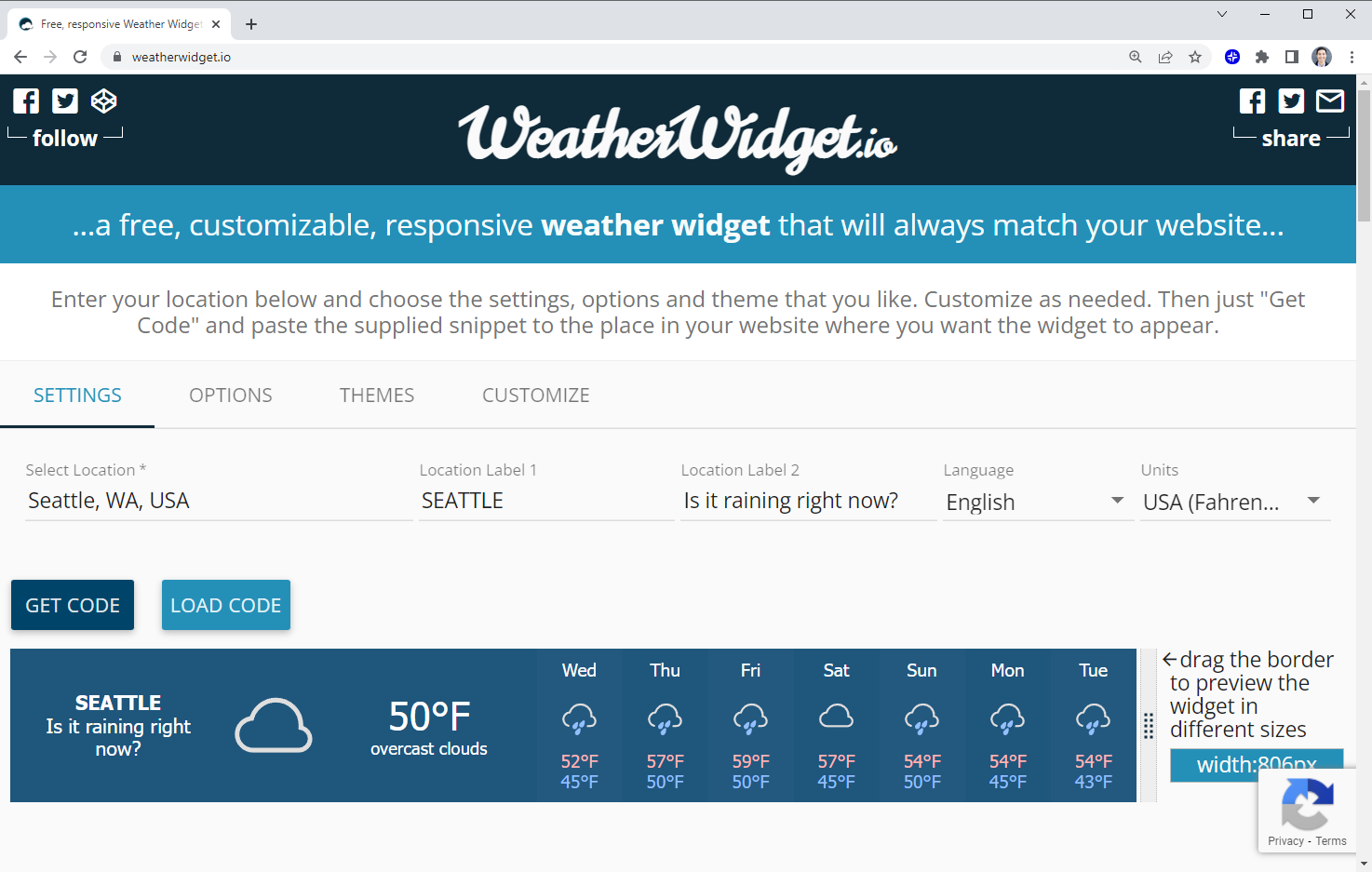
Es difícil hablar de widgets en cualquier plataforma sin mencionar el clima, y los informes meteorológicos también son definitivamente uno de los widgets más populares de Notion.
Hay varias opciones para los widgets meteorológicos, pero la más popular en Notion es WeatherWidget.io. Este widget es genial porque es responsivo, lo que significa que, a medida que cambies su tamaño en tu espacio de Notion, ajustará su diseño para que se ajuste al área en la que lo estés pegando.
Desafortunadamente, configurar esto es un poco complicado porque WeatherWidget.io no se creó para ser un widget integrable con Notion, y necesitas usar otra herramienta para convertir el código que te proporciona WeatherWidget en una URL que se puede incrustar con Notion.
Aquí está el Tutorial de aplicaciones sobre cómo configurar WeatherWidget, así como un enlace de demostración para probarlo sin tener que realizar la configuración: https://apption.co/embeds/pmn632
Widget de cotización Notion
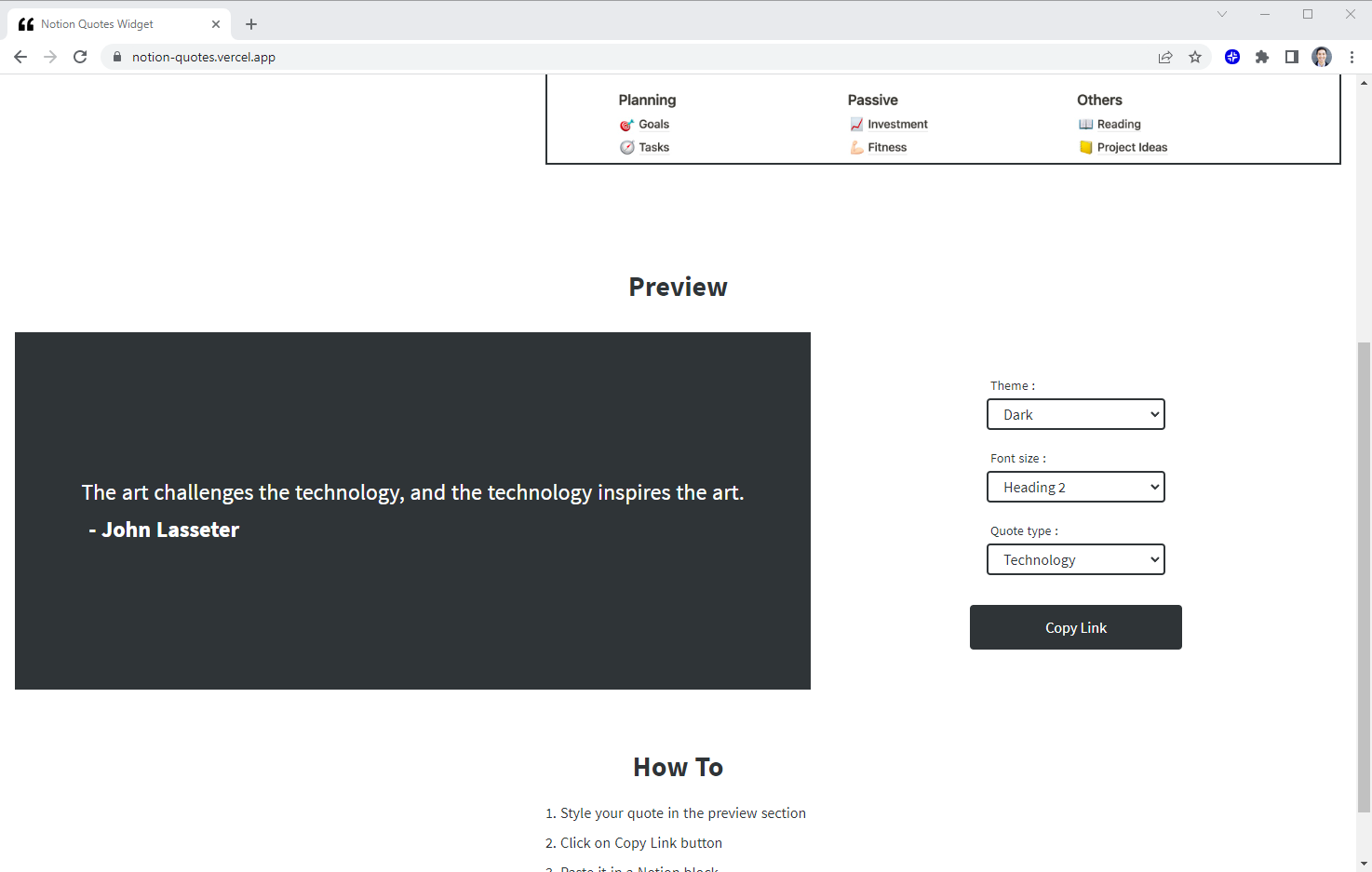
Aunque sea un poco tonto, leer citas de grandes emprendedores y líderes de opinión como Steve Jobs o Naval es bastante inspirador cuando abres el navegador a primera hora de la mañana, y por eso me encantan los widgets de citas.
Hay varias opciones diferentes para los widgets de citas, pero uno de mis favoritos es este widget de citas minimalista de Citas sobre Notion. Tras seleccionar algunas opciones, como el color, el tema, el tamaño de la fuente y el tipo de citas, el sitio web le proporcionará un enlace para insertar un recuadro de comillas en su propio documento de Notion.
Prueba este enlace para empezar: https://notion-quotes-c04y1rifl-hiscodesmells.vercel.app/quote?theme=dark&fontSize=heading-2”eType=technology
Widget de cuenta regresiva
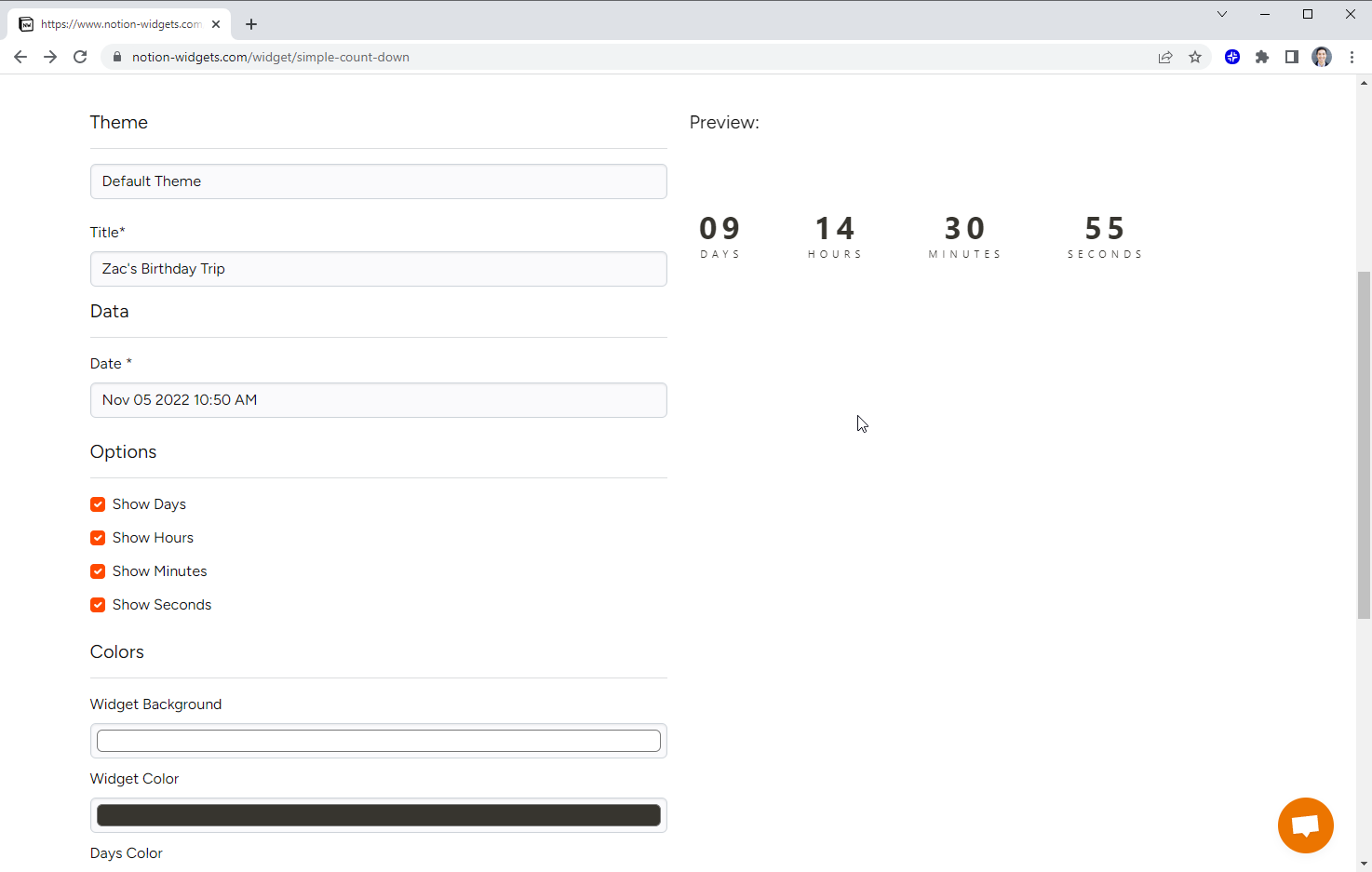
Si su página de Notion está organizada en torno a un proyecto o evento específico, añadir una cuenta atrás en la parte superior de la página puede ser una forma divertida de dar un toque de emoción a su documento de Notion.
Aquí hay un widget de cuenta regresiva simple que se puede personalizar e incrustar en su página de Notion-Widgets.
Notion-Widgets requiere registrarse para personalizar la cuenta regresiva, pero si quieres ver cómo se ve, aquí tienes un enlace que puedes probar: https://www.notion-widgets.com/embed/6359faccd149b1d7802890c6
Widget GIF de Notion
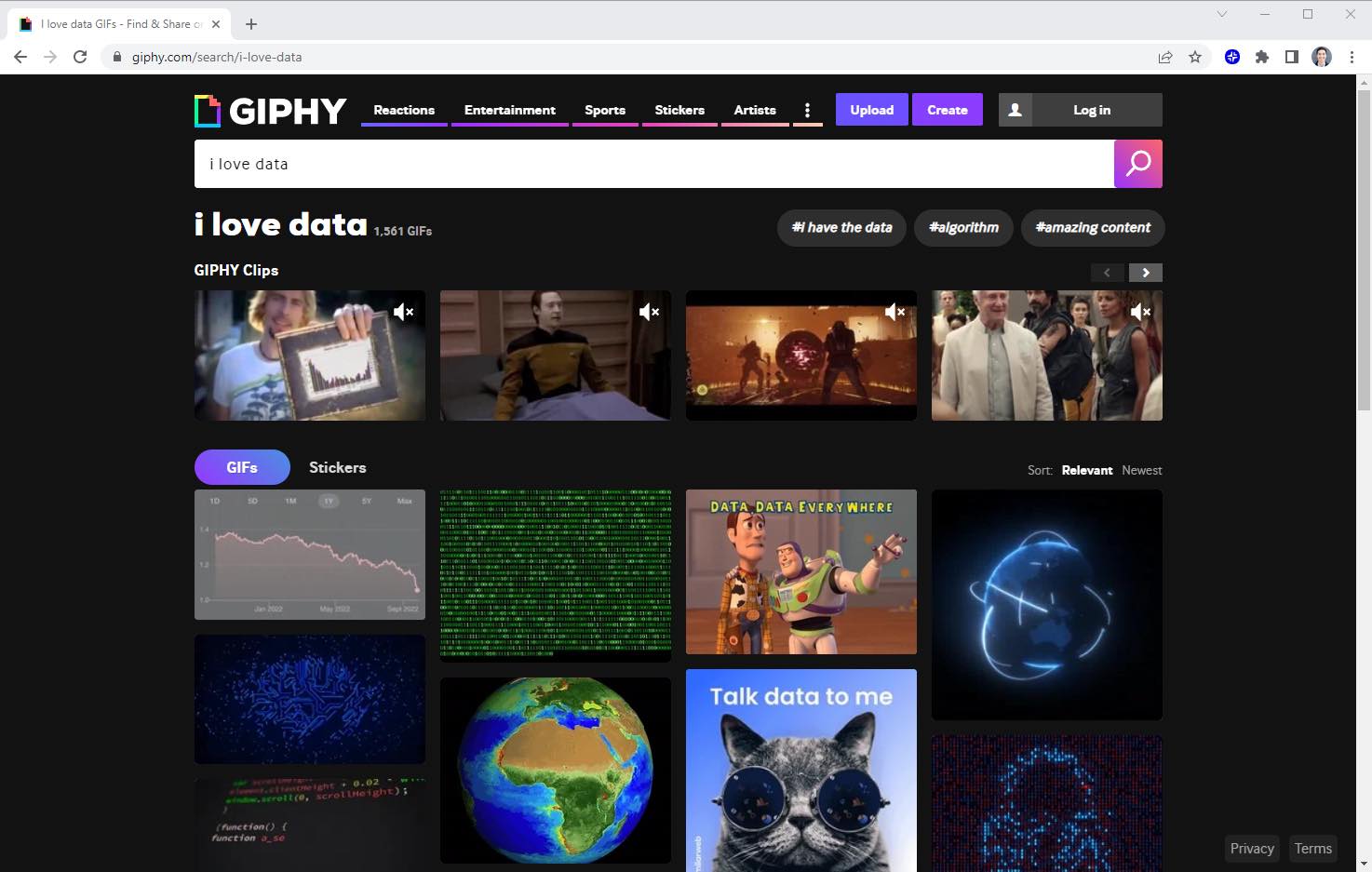
Los gifs (pronunciados como Jif, la mantequilla de cacahuete) están muriendo, según The Atlantic, pero eso no nos impide divertirnos al incrustar algunos vídeos de animación y GIF en nuestras páginas de Notion.
Si copias y pegas el enlace de cualquier GIF de Giphy en tu documento de Notion, se convertirá en un widget de Notion y podrás incrustar todos tus memes favoritos en tu espacio de trabajo.
Este es un excelente GIF para intentar incrustarlo en tu propio espacio de trabajo: https://giphy.com/gifs/totally-not-suspicious-gif-url
Gráficos
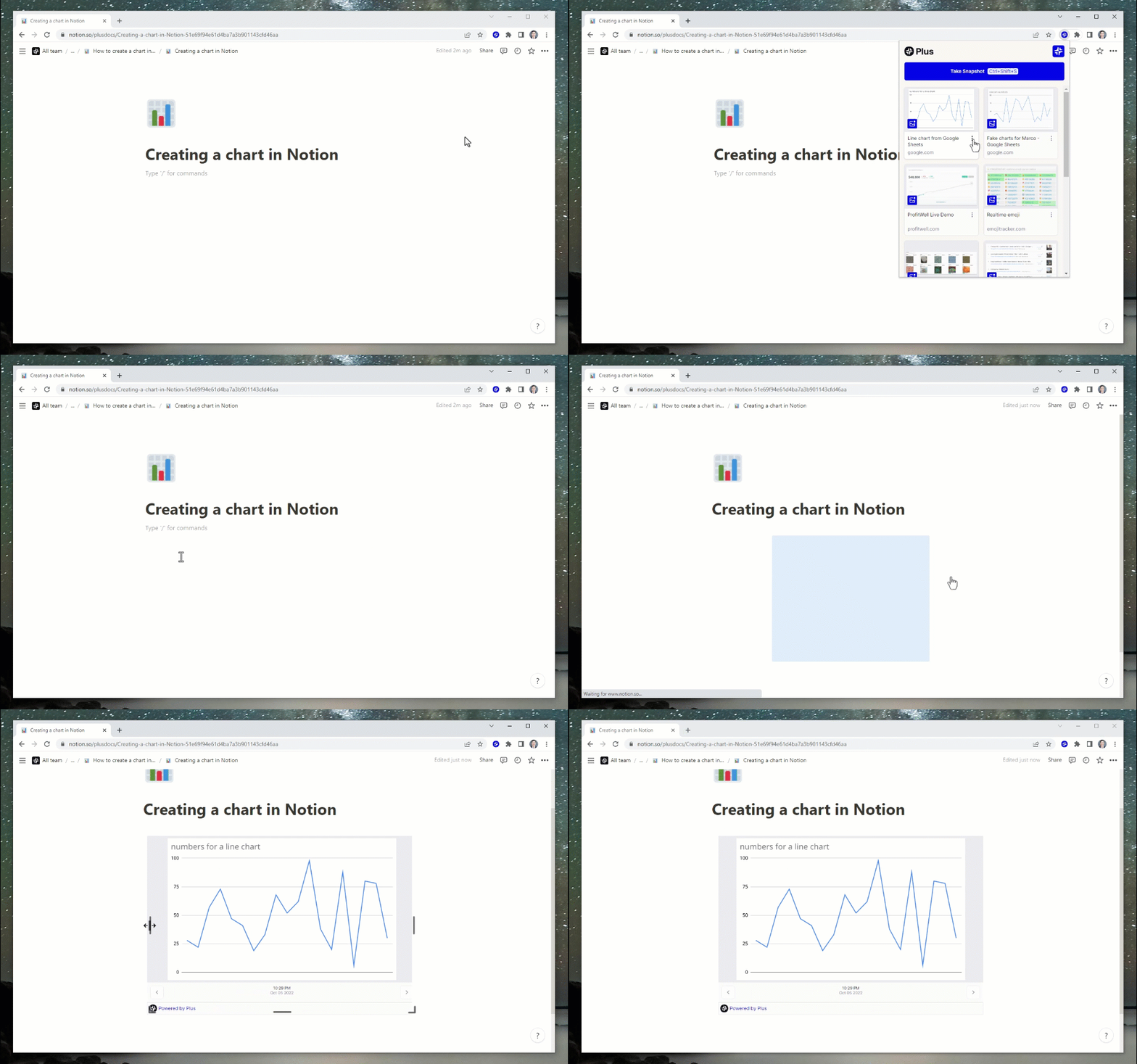
En la actualidad, Notion no tiene ninguna función gráfica nativa, pero hay varias maneras diferentes de crear e incrustar gráficos en un documento de Notion.
Según dónde se encuentren tus datos y para qué los utilices, puede ser más fácil crear tu gráfico en una herramienta como Google Sheets y, a continuación, incrustar la hoja de Google en Notion. O podría ser más fácil conectar una herramienta de gráficos de Notion que pueda leer tu base de datos de Notion y crear un gráfico sencillo.
Puede encontrar un resumen de los distintos métodos para crea un gráfico en Notion aquí y elige el mejor para ti.
Este es el enlace para insertar un gráfico de Google Sheets que puedes probar ahora mismo: https://app.plusdocs.com/plus/snapshot/cl9q4opn9363009l3us2v400q
Reloj
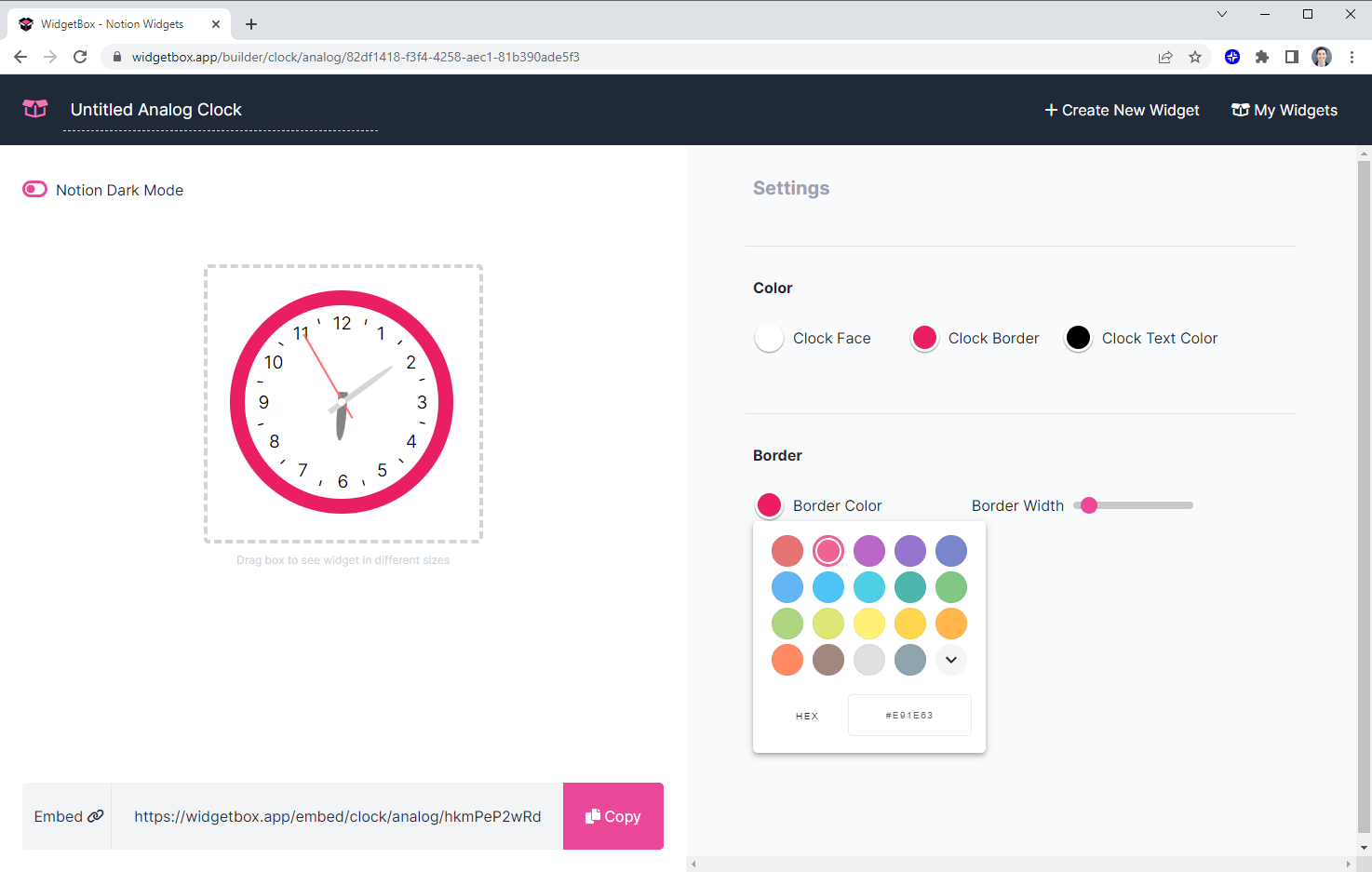
Nunca entendí realmente por qué a la gente le encanta poner relojes en los documentos de Notion, pero definitivamente son uno de los widgets más populares que vemos en las plantillas de Notion.
¿Quizás nos recuerda a esos pupitres de la vieja escuela que usan los presidentes y primeros ministros?
El widget de reloj más popular que hemos visto en las plantillas de Notion es este de WidgetBox, que permite personalizar los atributos básicos de un reloj analógico.
WidgetBox requiere que te registres para personalizar el reloj, pero puedes probar mi reloj rojo con este enlace aquí: https://widgetbox.app/embed/clock/analog/hkmPeP2wRdm3z8wiPaZBUZ?flag=true
¿Dónde puedo encontrar más widgets de Notion?
Hay varios sitios que crean directorios para los widgets de Notion y también hay varias herramientas que ofrecen los componentes básicos para que los creadores creen o personalicen sus propios widgets.
Algunas de las opciones más populares para descubrir y crear nuevos widgets son:
Widgets Plus Notion
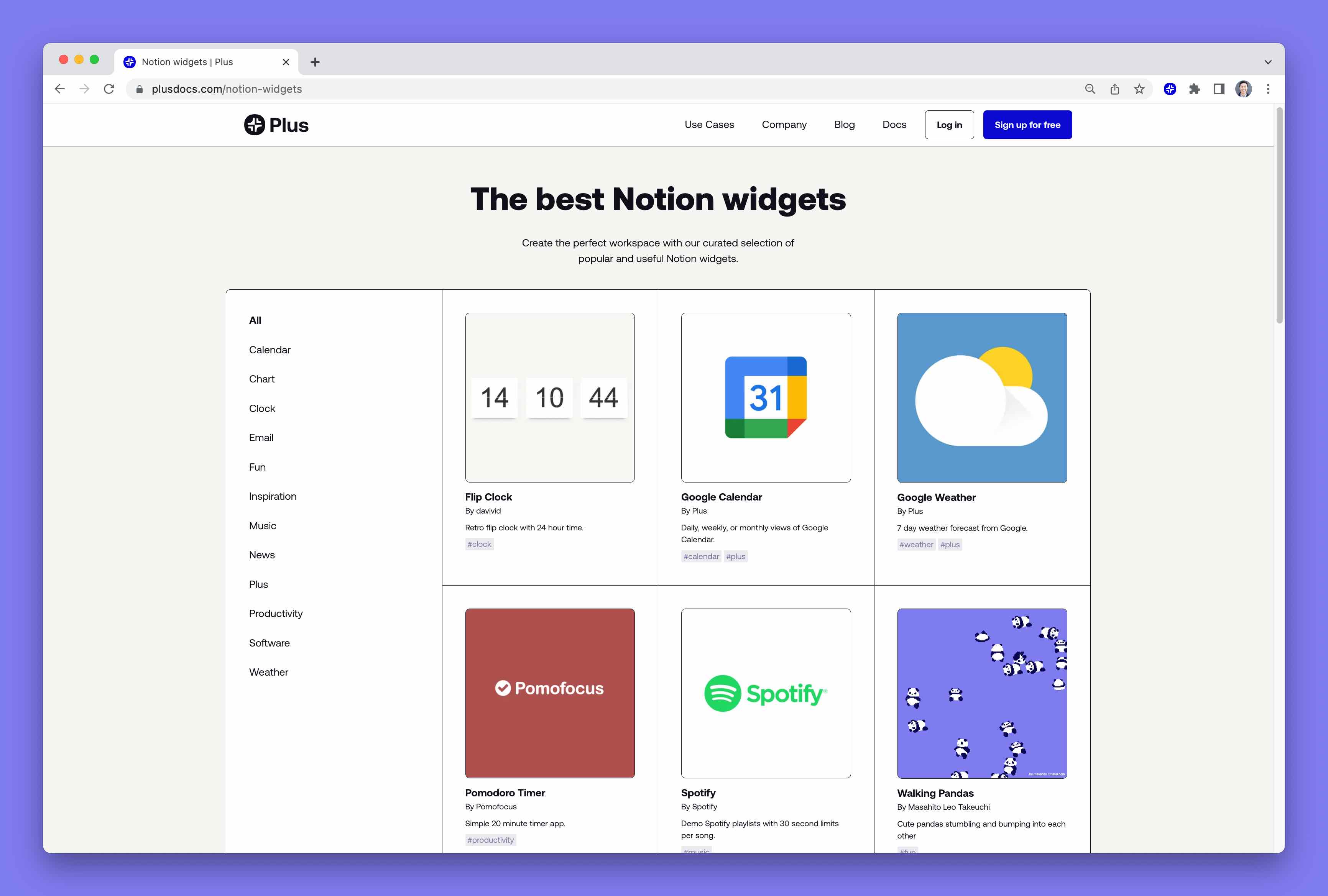
El equipo de Plus tiene una galería seleccionada de casi 100 widgets de muchos proveedores diferentes, organizados por categoría y proveedor de widgets.
Algunos de estos widgets son Plus Snapshots, que puedes personalizar tú mismo, otros son enlaces a proveedores de terceros y otros son sus propios widgets.
Cada widget viene con instrucciones paso a paso sobre cómo personalizarlo y configurarlo en Notion.
Precio: Gratuito
Enlace: Widgets Plus Notion
Nombramiento
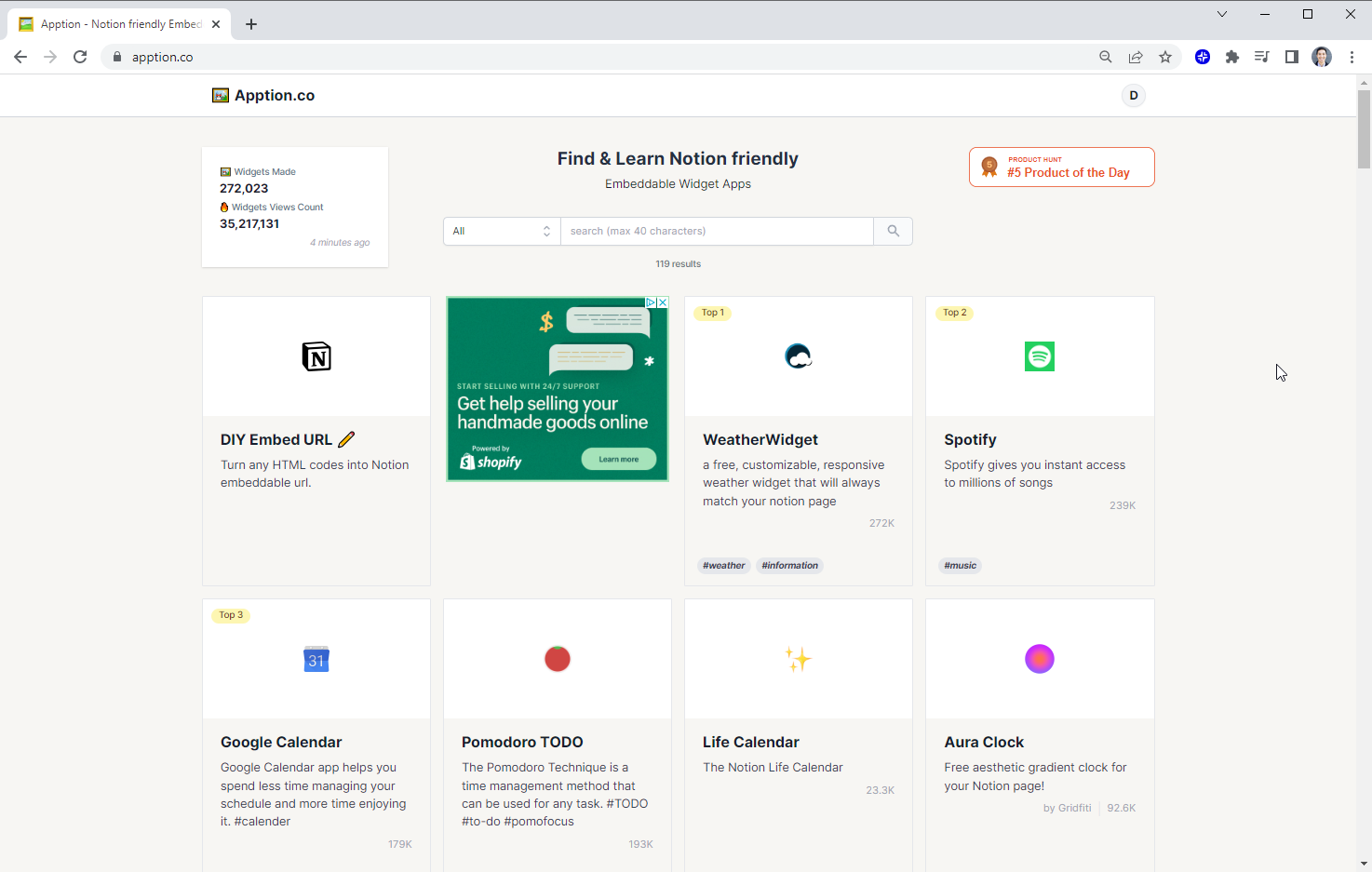
Apption es un gran recurso, ya que ofrece un directorio de más de 100 widgets integrables de muchos proveedores diferentes. Puedes buscar widgets específicos o buscar widgets por categoría.
Originalmente, Apption comenzó a crear este recurso como una lista de widgets integrables para cualquier sitio web, pero a medida que Notion ha ido ganando popularidad, se ha centrado en enseñar a los clientes cómo incrustar estos widgets en Notion.
Cada widget del sitio web de Apption tendrá un conjunto de instrucciones paso a paso sobre cómo configurarlo en Notion, junto con información sobre el número de personas que lo han visto y los comentarios de los usuarios recientes.
Precio: Gratuito
Enlace: Apption.co
Caja de widgets
WidgetBox ofrece un conjunto de 13 widgets diferentes, que incluyen varios relojes y calendarios, así como widgets más sofisticados, como un botón Me gusta y un rastreador de visitas a la página.
Cada uno de estos widgets se puede personalizar para que puedas elegir las opciones exactas de color y formato que mejor se adapten a tu página. Por ejemplo, en el ejemplo anterior del reloj analógico, puedes elegir el color de la esfera del reloj, el borde y el texto. También puedes ajustar el ancho del borde.
Los widgets más sofisticados de WidgetBox, como el botón Me gusta y el informe meteorológico personalizado, requieren una suscripción al plan Pro, pero puedes probar a usar los widgets básicos de forma gratuita.
Precio: gratis para 5 widgets básicos, 2 dólares al mes para widgets ilimitados
Enlace: Caja de widgets
Indificar
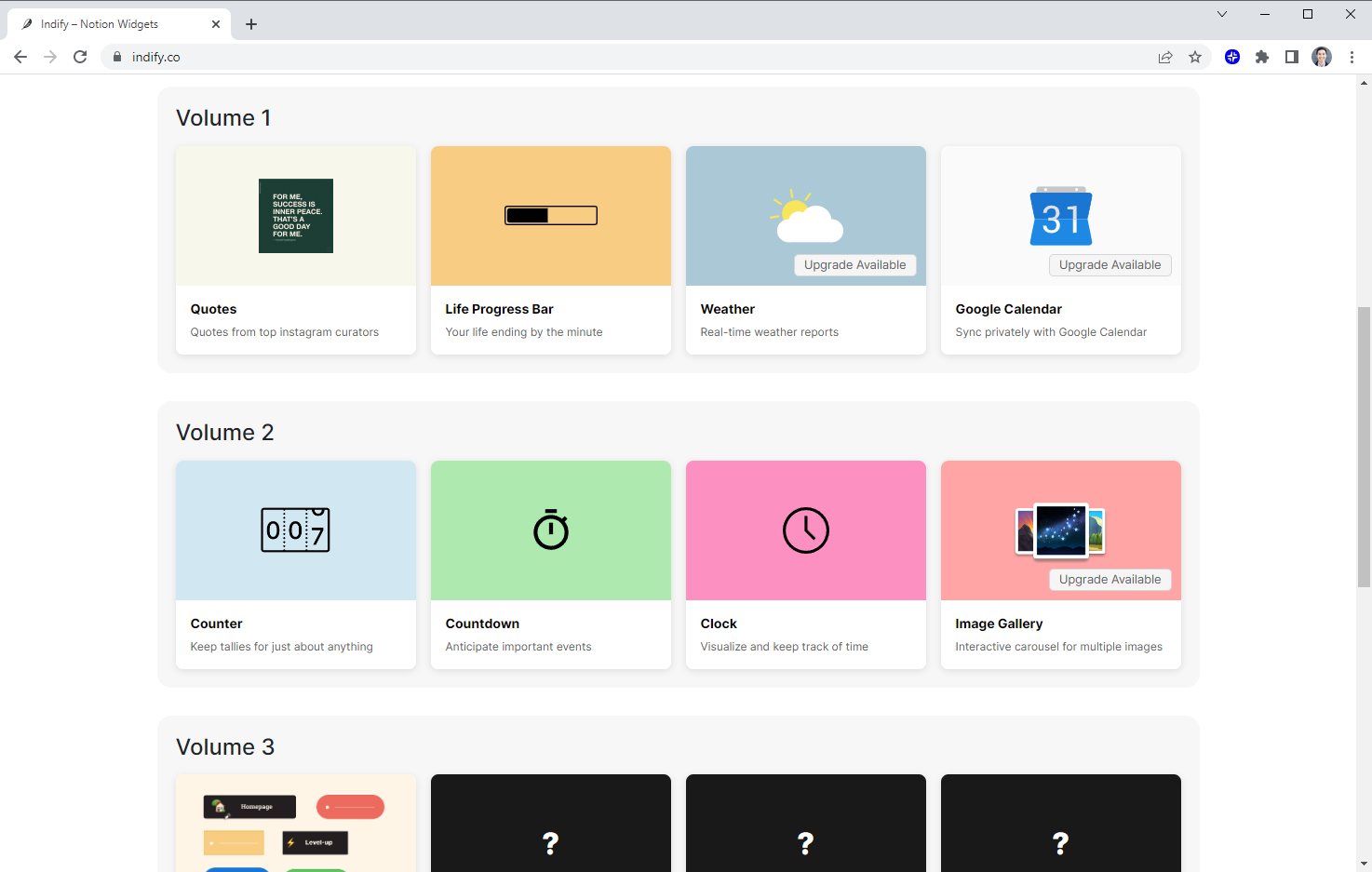
Indify es otro proveedor de widgets premium que ofrece algunos volúmenes de widgets diferentes.
Los widgets básicos, como el tablero de cotizaciones, la cuenta regresiva y el reloj, son gratuitos, pero los informes meteorológicos en tiempo real y las integraciones de calendario requieren una actualización de su suscripción profesional.
Cada uno de los widgets tiene opciones de personalización de color y formato, por lo que puede diseñarlos de acuerdo con el espacio de trabajo en el que los va a incrustar.
Precio: gratis, 4 dólares al mes para widgets Pro
Enlace: Indify.co
Más instantáneas
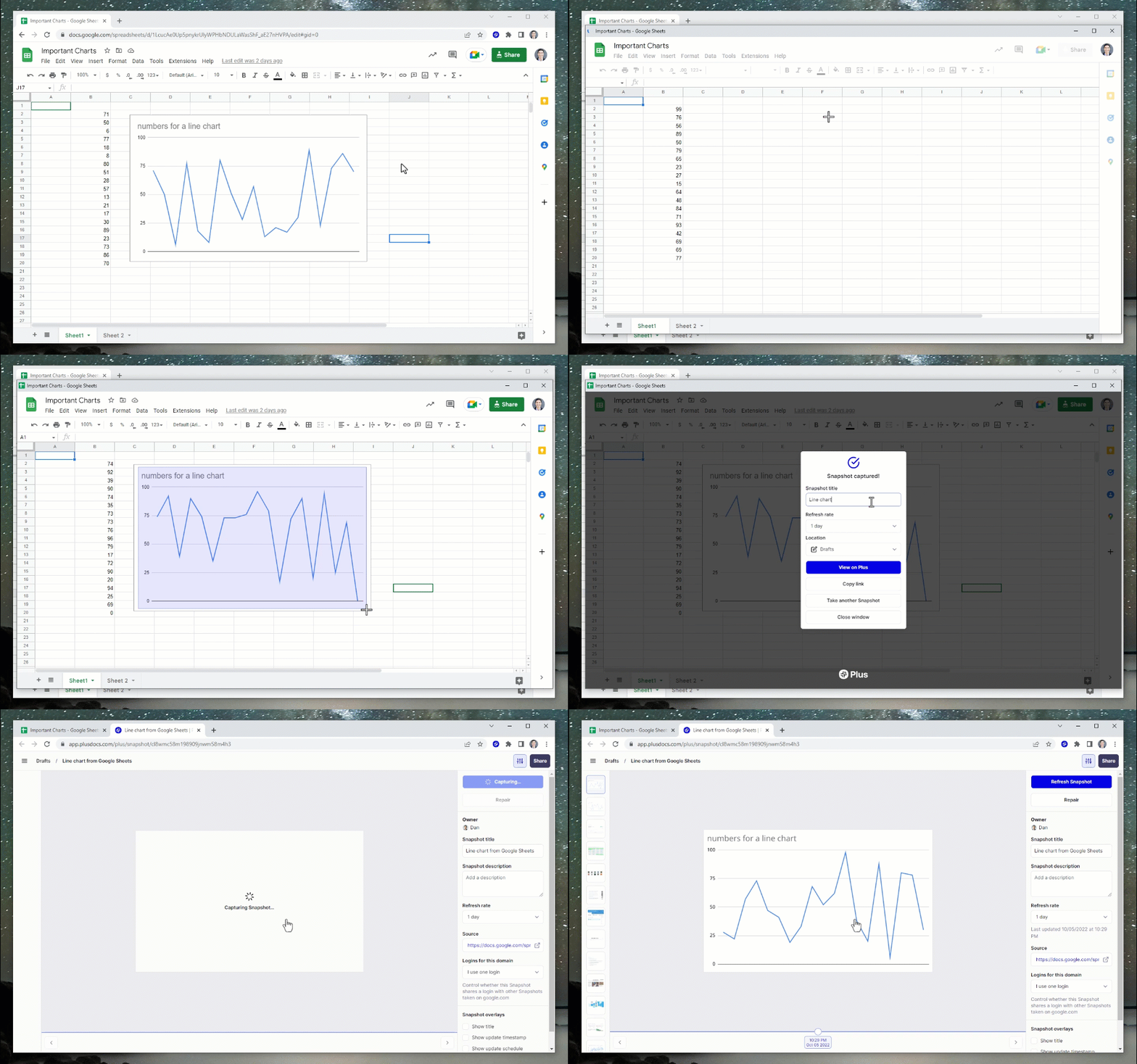
Además, hace que la creación de widgets sea tan rápida y fácil como hacer una captura de pantalla. Puede usar Plus para incrustar vistas actualizadas de cualquier aplicación directamente en Notion.
Para usar Plus, abre cualquier sitio web o aplicación y haz clic en el botón «Tomar una instantánea» para crear una instantánea Plus. Esa instantánea se mantendrá actualizada y se actualizará automáticamente según la cadencia que establezcas.
Desde allí, copie y pegue la URL de su instantánea en Notion y tendrá una vista en directo de cualquier aplicación o sitio web directamente en su documento de Notion.
Precio: Gratuito
Enlace: Solicita una invitación en la parte inferior de esta página
¿Cómo puedo usar los widgets para crear espacios de trabajo increíbles?
Si bien Notion es una herramienta poderosa en sí misma, la capacidad de ampliar y personalizar su espacio de trabajo mediante widgets le brinda un conjunto completamente nuevo de datos y funciones de aplicaciones externas.
Si busca inspiración sobre cómo usar los widgets en su espacio de trabajo de Notion, consulte estos ejemplos de Plus sobre cómo usamos los widgets para crear de todo, desde un panel diario personal hasta un informe de marketing semanal para nuestro sitio web.
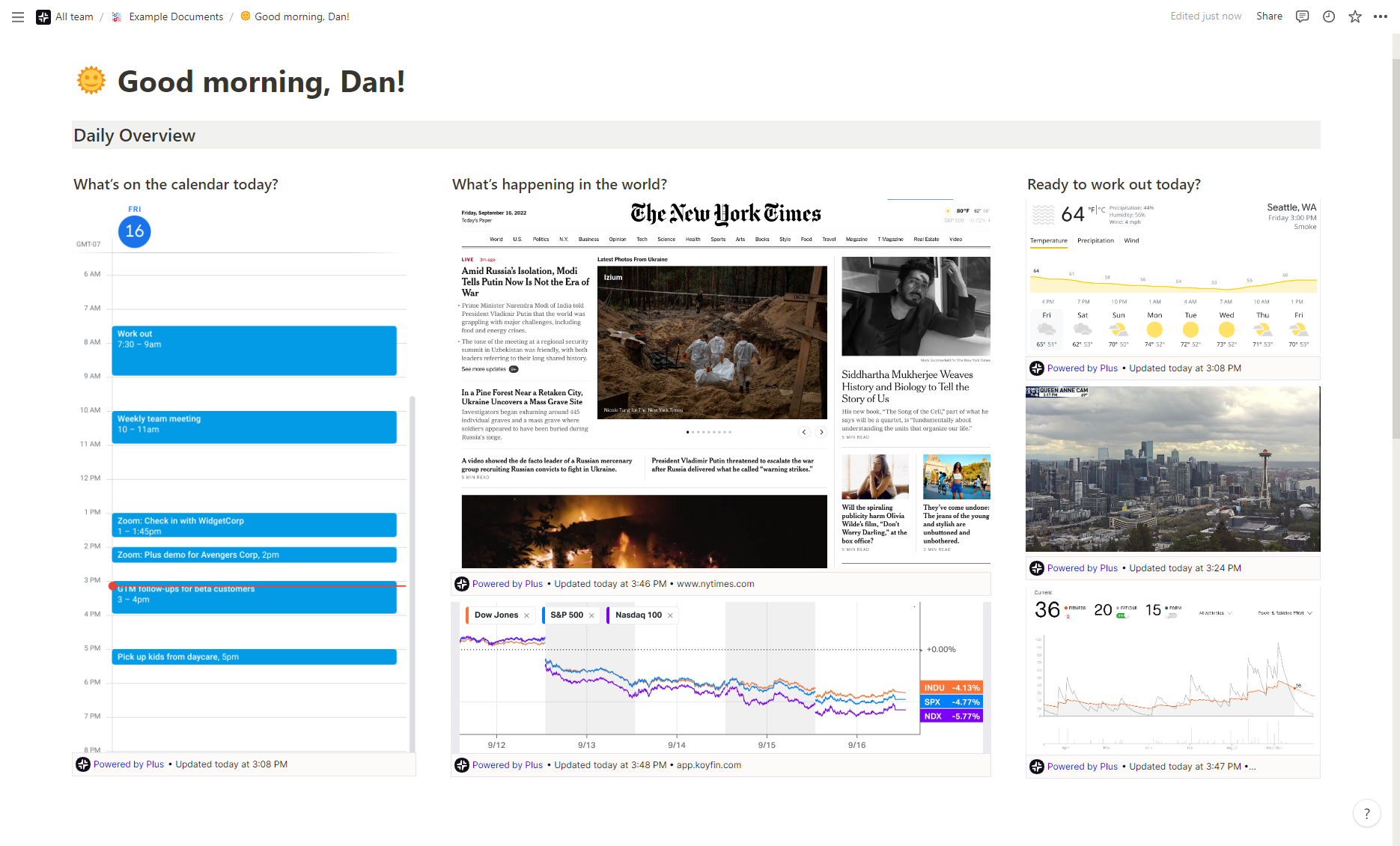
Este es un ejemplo de mi panel diario, que reúne mi calendario con titulares de The New York Times, datos sobre los mercados financieros de Koyfin, el tiempo de Google, una cámara web del horizonte de Seattle y mis datos de estado físico de Strava (¡como recordatorio para hacer ejercicio!).
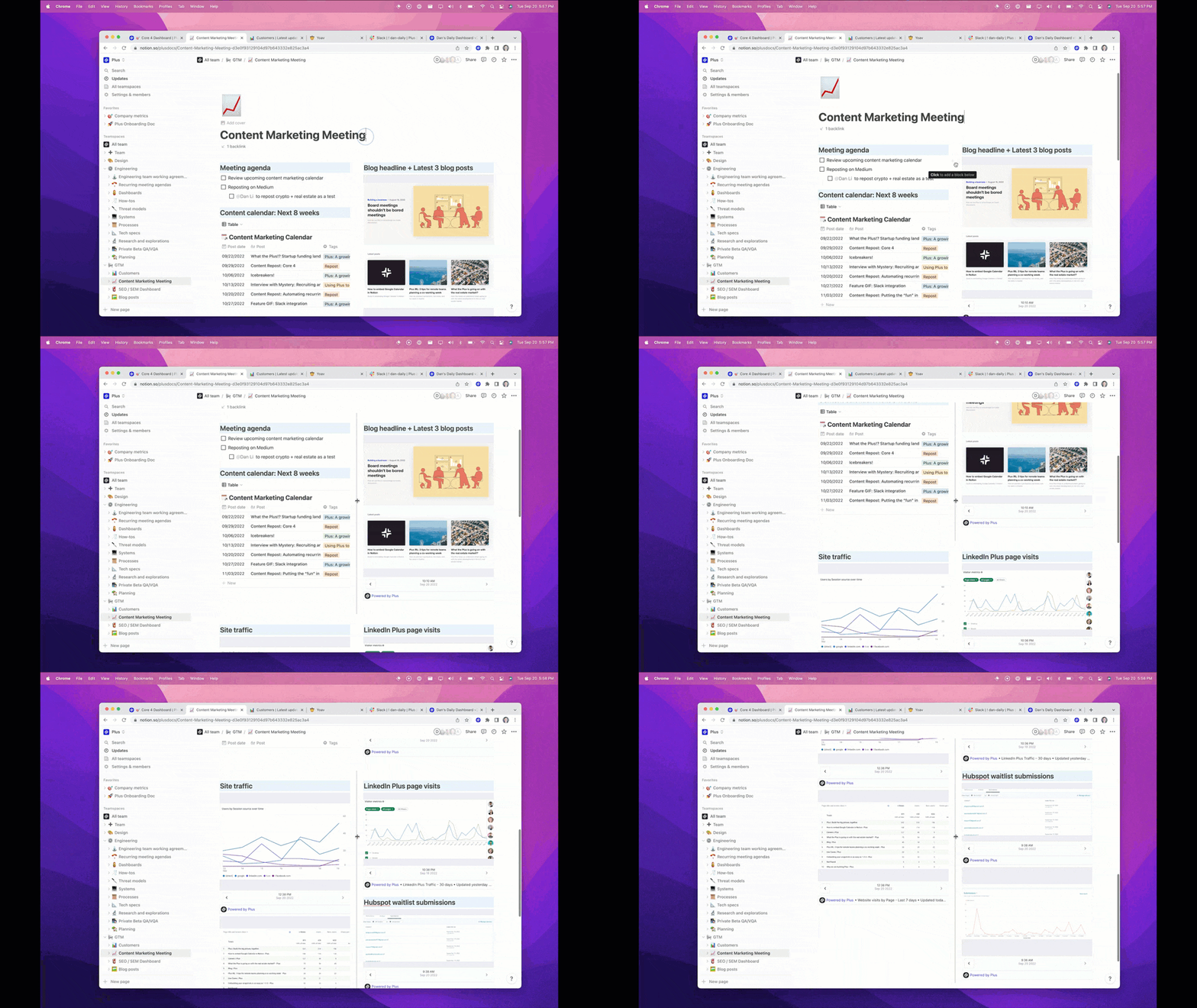
Este es otro ejemplo de nuestro informe de marketing semanal, que reúne datos de Google Analytics, Hubspot y LinkedIn, para que podamos ver rápidamente cómo funcionan nuestras actividades de marketing y si estamos generando nuevos clientes potenciales.
Plus facilita el acceso a toda su información dondequiera que la necesite. ¡Pruébelo hoy mismo!