
Resources
How to use AI in PowerPoint
When you need help creating content and layouts for your PowerPoint, AI is the ideal tool. Here are two ways to use AI in PowerPoint for your next presentation.

Egal, ob Sie eine Präsentation für die Arbeit oder die Schule benötigen, KI kann Ihnen helfen, ein Foliendeck schneller und einfacher als je zuvor zu erstellen.
Anstatt Stunden oder sogar Tage damit zu verbringen, an einer neuen Präsentation zu arbeiten, kann KI Ihre Ideen aufnehmen, strukturieren, Ihre Folien entwerfen und in nur wenigen Minuten eine großartige Präsentation erstellen.
Dieses Handbuch zeigt Ihnen zwei der beliebtesten Arten, wie Menschen KI in PowerPoint verwenden, über ein KI-Add-In und über den Copilot-Chatbot.
So verwenden Sie KI in PowerPoint mit Plus AI
Du kannst verwenden Plus AI für Powerpoint um neue PowerPoint-Präsentationen zu erstellen oder Ihre vorhandenen Folien zu bearbeiten. Außerdem wurde KI für professionelle Präsentationshersteller entwickelt und bietet daher eine intuitive Benutzererfahrung, hochwertige Folienausgaben, Vorschläge für KI-Inhalte und — das Beste von allem — die ultimative Kontrolle über das Endprodukt.
Erstellen Sie eine PowerPoint-Präsentation mit Plus AI
Um ein neues PowerPoint mit Plus AI zu erstellen, können Sie entweder mit dem Erscheinungsbild beginnen, indem Sie eine Muster, oder Sie können mit dem Inhalt beginnen, indem Sie eine Aufforderung schreiben oder ein Dokument hochladen.
So funktioniert das:
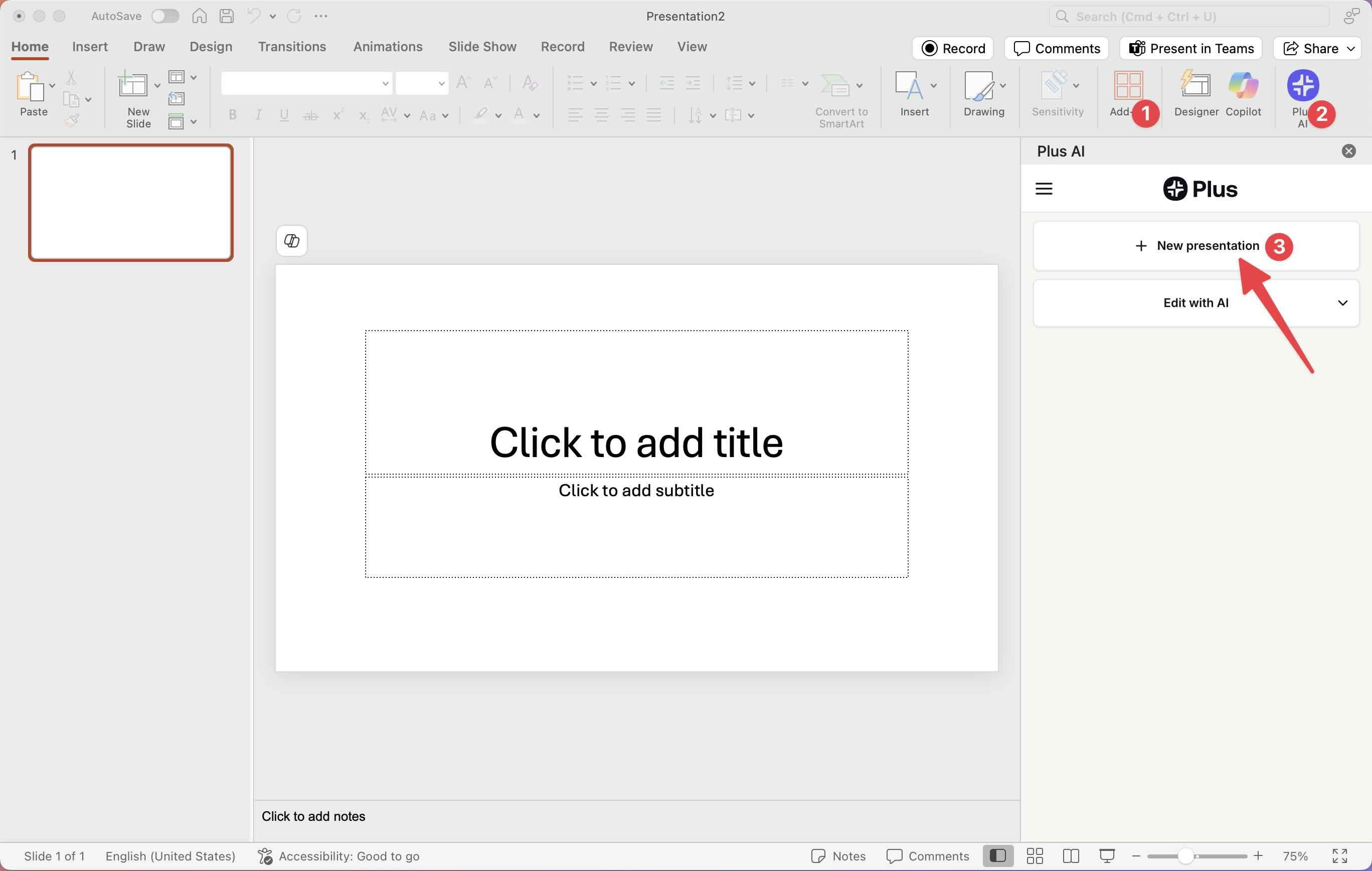
- Öffnen Sie eine neue Präsentation, gehen Sie zum Zuhause Tab und klicken Sie auf Plus AI im Band. (Wenn es nicht angezeigt wird, klicken Sie auf Add-ins und suchen Sie nach Plus AI)
- Wenn die Seitenleiste geöffnet wird, wählen Sie Neue Präsentation.
- Im Popup-Fenster können Sie Fangen Sie von vorne an mit dem Inhalt oder Beginne mit einer Vorlage und wählen Sie eine Vorlage aus.
- Verwenden Sie als Nächstes eine Eingabeaufforderung, laden Sie eine Datei hoch oder gehen Sie Folie für Folie mit Ihren Inhalten um.
- Auf der rechten Seite können Sie die Optionen für Sprache und Anzahl der Folien anpassen.
- Klicken Sie Gliederung generieren.
- Überprüfen Sie die Gliederung und nehmen Sie alle Änderungen oder Änderungen an den Folien vor.
- Wenn Sie mit der Gliederung zufrieden sind, klicken Sie Folien generieren um die vollständige Präsentation zu erstellen.
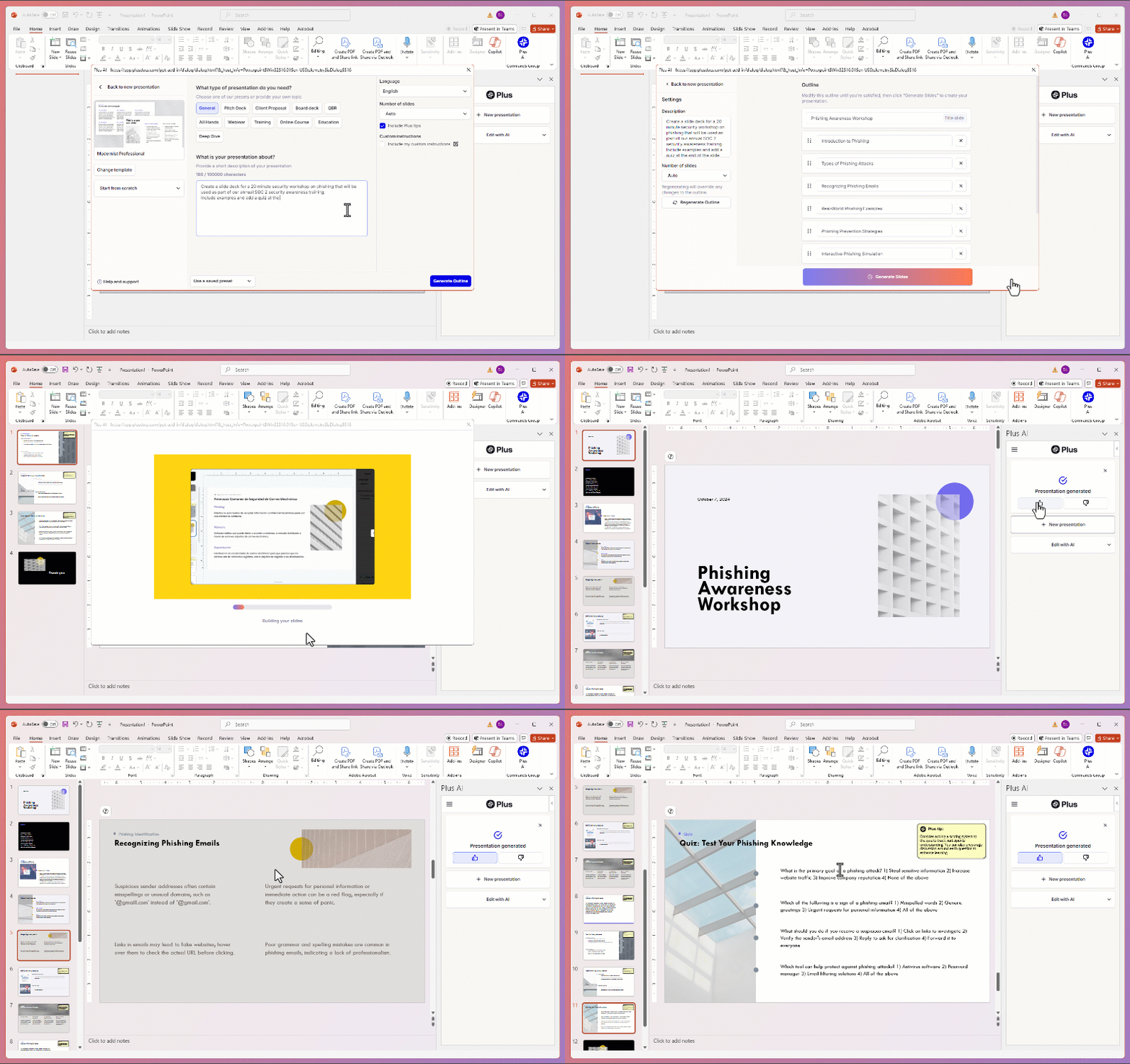
Und das ist alles was dazu gehört! Es sollte ungefähr eine Minute dauern, bis Sie Ihre gesamte Präsentation erstellt haben. Anschließend können Sie sie wie eine normale PowerPoint-Präsentation bearbeiten und teilen.
Bearbeiten Sie eine PowerPoint-Präsentation mit Plus AI
Nachdem Sie Ihre PowerPoint-Präsentation erstellt haben oder wenn Sie bereits über eine Präsentation verfügen, können Sie Plus AI for PowerPoint verwenden, um Ihre Folien zu bearbeiten. Dazu gehören das Hinzufügen von Folien und Inhalten, das Umschreiben von Text und das Formatieren Ihrer Folien.
Gehen Sie bei geöffneter Diashow zum Zuhause Tab und Klick Plus AI im Band. Wenn die Seitenleiste geöffnet wird, wählen Sie Mit KI bearbeiten und wählen Sie die Art der Bearbeitung aus, die Sie vornehmen möchten. Sie sehen eine Beschreibung jeder Option.
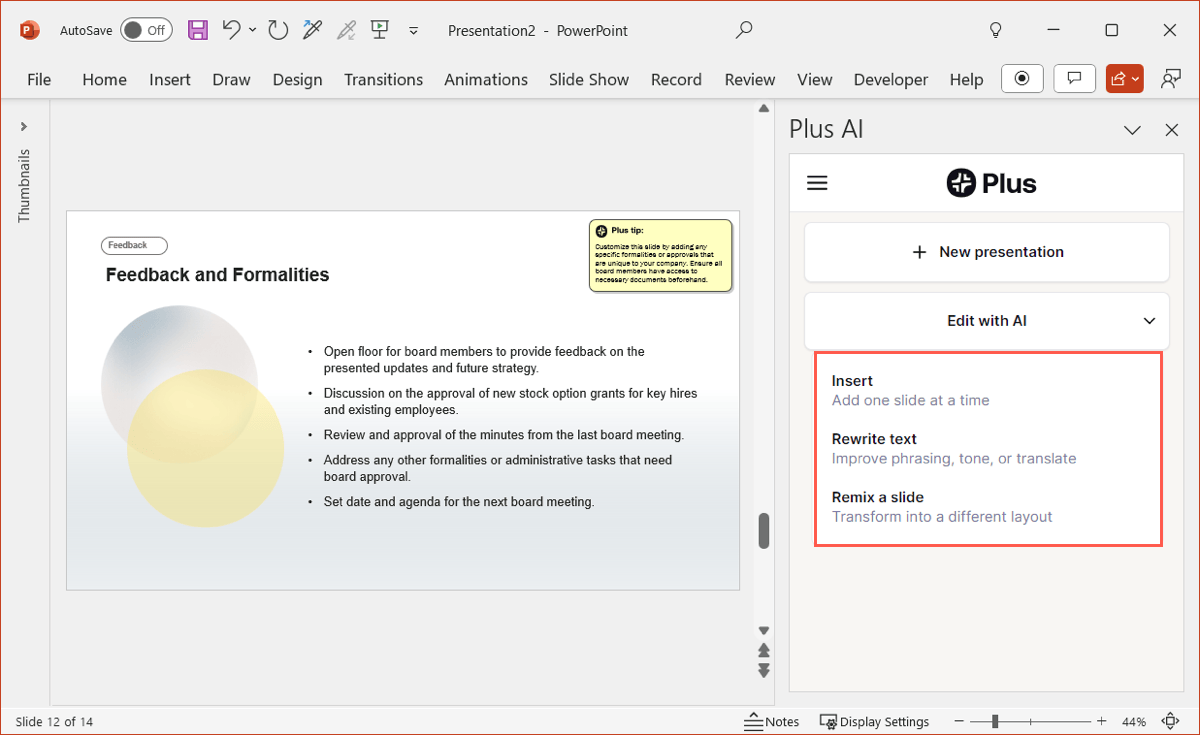
Eine Folie einfügen
Sie können entscheiden, dass Sie eine weitere Folie in Ihrer Präsentation benötigen, und Plus AI kann sie für Sie generieren. Geben Sie einfach den Folientitel und den Inhalt ein, den Sie hinzufügen möchten, und wählen Sie eine Vorlage und ein Layout aus.
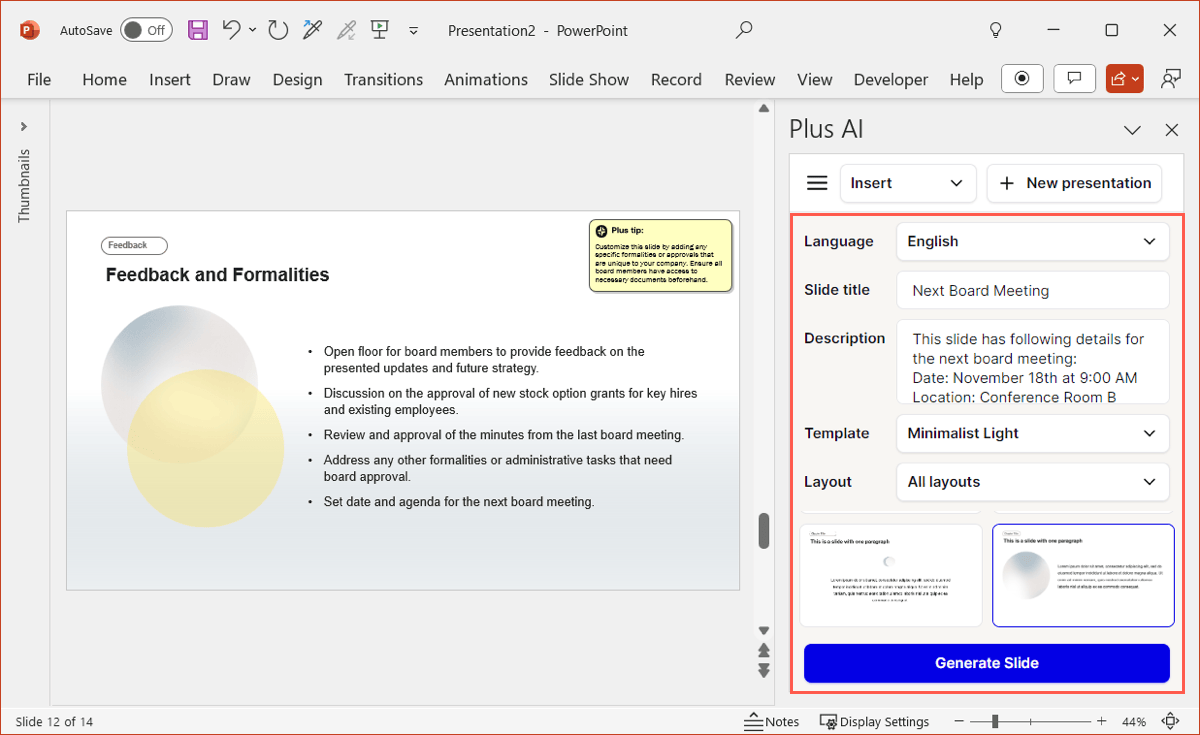
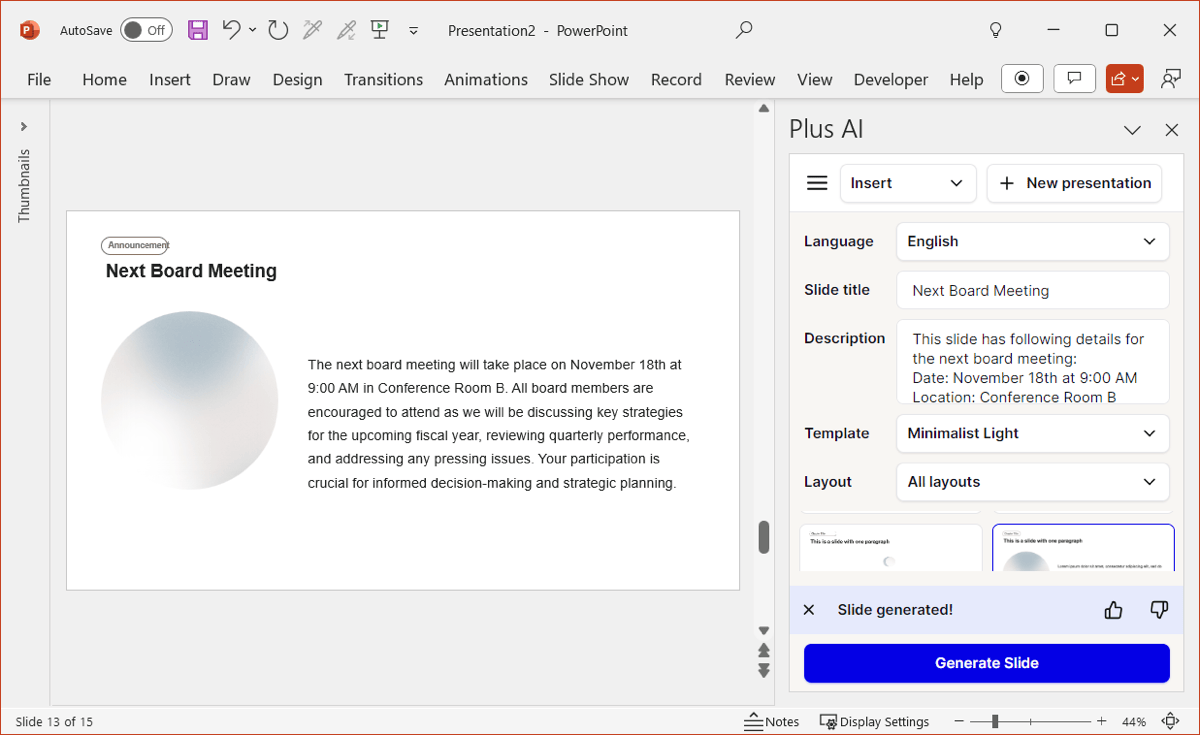
Klicken Sie Folie generieren und Sie werden sehen, wie Ihre neue Folie erscheint.
Text neu schreiben
Vielleicht brauchst du ein bisschen Hilfe beim Umformulieren eines Textes oder möchtest ihn als Liste formatieren. Für Plus AI ist das kein Problem. Wählen Sie Ihren Folieninhalt aus, fügen Sie eine Beschreibung der Änderung hinzu und wählen Sie optional eine Voreinstellung aus und klicken Sie auf Ausgewählten Text neu schreiben.
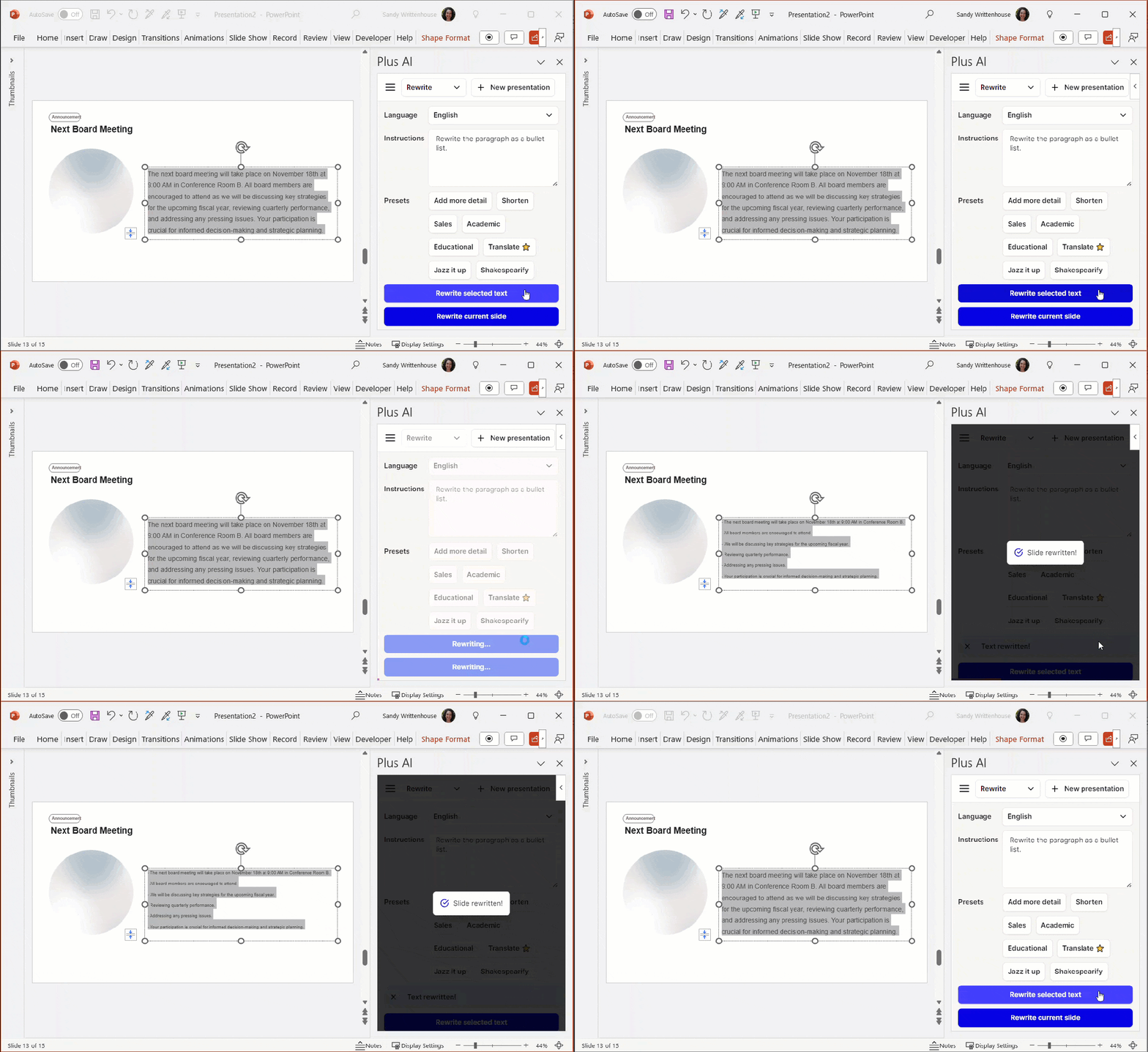
Beachten Sie, dass Sie sogar verwenden können Aktuelle Folie neu schreiben oder sogar Alle Folien neu schreiben wenn du es vorziehst.
Profi-Tipp: Sie können Rewrite verwenden, um übersetze deine Folien in eine beliebige Sprache, falls Sie ein Deck in einer anderen Sprache benötigen.
Eine Folie neu mischen
Möchten Sie Ihre Folie formatieren und in ein neues Layout umwandeln Präsentieren Sie Ihre Inhalte besser? Außerdem kommt KI auch hier zum Einsatz. Wählen Sie eine Vorlage, wählen Sie das Layout und klicken Sie auf Remix-Slide.
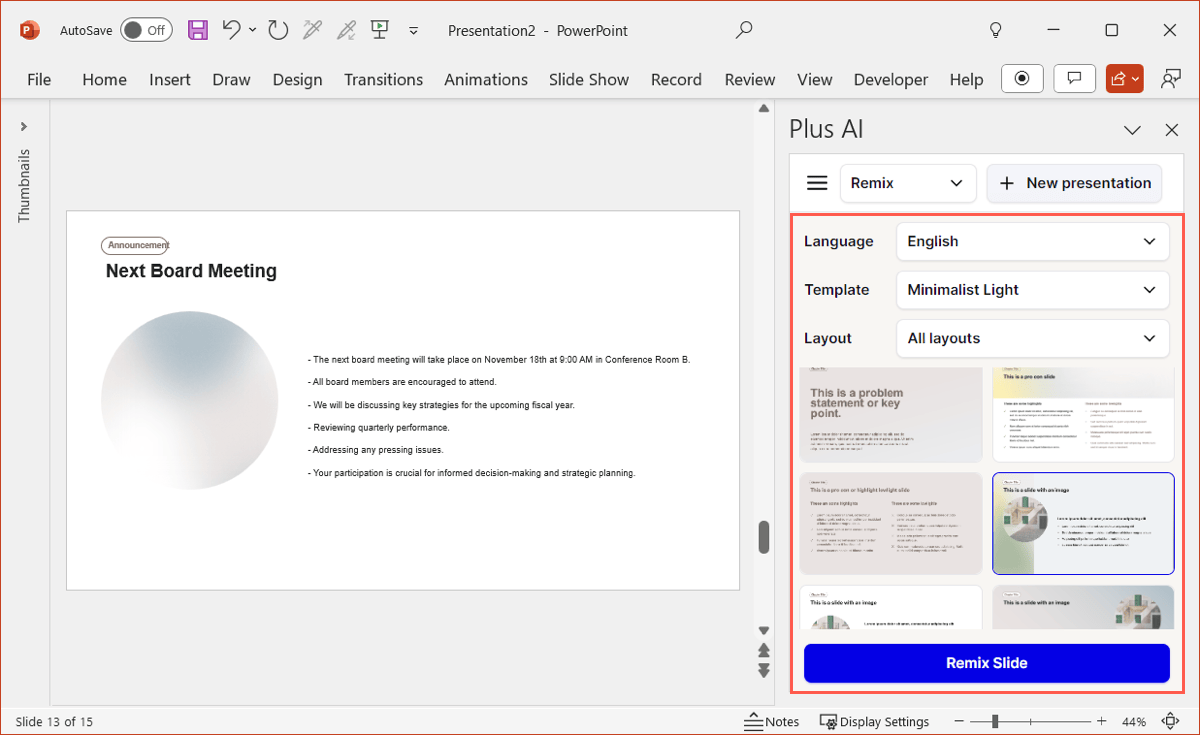
Wenn Sie Ihre Diashow mit Plus AI bearbeiten, können Sie verschiedene Dinge ausprobieren, um herauszufinden, welche Ihre Präsentation am besten verbessern. Und da all dies direkt in PowerPoint passiert, können Sie einfach auf Rückgängig klicken, wenn Sie etwas rückgängig machen möchten.
So verwenden Sie KI in PowerPoint mit Copilot
Erste Schritte mit Copilot für PowerPoint
Der erste Schritt, um Copilot in PowerPoint zu installieren, besteht darin, sich für eine Lizenz zu registrieren und die eigentliche Copilot-Schaltfläche zu finden.
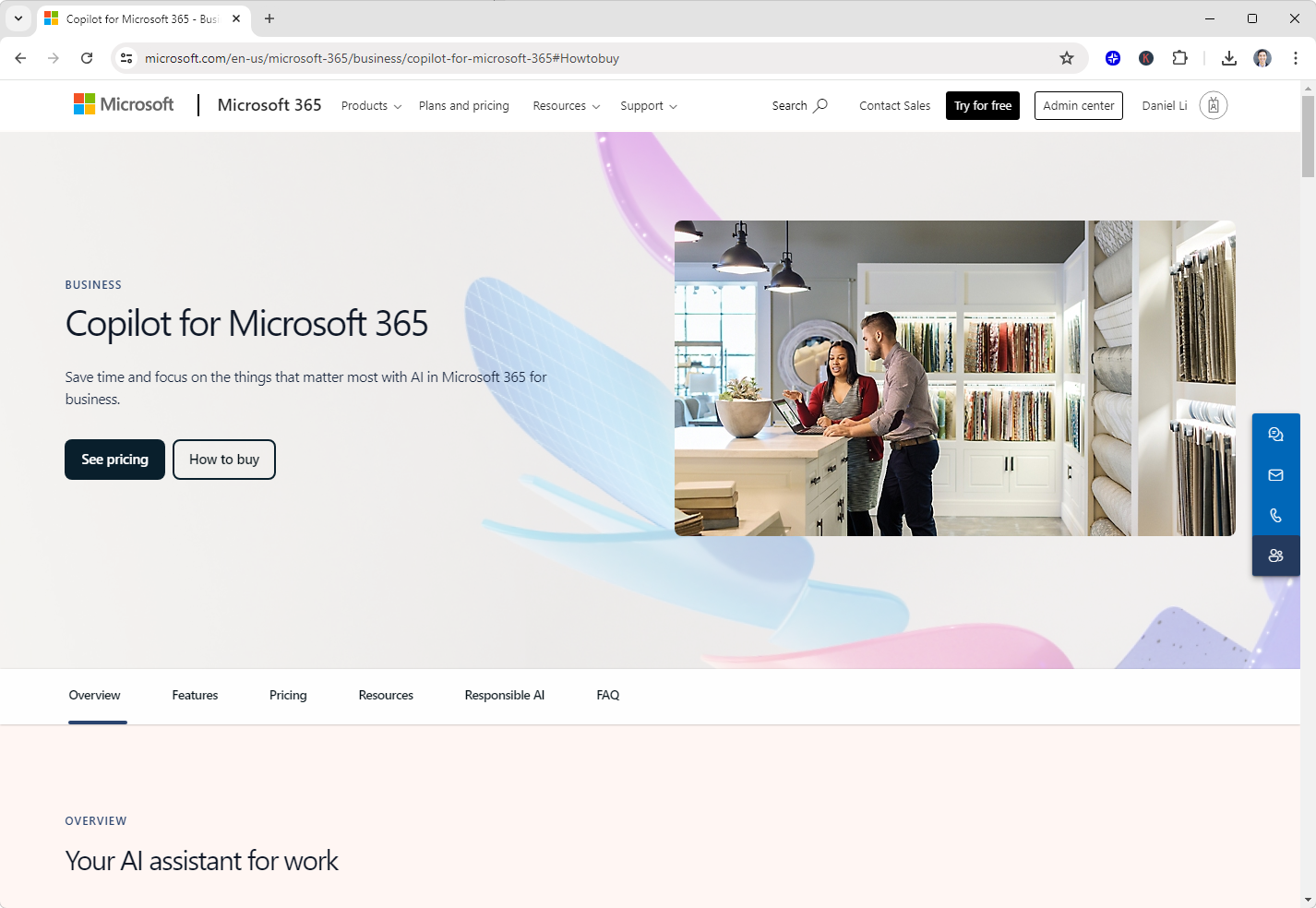
Um Copilot zu kaufen, besuchen Sie die Copilot for Microsoft 365-Seite (nicht die Copilot-Chatbot-Seite) und folgen Sie dann den Anweisungen zum Kauf einer Lizenz.
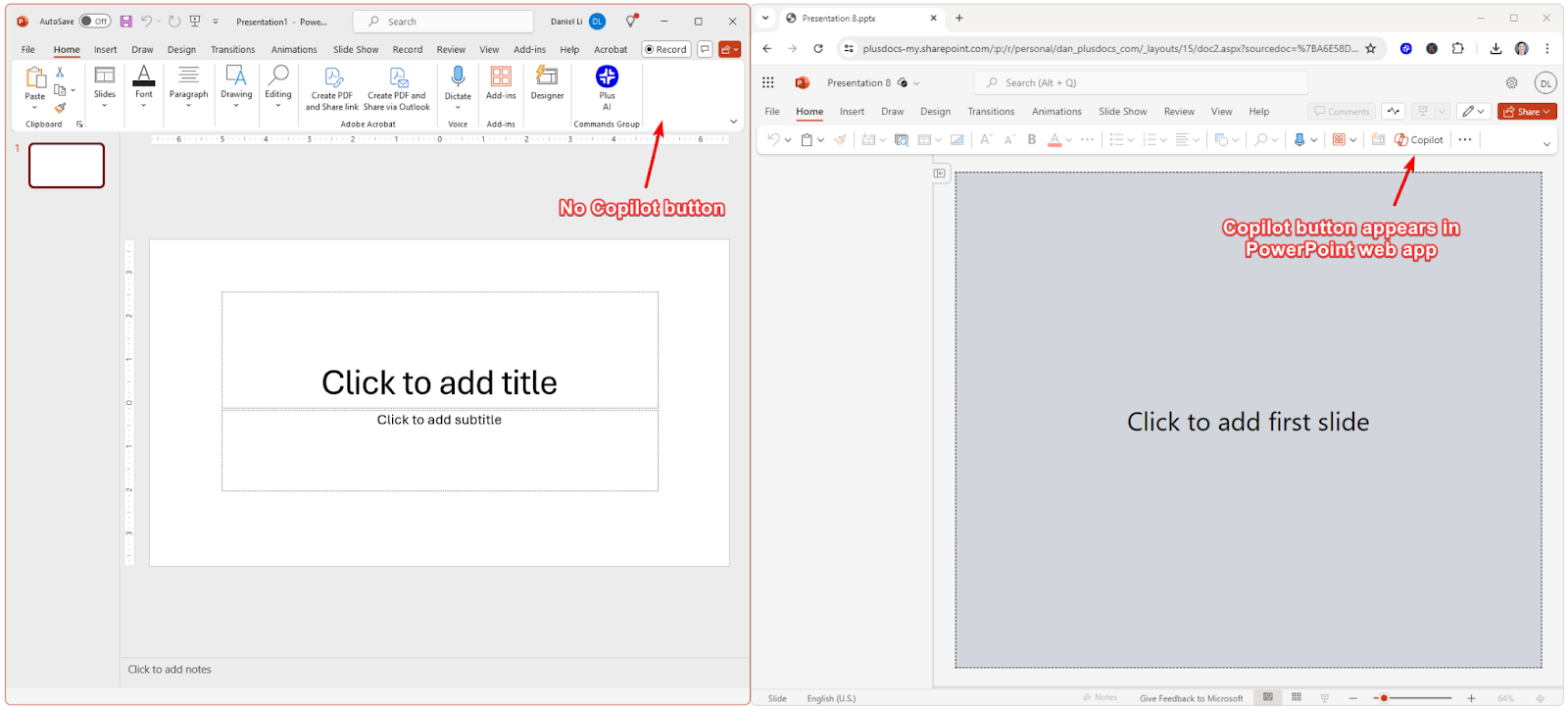
Danach müssen Sie möglicherweise an verschiedenen Stellen suchen, um Copilot zu aktivieren. Für mich erscheint die Copilot-Schaltfläche nicht in meiner Desktop-PowerPoint-App, aber sie erscheint in Webversion von PowerPoint.
So erstellen Sie eine Präsentation mit Copilot
Copilot ist ein Chatbot, der sich in der Seitenleiste Ihrer PowerPoint-App befindet. Um eine neue Präsentation zu erstellen, geben Sie einfach einen Chat-Befehl ein und Copilot beginnt mit der Generierung Ihrer Präsentation.
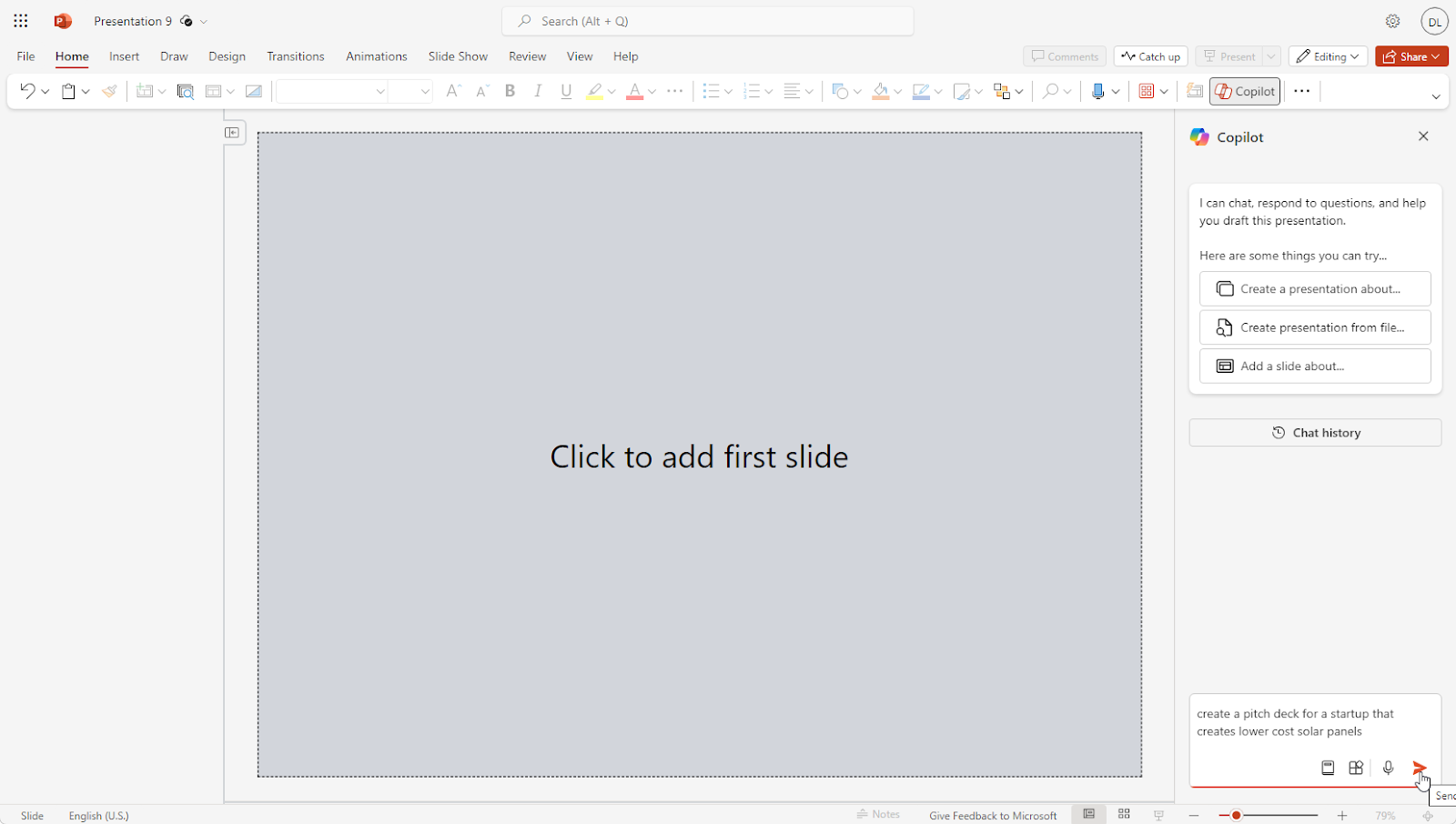
Versuchen Sie etwas wie „Erstellen Sie ein Pitchdeck für ein Startup, das kostengünstigere Solarmodule herstellt“, oder Sie können auch die vorgeschlagenen Befehle verwenden, um mit einer neuen Präsentation zu beginnen.
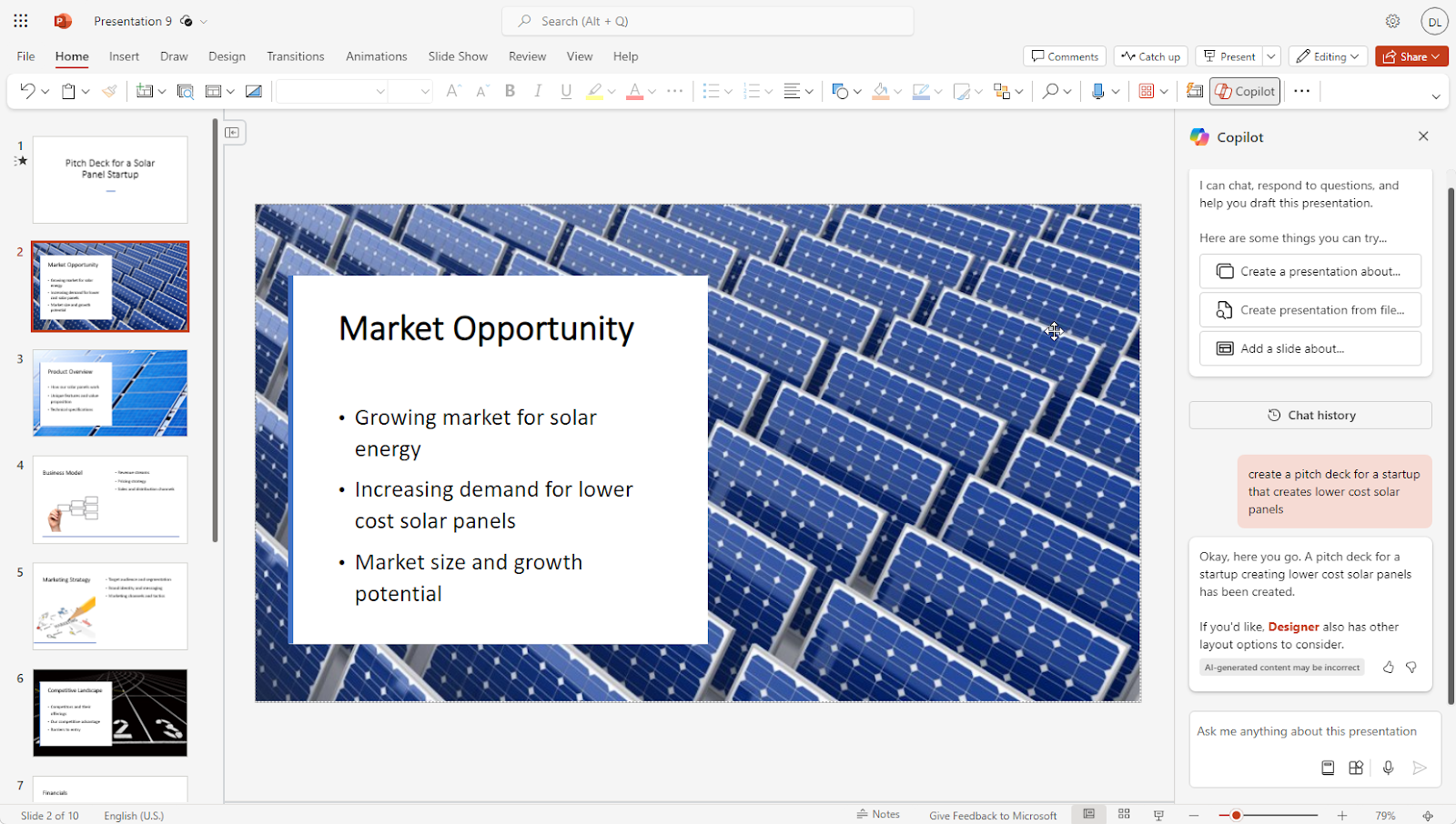
Sobald Sie fertig sind, können Sie die Folien wie bei einer normalen PowerPoint-Präsentation bearbeiten und bearbeiten. Sie können sogar das PowerPoint-Designer-Tool verwenden, um die Folien neu zu formatieren und neu zu gestalten.
Wenn Sie jedoch der Meinung sind, dass die Foliendesigns relativ einfach sind und/oder Sie eine andere Vorlage verwenden möchten, versuchen Sie es Plus AI, mit dem anspruchsvollere Präsentationen erstellt werden können, die sich besser für professionelle Präsentationen eignen.
Fazit
KI ist ein leistungsstarkes Tool für professionelle Präsentationshersteller, und Sie können viel Zeit sparen, indem Sie KI verwenden, um neue Präsentationen zu erstellen. Egal, ob Sie ein Add-In wie Plus AI oder einen Chatbot wie Copilot verwenden, der beste Weg, KI für die Arbeit besser zu nutzen, besteht darin, sie zu üben! Machen Sie mehrere Präsentationen, versuchen Sie es verschiedene Eingabeaufforderungen, und Sie werden in kürzester Zeit ein KI-Experte sein.
Häufig gestellte Fragen
Wie benutzt man ChatGPT in Powerpoint?
Technisch gesehen können Sie ChatGPT nicht in der PowerPoint-Anwendung verwenden. Sie können ChatGPT jedoch als KI-Generator verwenden, um Gliederungen, Folientitel und Inhaltsbeschreibungen für Ihre Präsentation zu erstellen. Schauen Sie sich unsere Anleitung an für Verwenden von ChatGPT zur Erstellung von PowerPoint-Präsentationen um loszulegen.
Gibt es eine KI für die Erstellung von PPT?
Zwar gibt es viele KI-Präsentationsmacher Auf dem Markt ist Plus AI ein natives Add-In für PowerPoint, das PowerPoint um KI-Funktionen erweitert. Plus AI generiert qualitativ hochwertige, professionelle Ergebnisse und ist vollständig mit Ihren bestehenden Präsentationsworkflows kompatibel.
Wie konvertiere ich Word mit AI Free in PPT?
Sie können Plus AI verwenden, um Word-Dokumente in PowerPoint-Präsentationen zu konvertieren, indem Sie Plus der Word-PPT-Konverter von AI. Außerdem bietet AI eine Bibliothek von kostenlose Präsentationstools zum Konvertieren von Dateien in Präsentationen, zum Entwickeln von Präsentationsideen und zum Teilen von Präsentationen.