
Resources
Die besten Notion-Widgets, um Ihren Arbeitsbereich aufzupeppen
Die besten Notion-Widgets (und Links, um sie jetzt auszuprobieren!)

Unser Team besteht aus Produktivitäts-Nerds, daher verwenden wir Notion, um alles zu organisieren. Unsere Notion-Arbeitsbereiche bieten alles, von wöchentlichen Marketing-Check-Ins und operativen Dashboards bis hin zu Projekten zur Renovierung von Bädern und Checklisten für Weihnachtseinkäufe.
Eine der wichtigsten Funktionen von Notion ist die Möglichkeit, Ihren Arbeitsbereich genau an Ihre Bedürfnisse anzupassen, sowohl durch integrierte Funktionen wie Datenbanken als auch durch Einbettungen und Widgets, mit denen Sie Daten oder Funktionen aus anderen Apps und Websites integrieren können.
Während wir Notion-Dokumente entworfen und erstellt haben, haben wir viel Zeit damit verbracht, verschiedene Widgets auszuprobieren, und wir wollten die besten mit Ihnen teilen.
Sieh dir unsere Lieblings-Notion-Widgets an, um deinen Workspace noch leistungsfähiger zu machen. (Und wenn du noch mehr Widgets sehen möchtest, sieh dir unsere an vollständige Galerie der Notion-Widgets)
Was ist ein Notion-Widget?
Mit einem Notion-Widget können Sie Informationen und Funktionen aus anderen Apps direkt in Ihr Notion-Dokument übertragen. Es gibt mehrere beliebte Widgets, mit denen Sie Objekte wie einen Wetterbericht, einen Kalender oder einen Pomodoro-Timer in Ihr Notion-Dokument einbetten können.
Wie verwende ich ein Notion-Widget?
Die Verwendung eines Notion-Widgets ist sehr einfach - Sie müssen lediglich eine URL kopieren und in Notion einfügen und sie in eine Einbettung umwandeln.
- Schritt 1: Kopieren Sie den Link für Ihr Widget (Sie können jeden der folgenden Links ausprobieren)
- Schritt 2: Fügen Sie es in Notion ein und klicken Sie auf „Einbettung erstellen“
- Schritt 3: Deine Einbettung wird freigeschaltet und du bist fertig!
- Schritt 4 (Optional): Wenn Sie den Mauszeiger über das Widget bewegen, können Sie seine Größe mithilfe der Lenkleisten ändern. Du kannst auch auf die sechs Punkte neben dem Block klicken und sie ziehen und ihn wie ein normales Notion-Element bewegen
Was sind die besten Notion-Widgets für Produktivität?
Wenn Sie Notion für die Arbeit verwenden, gibt es wahrscheinlich einige Apps und Integrationen, die Sie gerne in Ihr Notion-Dokument aufnehmen würden.
Zum Beispiel ist es nicht der einfachste Arbeitsablauf, Ihren Kalender als Datenbank mit Ereignissen in Notion neu zu erstellen. Stattdessen könnten Sie ein Widget verwenden, sodass Sie Ihren Google-Kalender direkt in Notion anzeigen können.
Hier sind einige der besten Notion-Widgets, die Sie produktiver machen und Ihren Arbeitsbereich leistungsfähiger machen.
Google-Kalender
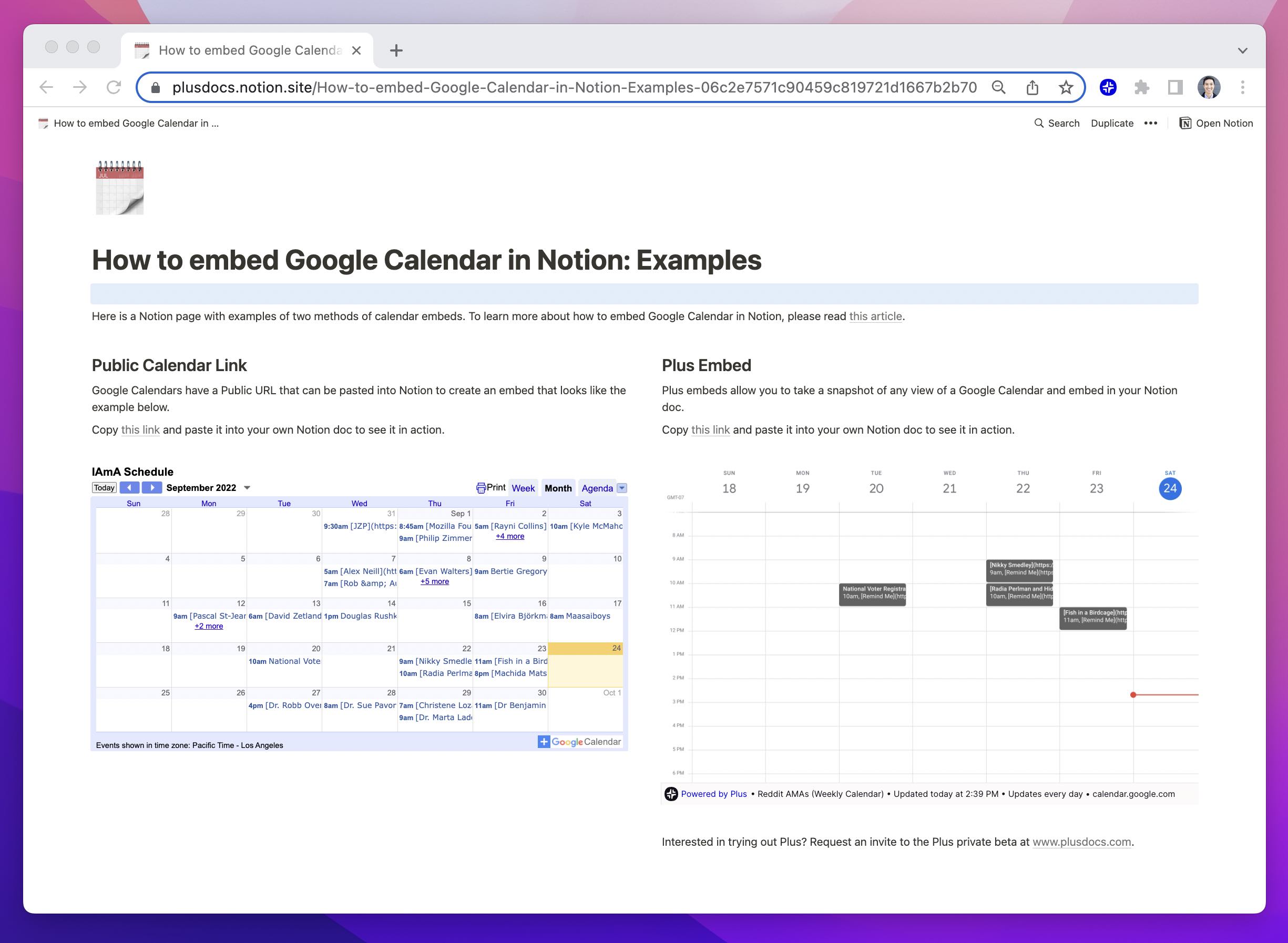
Notion ist mein zentrales Wissensmanagement-Tool, und mein Google-Kalender ist mein zentrales Zeitmanagement-Tool.
Das Einrichten eines Google-Kalender-Widgets zum Einbetten meines Kalenders in ein Notion-Dokument ist ein großartiger Produktivitäts-Hack, der mich konzentriert hält, indem ich die Häufigkeit, mit der ich tagsüber zwischen Apps wechseln muss, reduziert.
Es gibt mehrere Möglichkeiten, ein Google Kalender-Widget zu erstellen und es in Notion einzubetten. Sie können entweder die Standard-URL zum Einbetten von Google Kalender verwenden oder Plus verwenden, um Ihre täglichen oder wöchentlichen Kalenderansichten zu erfassen und sie in Notion einzubetten.
Um mehr zu erfahren, schauen Sie sich diesen Leitfaden an wie man Google Calendar in Notion einbettet.
Link zum Demo-Widget (einfach in Notion kopieren und einfügen): https://app.plusdocs.com/plus/snapshot/cl8v5hbb4264609lcm6vbx63y
Tally
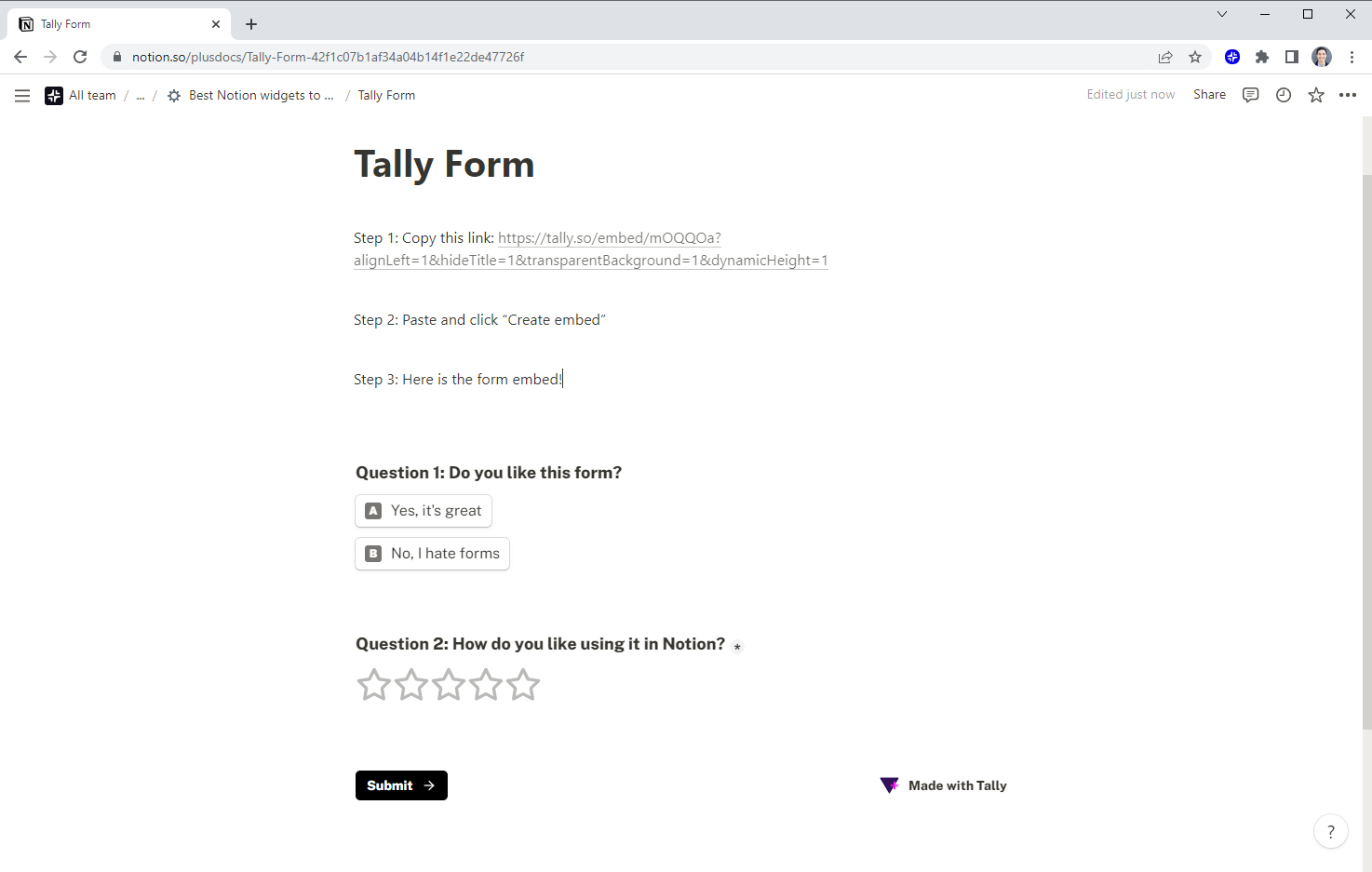
Tally ist eine kostenlose Alternative zu Formular-Tools wie Typeform, und Sie können ein Tally-Formular als Widget direkt in ein Notion-Dokument einbetten.
Auf diese Weise können Sie Dinge wie eine E-Mail-Anmeldeschaltfläche erstellen, wenn Sie E-Mails für einen Newsletter sammeln möchten, oder sogar eine Schaltfläche zum Sofort-Kaufen, die die Grundlage für einen einfachen Checkout-Vorgang bilden kann.
Ein Vorteil bei der Verwendung eines Tools wie Tally, das über eine native Notion-Integration verfügt, besteht darin, dass Sie die Daten aus Ihrem Tally-Formular auch direkt in einer Notion-Datenbank sammeln können, ohne eine separate Integration mit einem Tool wie Zapier einrichten zu müssen.
Link zum Demo-Widget (einfach in Notion kopieren und einfügen): https://tally.so/embed/mOQQOa?alignLeft=1&hideTitle=1&transparentBackground=1&dynamicHeight=1
Pomodoro
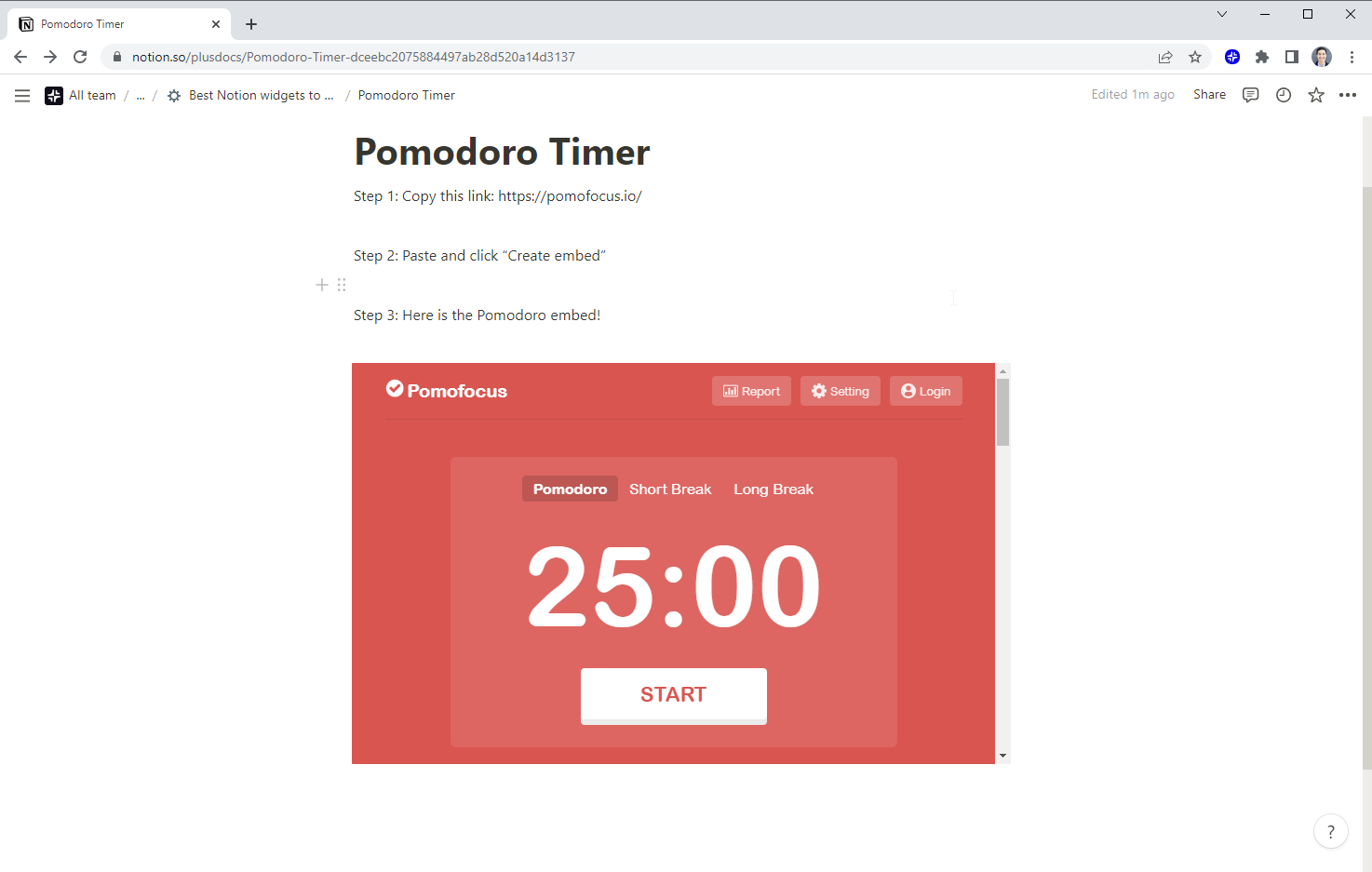
Produktivitätsgurus lieben Pomodoro-Timer, daher ist es ein Kinderspiel, sie in Notion zu integrieren, für jeden, der den folgt Pomodoro-Technik die Arbeit in konzentrierten Intervallen von 25 Minuten zu erledigen.
Traditionell waren Pomodoro-Timer einfache tomatenförmige Timer (Pomodoro ist das italienische Wort für Tomate), das die Leute in der Küche verwendet haben, aber jetzt gibt es eine Vielzahl von Websites, die Pomodoros hosten und zusätzliche Funktionen bieten, die über das Einstellen eines 25-Minuten-Timers hinausgehen.
Eine unserer Lieblingswebsites für das Pomodoro-Tracking ist PomoFocus. Es gibt jedoch noch mehrere andere, je nachdem, welche Art von Ästhetik Sie in Ihrem Arbeitsbereich haben möchten.
Link zum Demo-Widget (einfach in Notion kopieren und einfügen): https://pomofocus.io/
Whiteboard
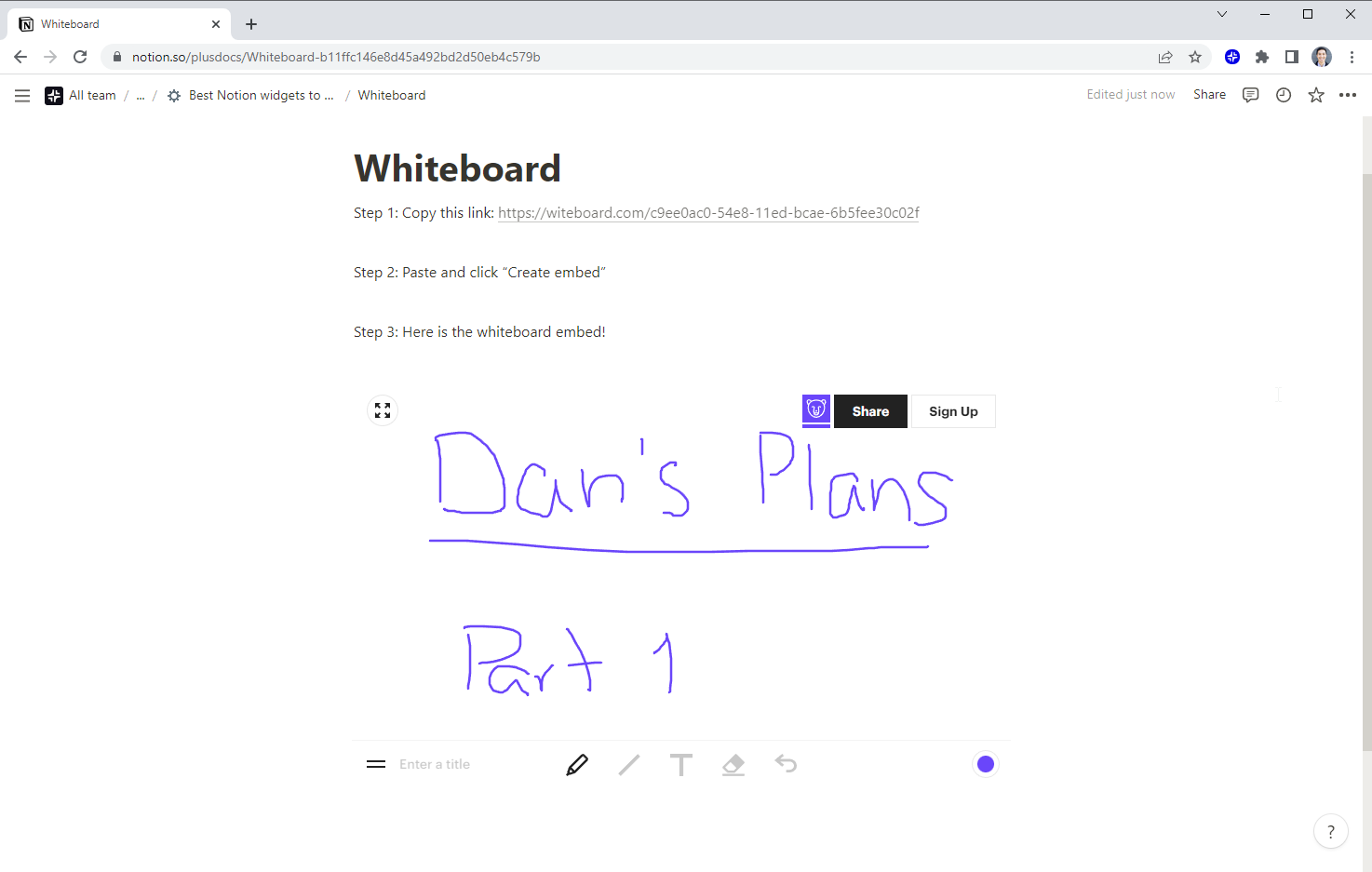
Notion eignet sich zwar hervorragend, um Dokumente zu schreiben und Notizen zu machen, aber manchmal ist es einfacher, eine Idee auf einem Whiteboard zu skizzieren und sie mit Ihrem Team zu teilen.
Wenn Sie etwas auf eine Leinwand zeichnen möchten, um zu kommunizieren oder sich einfach nur an Dinge zu erinnern, ist das Hinzufügen eines Whiteboard-Widgets zu Ihrem Notion-Arbeitsbereich eine großartige Möglichkeit, Ihre Produktivität zu verbessern.
Der einfachste Weg, den wir gefunden haben, um ein Whiteboard zu Notion hinzuzufügen, besteht darin, ein neues Whiteboard zu starten unter Whiteboard.com, und kopieren Sie dann die URL für dieses Whiteboard und fügen Sie sie in Ihr Notion-Dokument ein, um eine Einbettung zu erstellen.
Link zum Demo-Widget (einfach in Notion kopieren und einfügen): https://witeboard.com/c9ee0ac0-54e8-11ed-bcae-6b5fee30c02f
Ihre Diagramme, Ihre Marketinganalysen, Ihr CRM, Ihr Projektmanagement-Tracker, Ihr BI-Tool und alle anderen Datenquellen, die Sie regelmäßig überprüfen
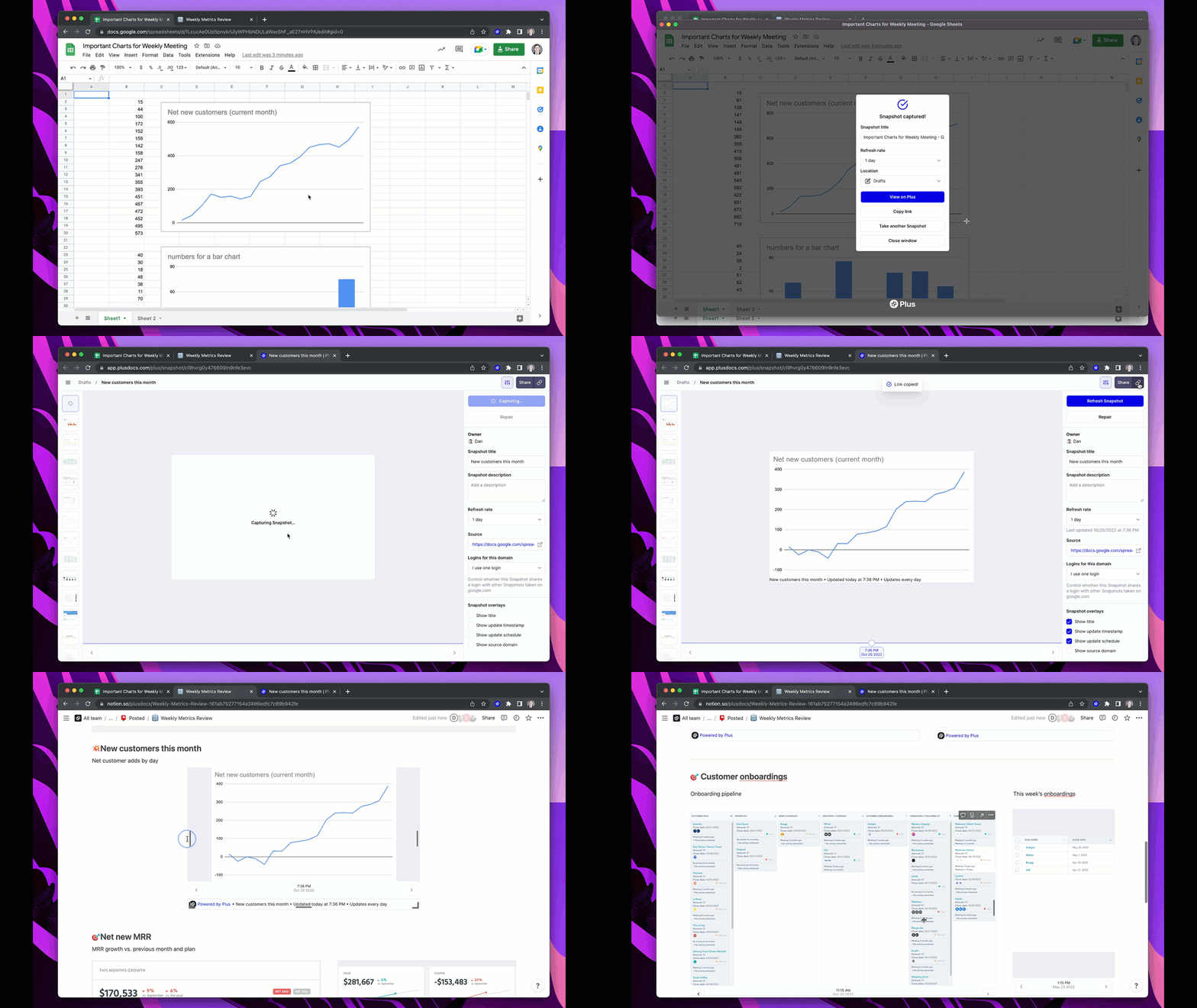
Notion ist zwar ein großartiges All-in-One-Tool, aber die Übertragung Ihrer gesamten Arbeit und Ihres Wissens in Notion kann eine Herausforderung sein, wenn Sie andere Apps verwenden, die keine direkte Integration in Notion haben (und manchmal sogar, wenn sie es tun!).
Notion ist zum Beispiel ein großartiges Tool für das Projektmanagement und die Verfolgung aller Aufgaben im Vorfeld der Markteinführung Ihres neuen Produkts… aber was passiert nach der Markteinführung?
Vielleicht möchten Sie sehen, wie viele Personen sich Ihre Marketingseite ansehen (Google Analytics), wie viele Personen das Produkt kaufen (Stripe) und wie Ihre Kunden Ihr Produkt tatsächlich verwenden (Mixpanel), aber es kann schwierig sein, diese Daten in Notion zu übertragen.
Wenn Sie regelmäßig einen Screenshot nach dem anderen machen, Daten manuell in Notion-Tabellen eingeben oder zwischen Dutzenden von Tabs wechseln, sollten Sie Plus ausprobieren.
Plus ermöglicht es Ihnen, aktuelle Schnappschüsse von Apps oder Websites zu erstellen und diese in Ihr Notion-Dokument einzubetten. Im Grunde können Sie alles in ein Notion-Widget verwandeln!
Link zum Demo-Widget (einfach in Notion kopieren und einfügen): https://app.plusdocs.com/plus/snapshot/cl9q4opn9363009l3us2v400q
Was sind die beliebtesten Notion-Widgets?
Wenn Sie Zeit mit dem Notion-Subreddit verbringen oder Notion-Vorlagen auf Twitter durchsuchen, werden Sie immer wieder mehrere Widgets sehen, weil die Nutzer es einfach lieben, sie zu Seiten hinzuzufügen.
Hier sind einige der beliebtesten Widgets in persönlichen Notion-Dokumenten.
Begriff Spotify-Widget
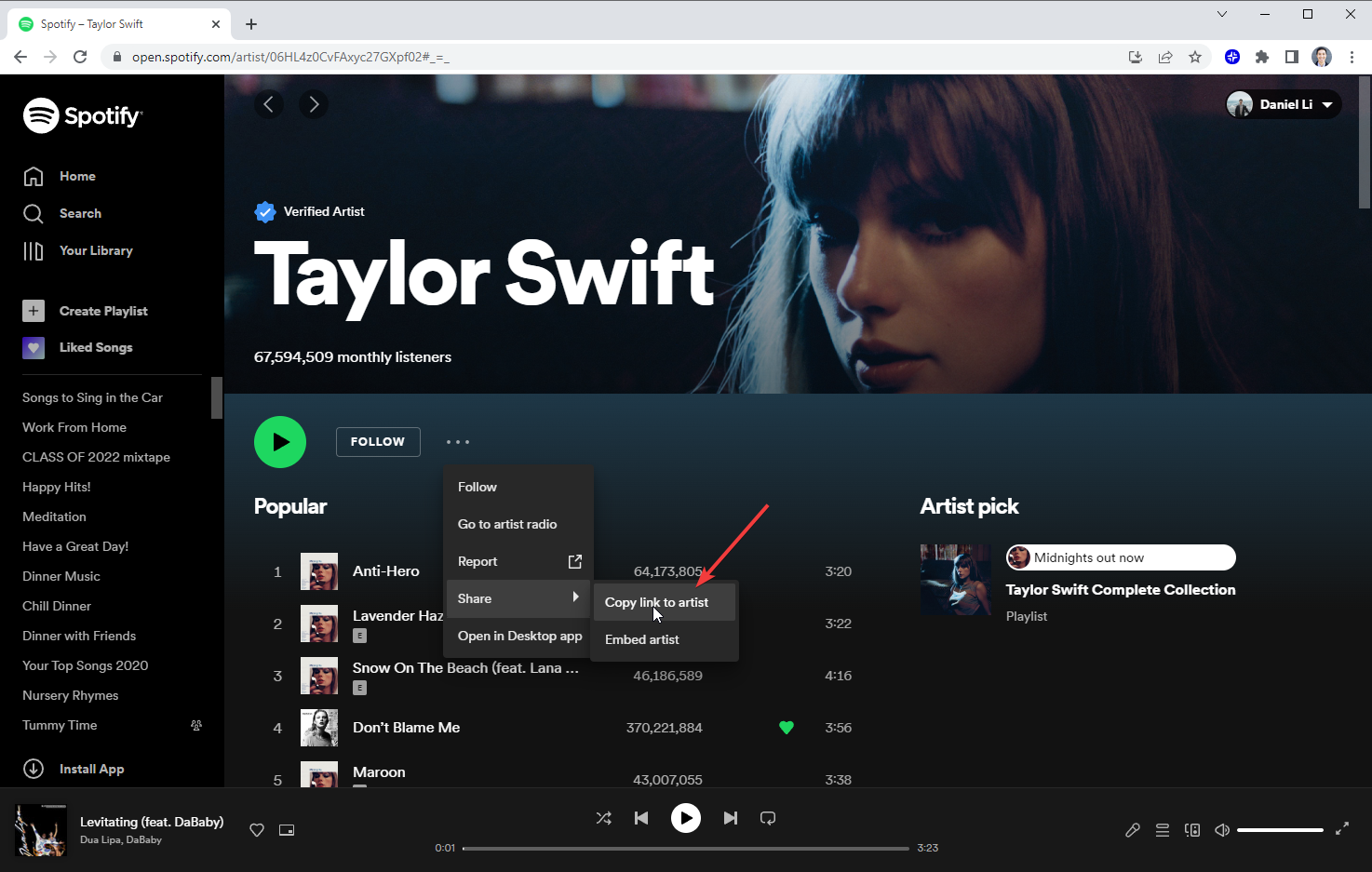
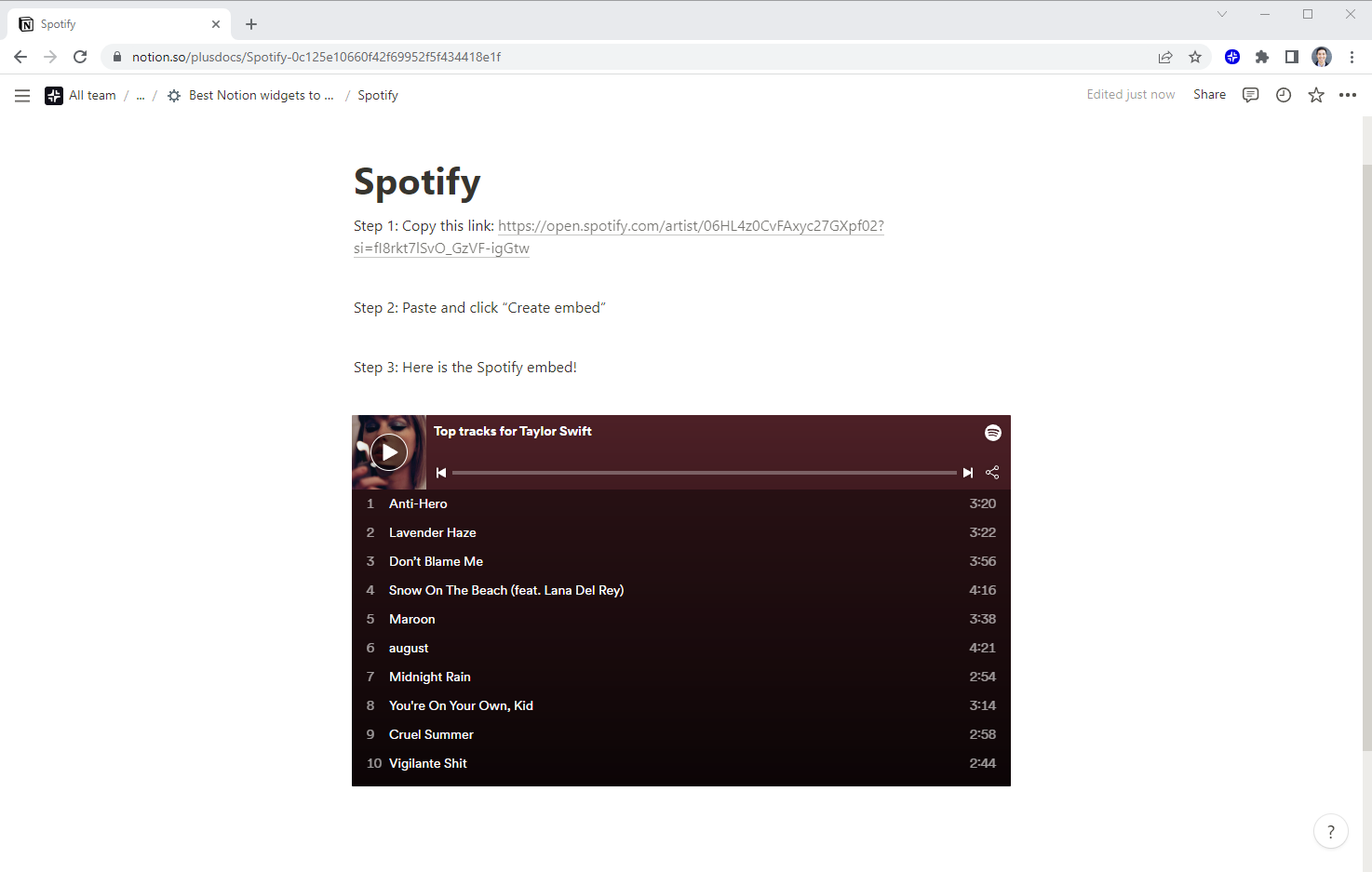
Um ein Spotify-Widget zu Ihrer Notion-Seite hinzuzufügen, öffnen Sie das Spotify-App, kopiere den Link für eine bestimmte Playlist oder ein bestimmtes Album und füge ihn dann in deine Notion-Seite ein.
Das Spotify-Widget öffnet sich automatisch in einer Mini-Player-Ansicht, und Sie können Ihre Lieblingsmusik direkt in Notion abspielen.
Dieses Widget sieht toll aus und ist daher der perfekte Weg, um die richtige Stimmung und den richtigen Stil in Ihrem Notion-Bereich zu erzeugen.
Übrigens, hier ist der Link zur Taylor Swift Playlist 🎸: https://open.spotify.com/artist/06HL4z0CvFAxyc27GXpf02?si=fI8rkt7lSvO_GzVF-igGtw
Wetter-Widget „Notion“
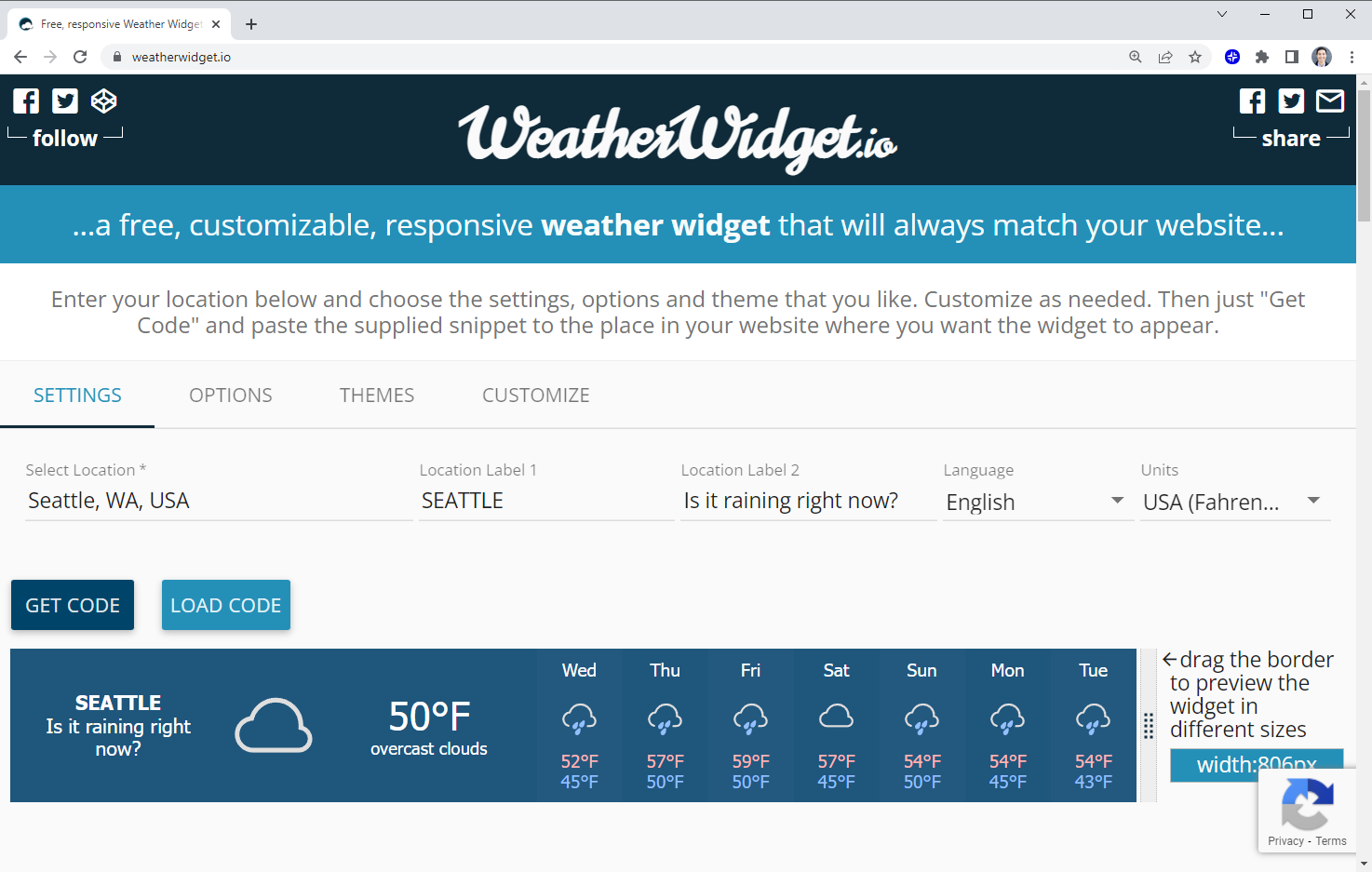
Es ist schwierig, auf einer Plattform über Widgets zu sprechen, ohne das Wetter zu erwähnen, und Wetterberichte sind definitiv auch eines der beliebtesten Widgets auf Notion.
Es gibt mehrere Optionen für Wetter-Widgets, aber die beliebteste auf Notion ist WeatherWidget.io. Dieses Widget ist großartig, weil es responsiv ist. Wenn Sie also die Größe in Ihrem Notion-Bereich ändern, passt es sein Layout an den Bereich an, in den Sie es einfügen.
Leider ist die Einrichtung etwas kompliziert, weil WeatherWidget.io wurde nicht als Notion-einbettbares Widget entwickelt, und Sie müssen ein anderes Tool verwenden, um den Code, den WeatherWidget Ihnen gibt, in eine in Notion einbettbare URL umzuwandeln.
Hier ist der Anwendungs-Tutorial zur Einrichtung von WeatherWidget sowie ein Demo-Link, um es auszuprobieren, ohne das Setup durchführen zu müssen: https://apption.co/embeds/pmn632
Widget für Notion-Zitate
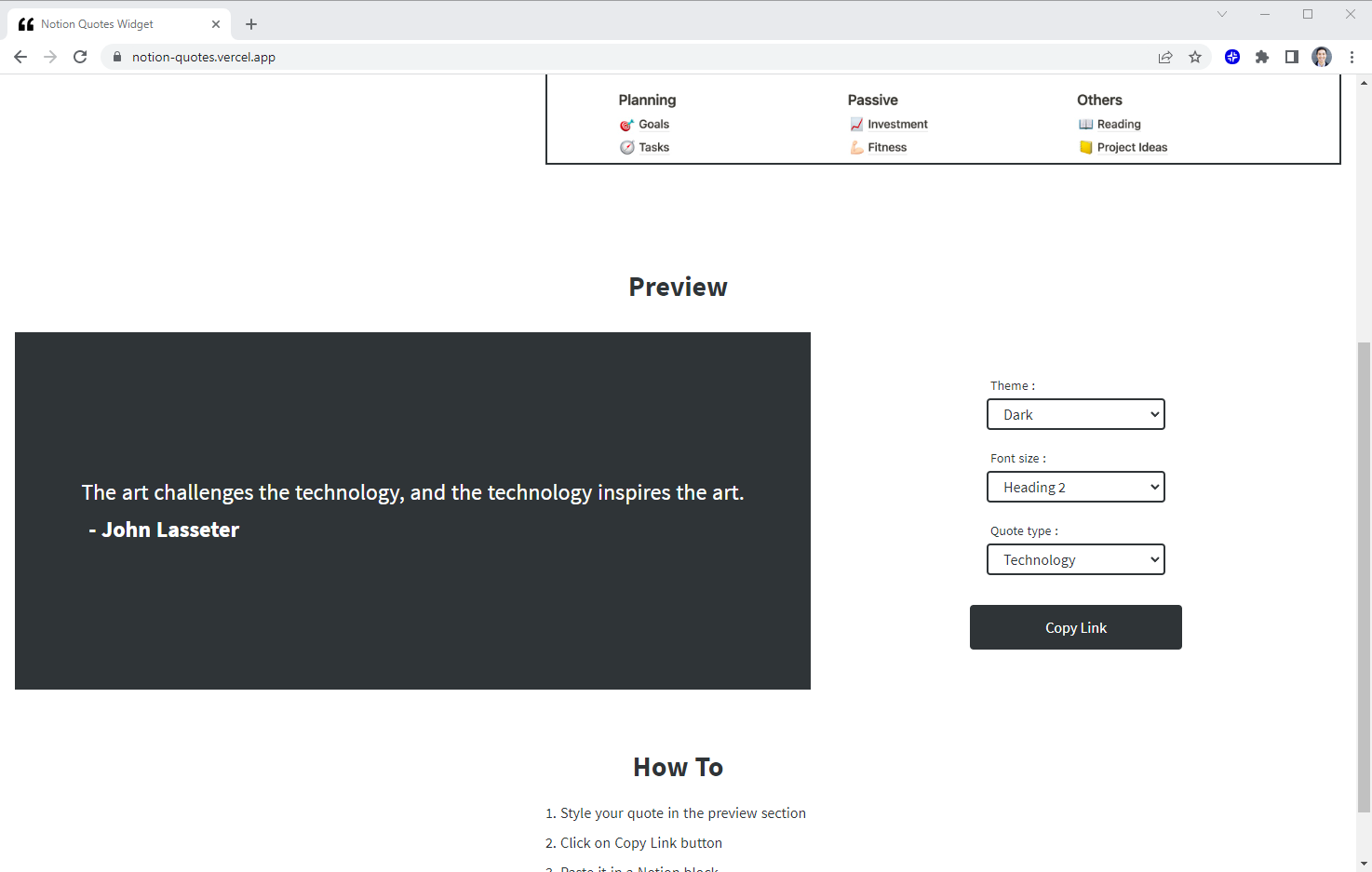
Auch wenn es irgendwie albern ist, ist es ziemlich inspirierend, Zitate von großartigen Unternehmern und Vordenkern wie Steve Jobs oder Naval zu lesen, wenn Sie morgens als Erstes Ihren Browser öffnen, und deshalb liebe ich Zitat-Widgets.
Es gibt verschiedene Optionen für Zitat-Widgets, aber einer meiner Favoriten ist dieses minimalistische Zitat-Widget von Zitate von Notion. Nachdem Sie einige Optionen wie Farbschema, Schriftgröße und Art der Anführungszeichen ausgewählt haben, erhalten Sie auf der Website einen Link, über den Sie ein Zitatfeld in Ihr eigenes Notion-Dokument einbetten können.
Probieren Sie diesen Link aus, um loszulegen: https://notion-quotes-c04y1rifl-hiscodesmells.vercel.app/quote?theme=dark&fontSize=heading-2”eType=technology
Countdown-Widget
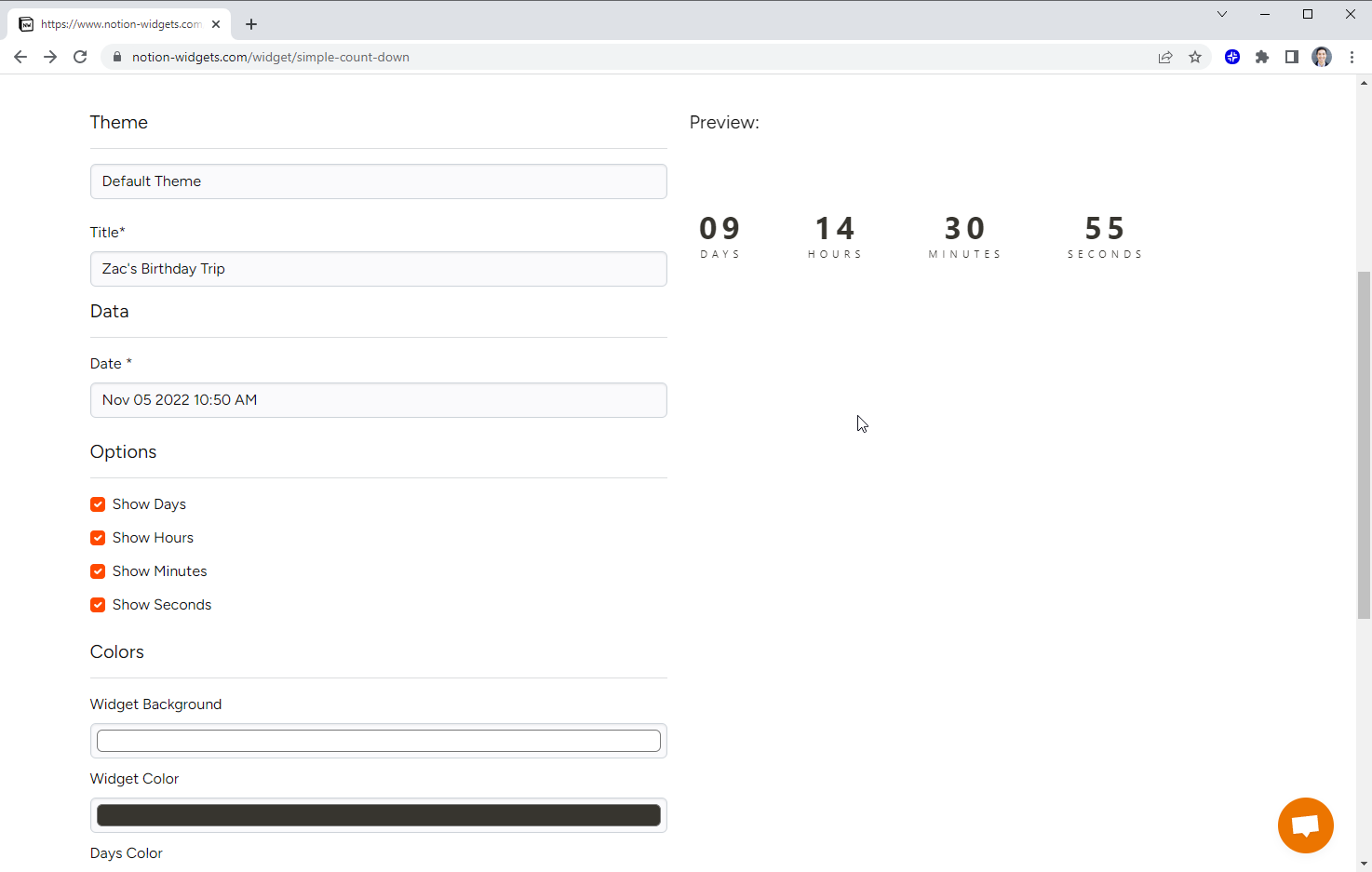
Wenn Ihre Notion-Seite nach einem bestimmten Projekt oder Ereignis organisiert ist, kann das Hinzufügen eines Countdowns oben auf der Seite eine unterhaltsame Möglichkeit sein, Ihrem Notion-Dokument etwas Spannung zu verleihen.
Hier ist ein einfaches Countdown-Widget, das angepasst und in Ihre Seite eingebettet werden kann von Notion-Widgets.
Notion-Widgets erfordert eine Anmeldung, um den Countdown anzupassen. Wenn Sie jedoch sehen möchten, wie er aussieht, finden Sie hier einen Link, den Sie ausprobieren können: https://www.notion-widgets.com/embed/6359faccd149b1d7802890c6
Widget „Begriff GIF“
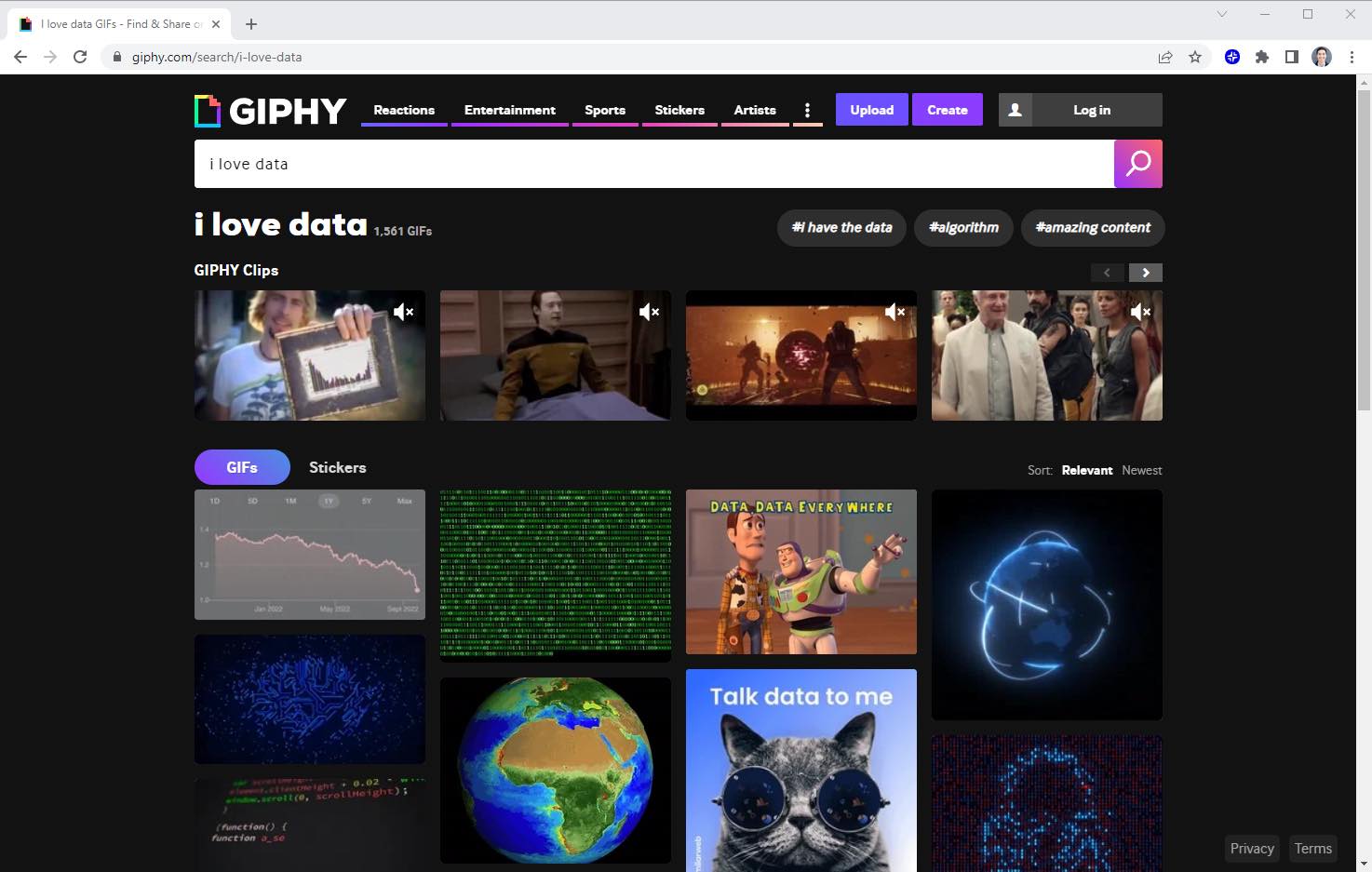
Gifs (ausgesprochen wie Jif, die Erdnussbutter) sterben aus, laut The Atlantic, aber das hält uns nicht davon ab, Spaß daran zu haben, einige Animations- und GIF-Videos in unsere Notion-Seiten einzubetten.
Wenn Sie den Link von einem beliebigen GIF auf Giphy kopieren und in Ihr Notion-Dokument einfügen, wird daraus ein Notion-Widget, und Sie können alle Ihre Lieblingsmemes in Ihren Arbeitsbereich einbetten.
Hier ist ein großartiges GIF, das du ausprobieren kannst, es in deinen eigenen Workspace einzubetten: https://giphy.com/gifs/totally-not-suspicious-gif-url
Charts
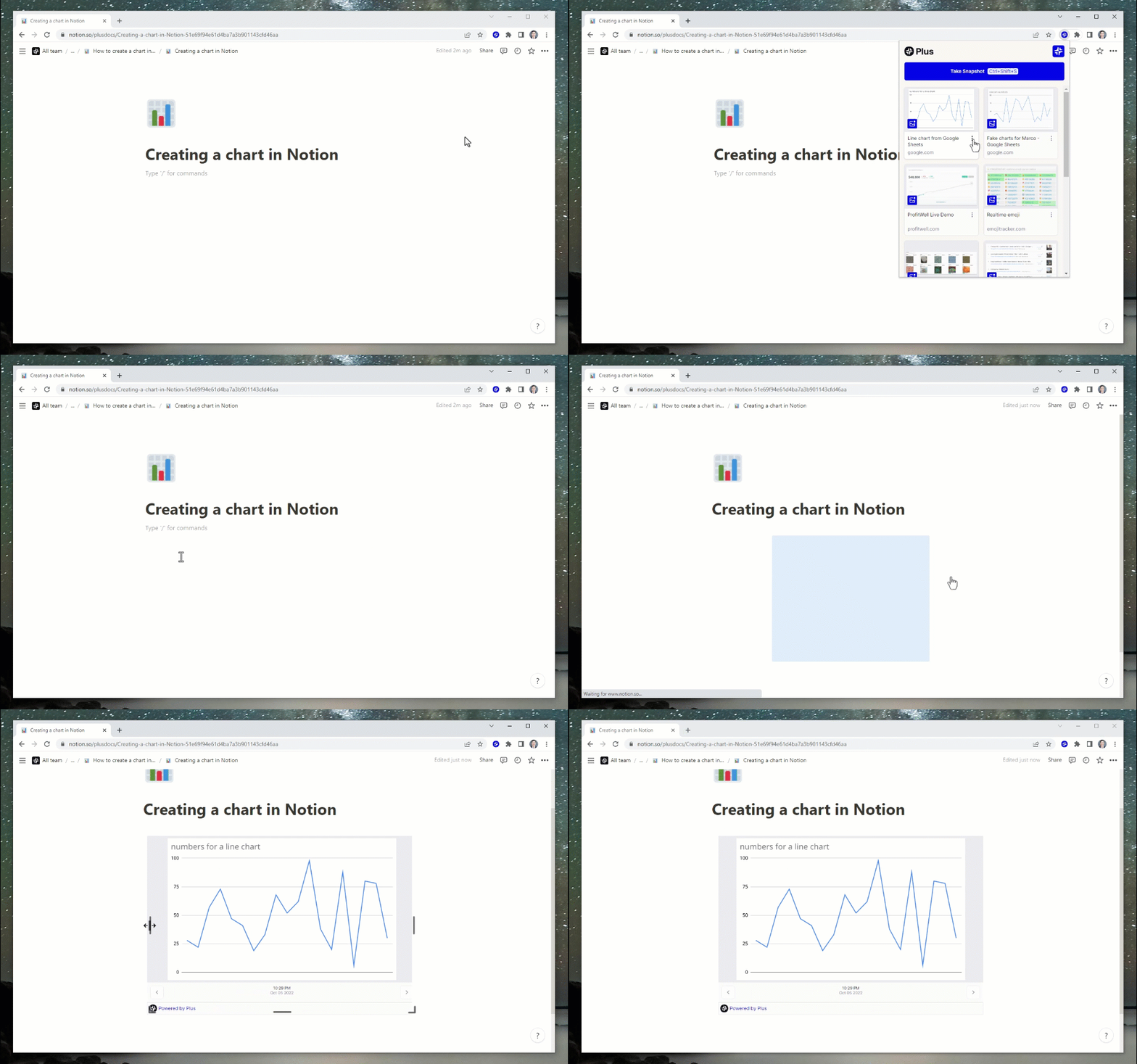
Notion hat heute keine native Charting-Funktionalität, aber es gibt verschiedene Möglichkeiten, Diagramme zu erstellen und in ein Notion-Dokument einzubetten.
Je nachdem, wo sich Ihre Daten befinden und wofür Sie die Diagramme verwenden, ist es möglicherweise einfacher, Ihr Diagramm in einem Tool wie Google Sheets zu erstellen und das Google Sheet dann in Notion einzubetten. Oder es könnte einfacher sein, ein Notion-Charting-Tool anzuschließen, das Ihre Notion-Datenbank lesen und ein einfaches Diagramm erstellen kann.
Eine Zusammenfassung der verschiedenen Methoden finden Sie zu erstelle hier ein Diagramm in Notion und wähle das beste für dich aus.
Hier ist der Link zum Einbetten eines Google Sheets-Diagramms, das Sie jetzt ausprobieren können: https://app.plusdocs.com/plus/snapshot/cl9q4opn9363009l3us2v400q
Uhr
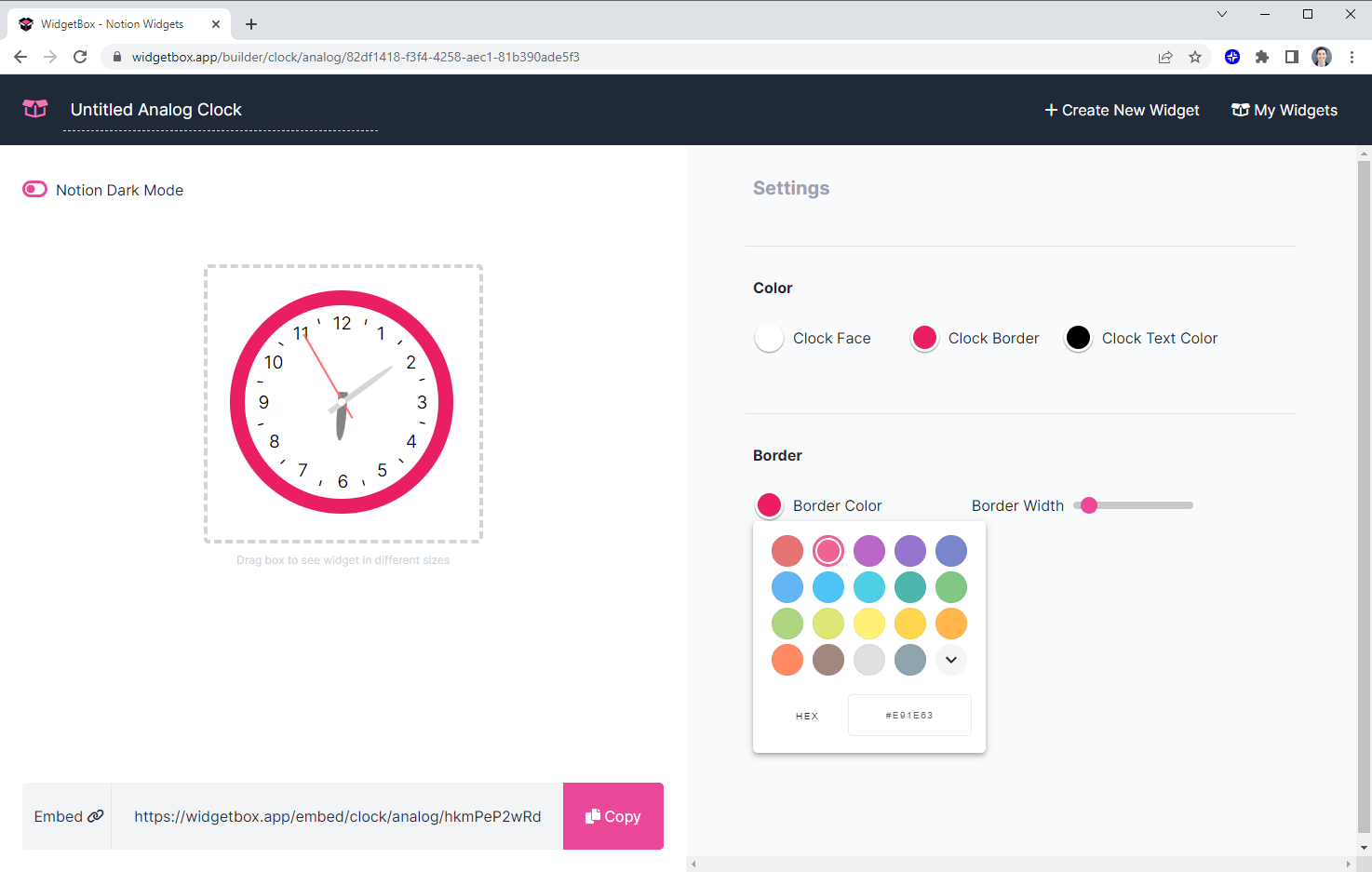
Ich habe nie wirklich verstanden, warum die Leute es lieben, Uhren in Notion-Dokumente einzubauen, aber sie sind definitiv eines der beliebtesten Widgets, die wir in Notion-Vorlagen sehen.
Vielleicht erinnert es uns an die alten Schulbänke, die Präsidenten und Premierminister benutzen?
Das beliebteste Uhr-Widget, das wir in Notion-Vorlagen gesehen haben, ist dieses von WidgetBox, mit dem Sie die grundlegenden Attribute einer Analoguhr anpassen können.
WidgetBox erfordert, dass du dich registrierst, um die Uhr anzupassen, aber du kannst meine rote Uhr mit diesem Link hier ausprobieren: https://widgetbox.app/embed/clock/analog/hkmPeP2wRdm3z8wiPaZBUZ?flag=true
Wo finde ich weitere Notion-Widgets?
Es gibt mehrere Websites, die Verzeichnisse für Notion-Widgets erstellen, und es gibt auch mehrere Tools, die Entwicklern die Bausteine bieten, mit denen sie ihre eigenen Widgets erstellen oder anpassen können.
Einige der beliebtesten Optionen zum Entdecken und Erstellen neuer Widgets sind:
Plus Notion-Widgets
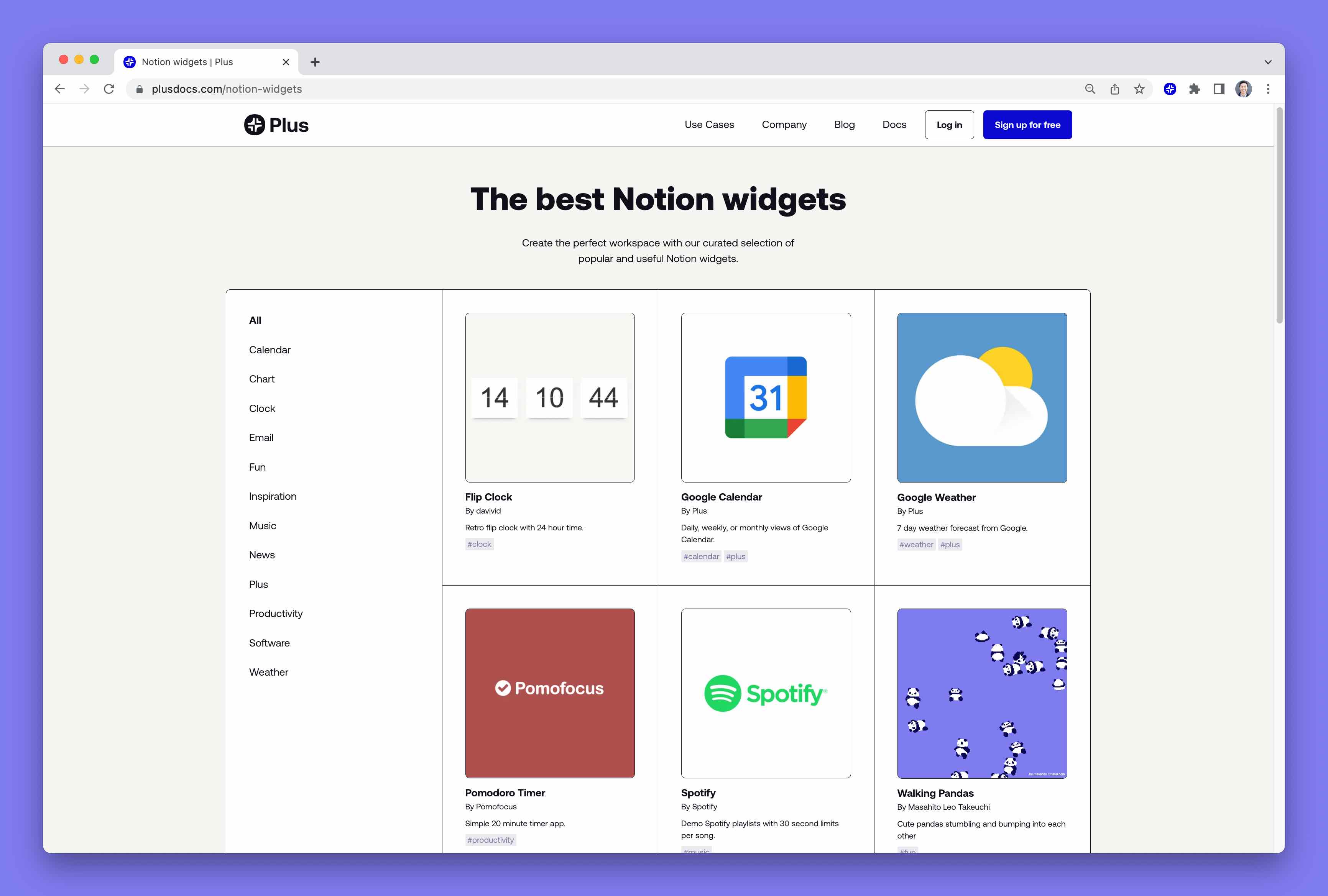
Das Plus-Team verfügt über eine kuratierte Galerie mit fast 100 Widgets von vielen verschiedenen Anbietern, die nach Kategorien und Widget-Anbietern geordnet sind.
Einige dieser Widgets sind Plus-Snapshots, die Sie selbst anpassen können, einige davon sind Links zu Drittanbietern und einige sind deren eigene Widgets.
Jedes Widget enthält eine schrittweise Anleitung, wie Sie es in Notion anpassen und einrichten können.
Preis: Kostenlos
Verknüpfung: Plus Notion-Widgets
Anwendung
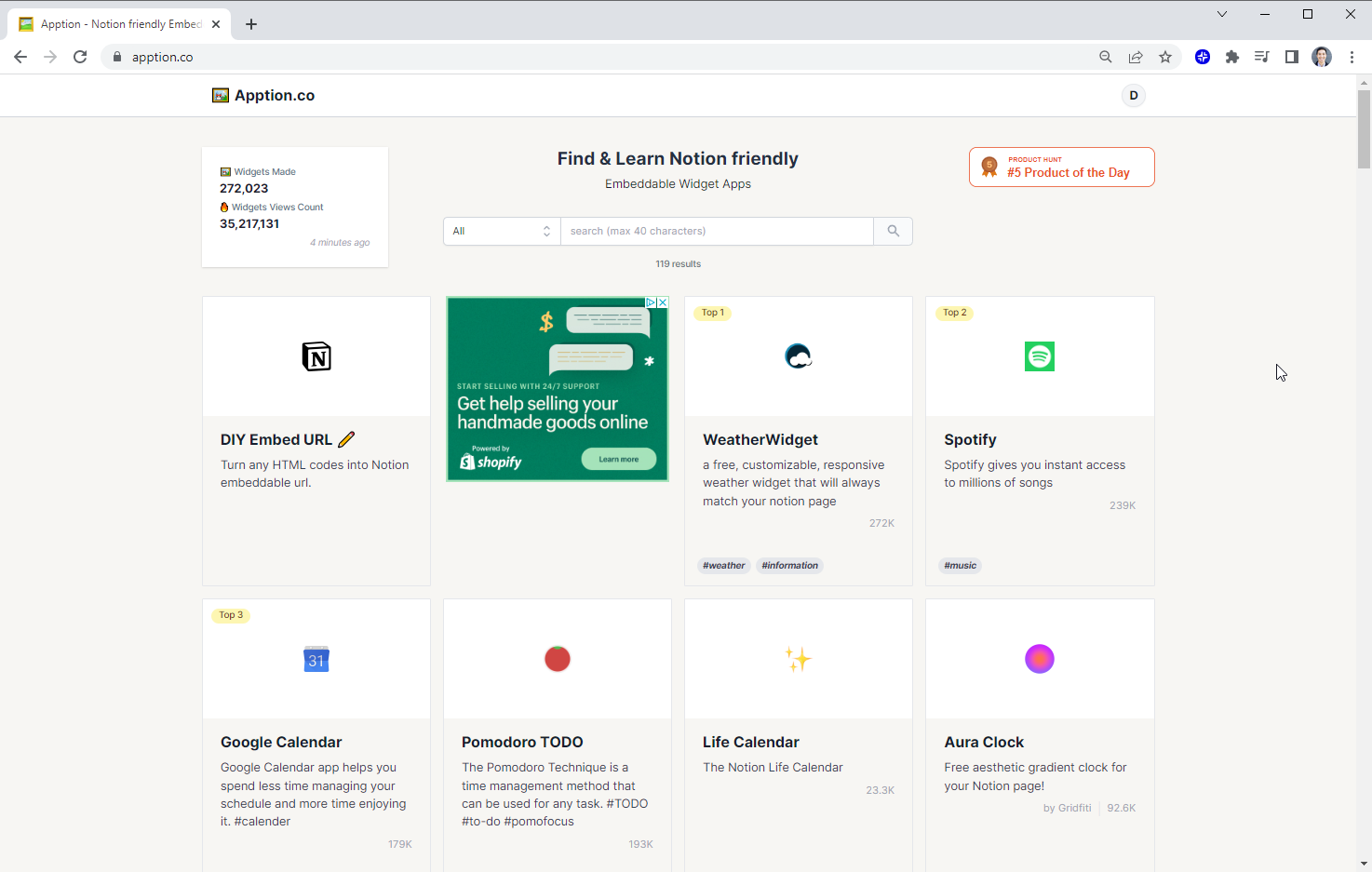
Apption ist eine großartige Ressource, die ein Verzeichnis mit über 100 einbettbaren Widgets von vielen verschiedenen Anbietern bietet. Sie können nach bestimmten Widgets suchen oder Widgets nach Kategorien durchsuchen.
Ursprünglich begann Apption mit der Erstellung dieser Ressource als Liste von einbettbaren Widgets für jede Website, aber da Notion immer beliebter wurde, haben sie sich darauf konzentriert, Kunden beizubringen, wie sie diese Widgets in Notion einbetten können.
Jedes Widget auf der Apption-Website enthält eine Reihe von schrittweisen Anleitungen zur Einrichtung auf Notion sowie Informationen darüber, wie viele Personen es angesehen haben, und Kommentare der letzten Benutzer.
Preis: Kostenlos
Verknüpfung: Apption.co
WidgetBox
WidgetBox bietet eine Reihe von 13 verschiedenen Widgets, darunter mehrere Uhren und Kalender, sowie anspruchsvollere Widgets wie eine Like-Schaltfläche und einen Pageview-Tracker.
Jedes dieser Widgets kann angepasst werden, sodass Sie genau die Farb- und Formatierungsoptionen auswählen können, die am besten zu Ihrer Seite passen. Im Beispiel der obigen Analoguhr können Sie beispielsweise die Farbe des Ziffernblatts, des Rahmens und des Textes auswählen. Sie können auch die Breite des Randes anpassen.
Für die anspruchsvolleren WidgetBox-Widgets wie die Schaltfläche „Gefällt mir“ und der personalisierte Wetterbericht ist ein Abonnement für den Pro-Plan erforderlich. Sie können die grundlegenden Widgets jedoch kostenlos testen.
Preis: Kostenlos für 5 Basis-Widgets, 2 $/Monat für unbegrenzte Widgets
Verknüpfung: WidgetBox
Indifizieren
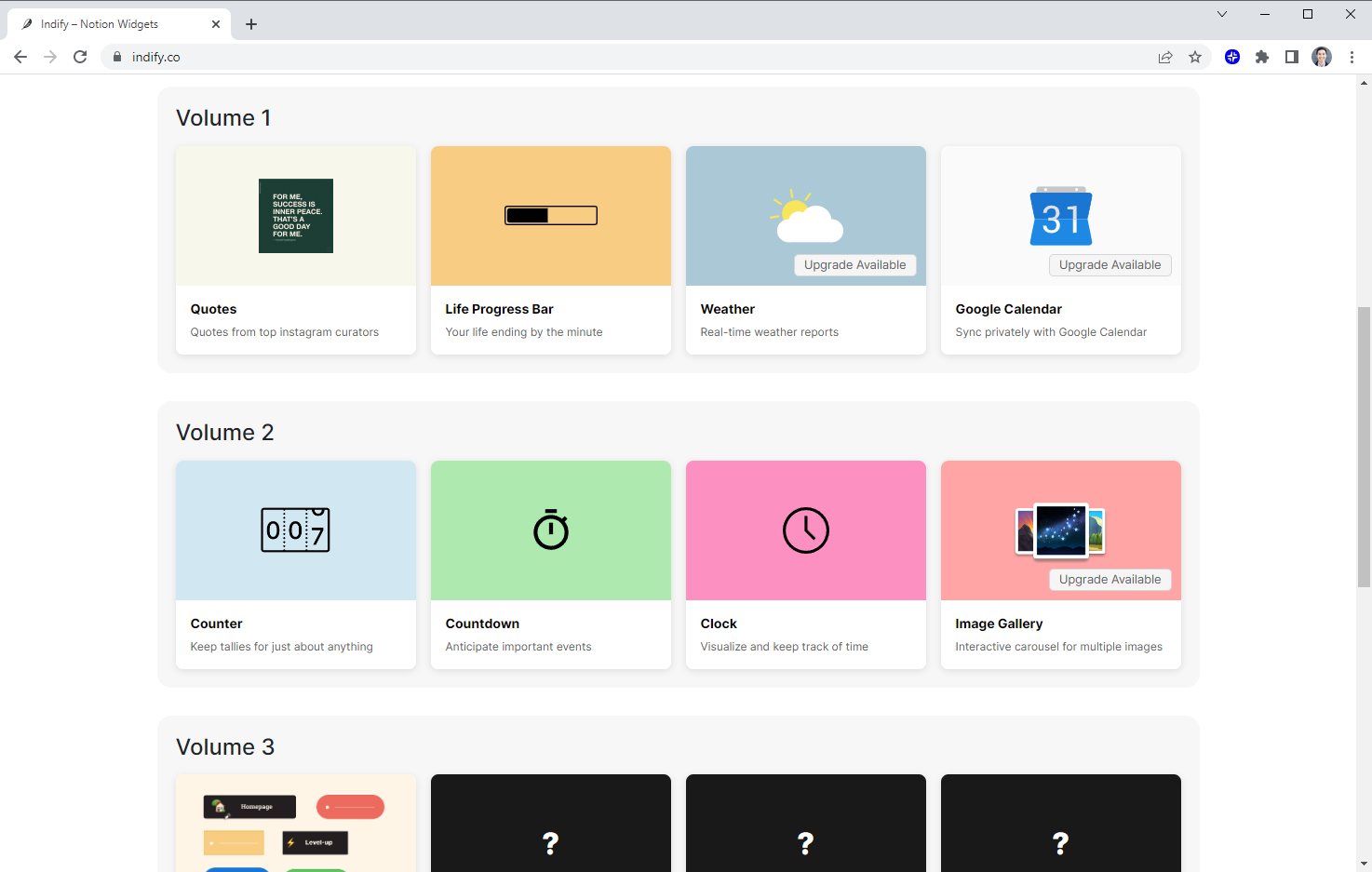
Indify ist ein weiterer Premium-Widget-Anbieter, der einige Mengen verschiedener Widgets anbietet.
Die grundlegenden Widgets wie das Quote Board, der Countdown und die Uhr sind kostenlos, aber für Wetterberichte und Kalenderintegrationen in Echtzeit ist ein Upgrade auf das Pro-Abonnement erforderlich.
Jedes der Widgets verfügt über Optionen zur Farb- und Formatanpassung, sodass Sie sie entsprechend dem Arbeitsbereich gestalten können, in den Sie sie einbetten möchten.
Preis: Kostenlos, 4 USD/Monat für Pro-Widgets
Verknüpfung: Indify.co
Plus Schnappschüsse
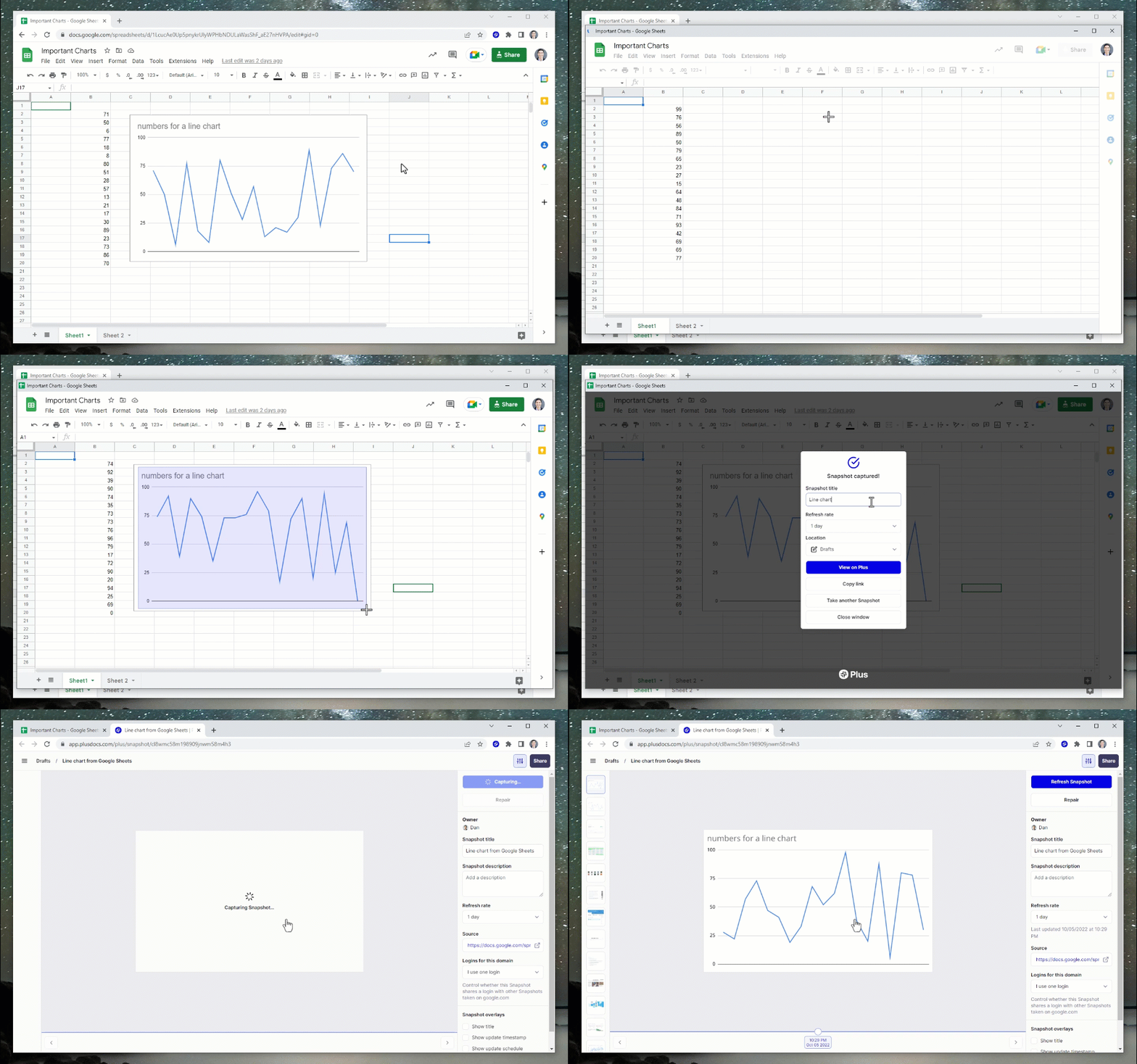
Plus macht das Erstellen von Widgets so schnell und einfach wie das Erstellen eines Screenshots. Sie können Plus verwenden, um aktuelle Ansichten jeder App direkt in Notion einzubetten.
Um Plus zu verwenden, öffnen Sie eine beliebige Website oder App und klicken Sie auf die Schaltfläche „Einen Snapshot erstellen“, um einen Plus-Snapshot zu erstellen. Dieser Snapshot bleibt automatisch auf dem neuesten Stand und wird in der von Ihnen festgelegten Schrittfrequenz aktualisiert.
Kopieren Sie von dort aus die URL für Ihren Snapshot und fügen Sie sie in Notion ein. Sie erhalten eine Live-Ansicht aller Apps oder Websites direkt in Ihrem Notion-Dokument.
Preis: Kostenlos
Link: Fordern Sie unten auf dieser Seite eine Einladung an
Wie kann ich Widgets verwenden, um fantastische Arbeitsbereiche zu erstellen?
Notion ist zwar an sich schon ein leistungsstarkes Tool, aber die Möglichkeit, Ihren Arbeitsbereich mithilfe von Widgets zu erweitern und anzupassen, bietet Ihnen eine ganze Reihe neuer Daten und Funktionen aus externen Apps.
Wenn Sie nach Inspiration suchen, wie Sie Widgets in Ihrem Notion-Arbeitsbereich verwenden können, schauen Sie sich diese Beispiele von Plus an, wie wir Widgets verwenden, um alles zu erstellen, von einem persönlichen täglichen Dashboard bis hin zu einem wöchentlichen Marketingbericht für unsere Website.
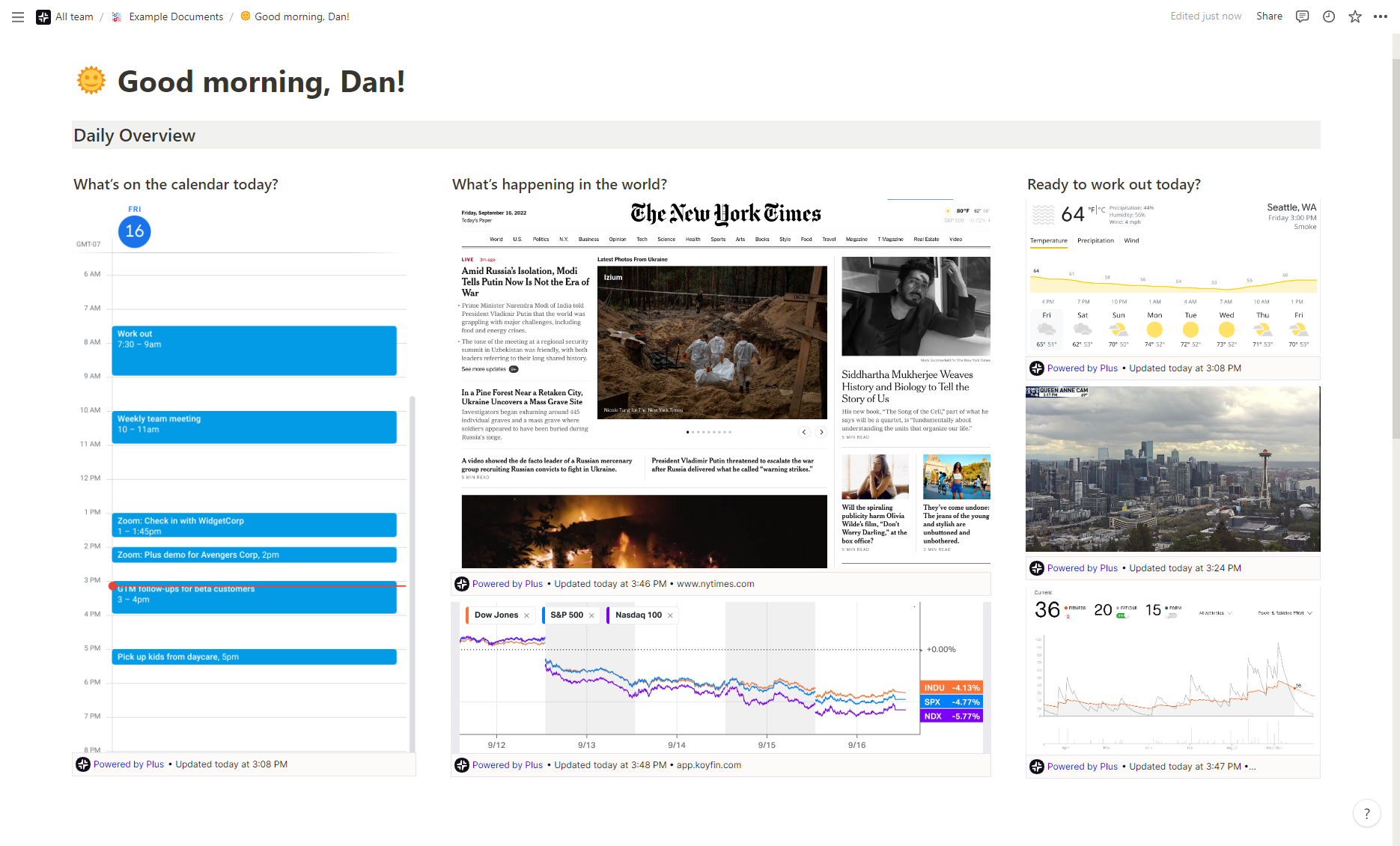
Hier ist ein Beispiel für mein tägliches Dashboard, das meinen Kalender mit Schlagzeilen der New York Times, Finanzmarktdaten von Koyfin, dem Wetter von Google, einer Skyline-Webcam von Seattle und meinen Fitnessdaten von Strava zusammenführt (als Erinnerung daran, Sport zu treiben!).
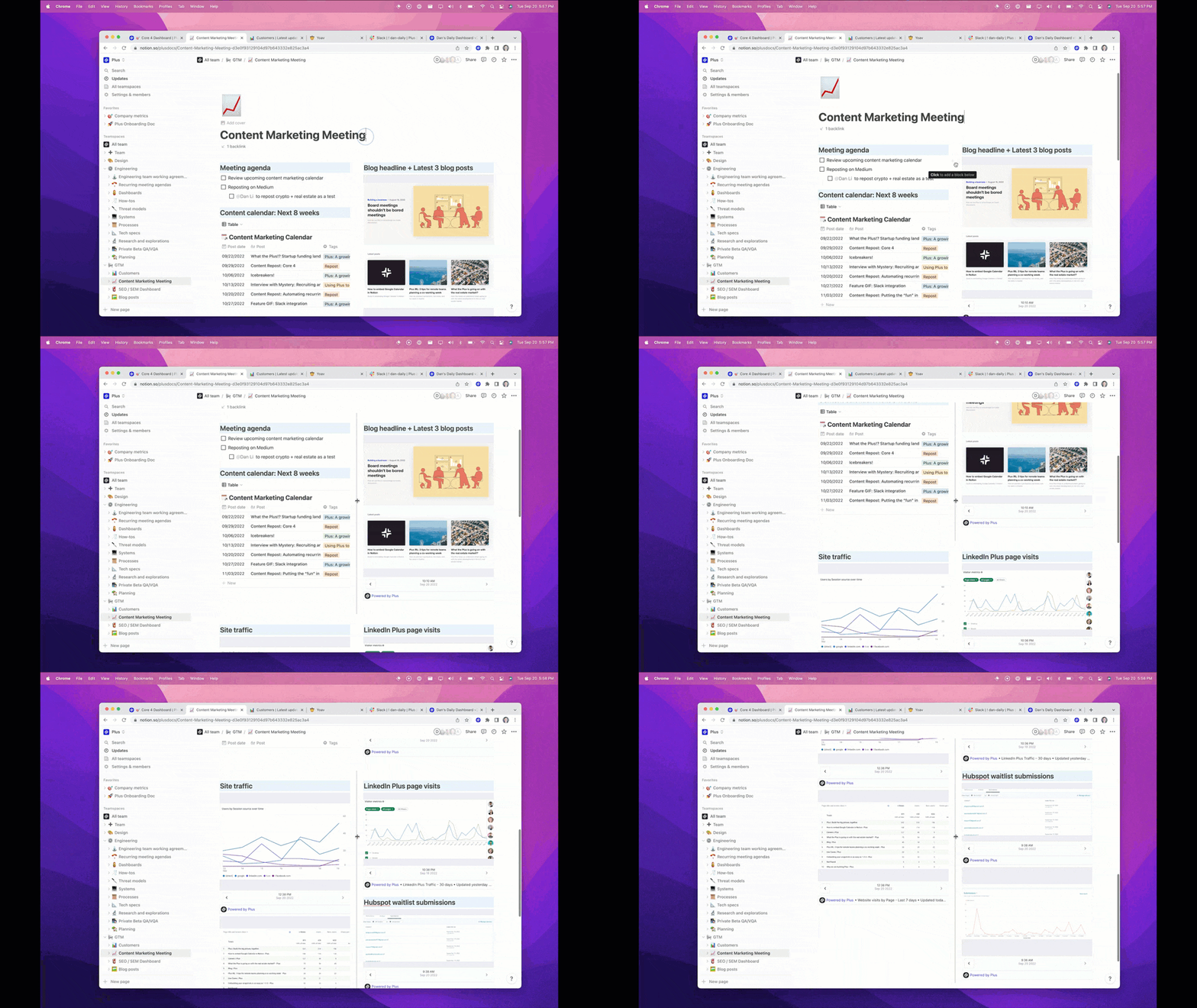
Hier ist ein weiteres Beispiel für unseren wöchentlichen Marketingbericht, der Daten von Google Analytics, Hubspot und LinkedIn zusammenführt, sodass wir schnell sehen können, wie unsere Marketingaktivitäten funktionieren und ob wir neue Leads generieren.
Plus macht es einfach, auf all Ihre Informationen zuzugreifen, wo immer Sie sie benötigen. Probieren Sie es noch heute aus!