
Resources
How to use AI in PowerPoint
When you need help with PowerPoint, AI is a great tool. Here are two ways to use AI in PowerPoint for your next presentation.

Se você precisa de uma apresentação para o trabalho ou para a escola, a IA pode ajudá-lo a criar um conjunto de slides com mais rapidez e facilidade do que nunca.
Em vez de passar horas — ou até dias — trabalhando em uma nova apresentação, a IA pode pegar suas ideias, estruturá-las, criar seus slides e criar uma ótima apresentação em apenas alguns minutos.
Este guia mostrará duas das formas mais populares pelas quais as pessoas usam a IA no PowerPoint, por meio de um complemento de IA e por meio do chatbot Copilot.
Como usar a IA no PowerPoint com o Plus AI
Você pode usar Plus AI para PowerPoint para criar novas apresentações do PowerPoint ou editar seus slides existentes. O Plus AI foi projetado para criadores de apresentações profissionais, por isso oferece uma experiência de usuário intuitiva, saídas de slides de alta qualidade, sugestões de conteúdo de IA e, o melhor de tudo, controle total sobre o produto final.
Crie uma apresentação do PowerPoint com o Plus AI
Para criar um novo PowerPoint com o Plus AI, você pode começar com a aparência selecionando um modelo, ou você pode começar com o conteúdo escrevendo um prompt ou fazer o upload de um documento.
Veja como funciona:
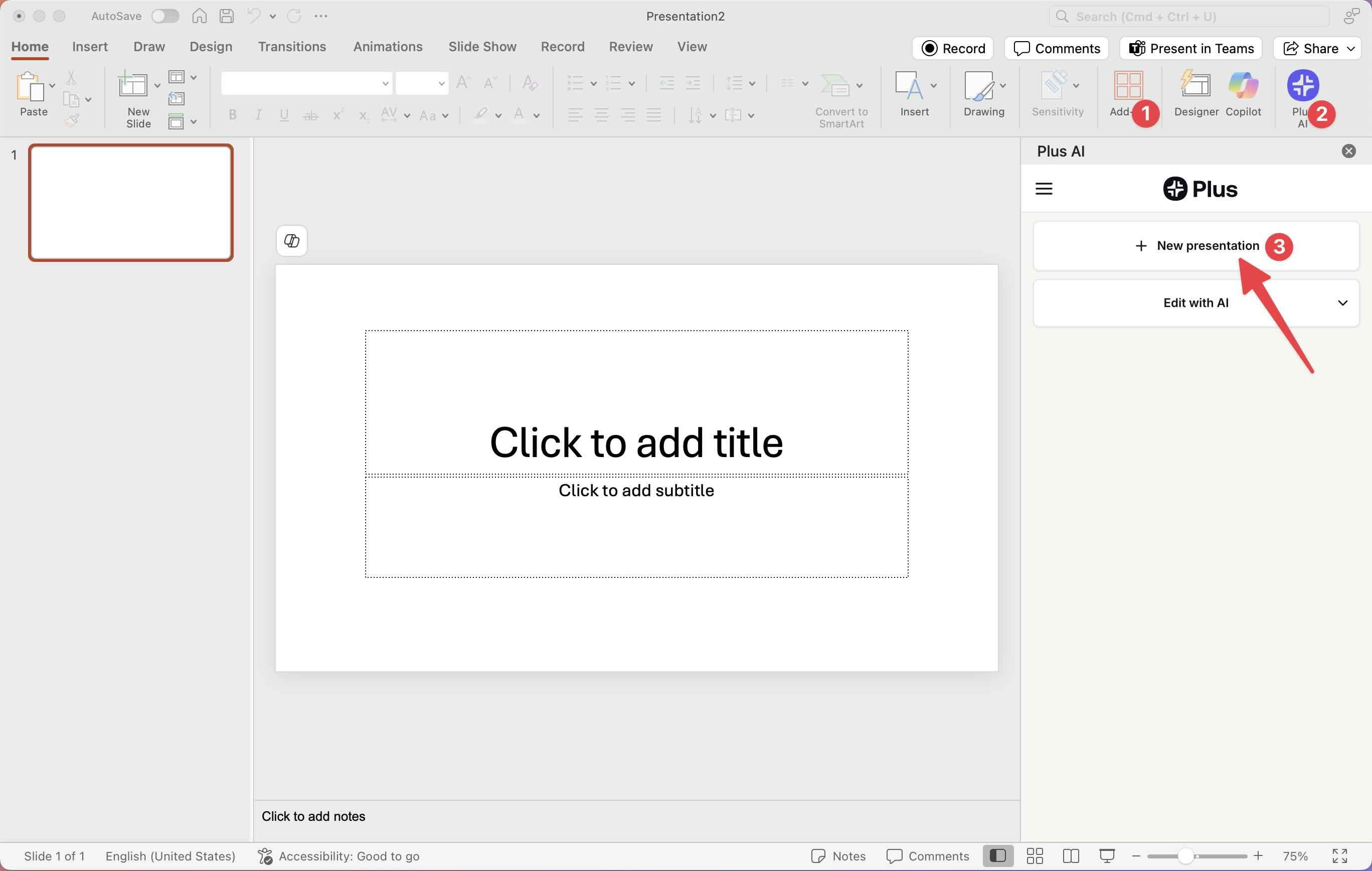
- Abra uma nova apresentação, acesse a Início aba e clique em Plus AI na fita. (Se não aparecer, clique em Suplementos e pesquise Plus AI)
- Quando a barra lateral abrir, escolha Nova apresentação.
- Na janela pop-up, você pode Comece do zero com o conteúdo ou Comece com um modelo e selecione um modelo.
- Em seguida, use um prompt, faça upload de um arquivo ou vá passo a passo com seu conteúdo.
- À direita, você pode ajustar as opções de idioma e número de slides.
- Clique Gere um esboço.
- Revise o esboço e faça quaisquer revisões ou edições nos slides.
- Quando estiver satisfeito com o esboço, clique em Gere slides para criar a apresentação completa.
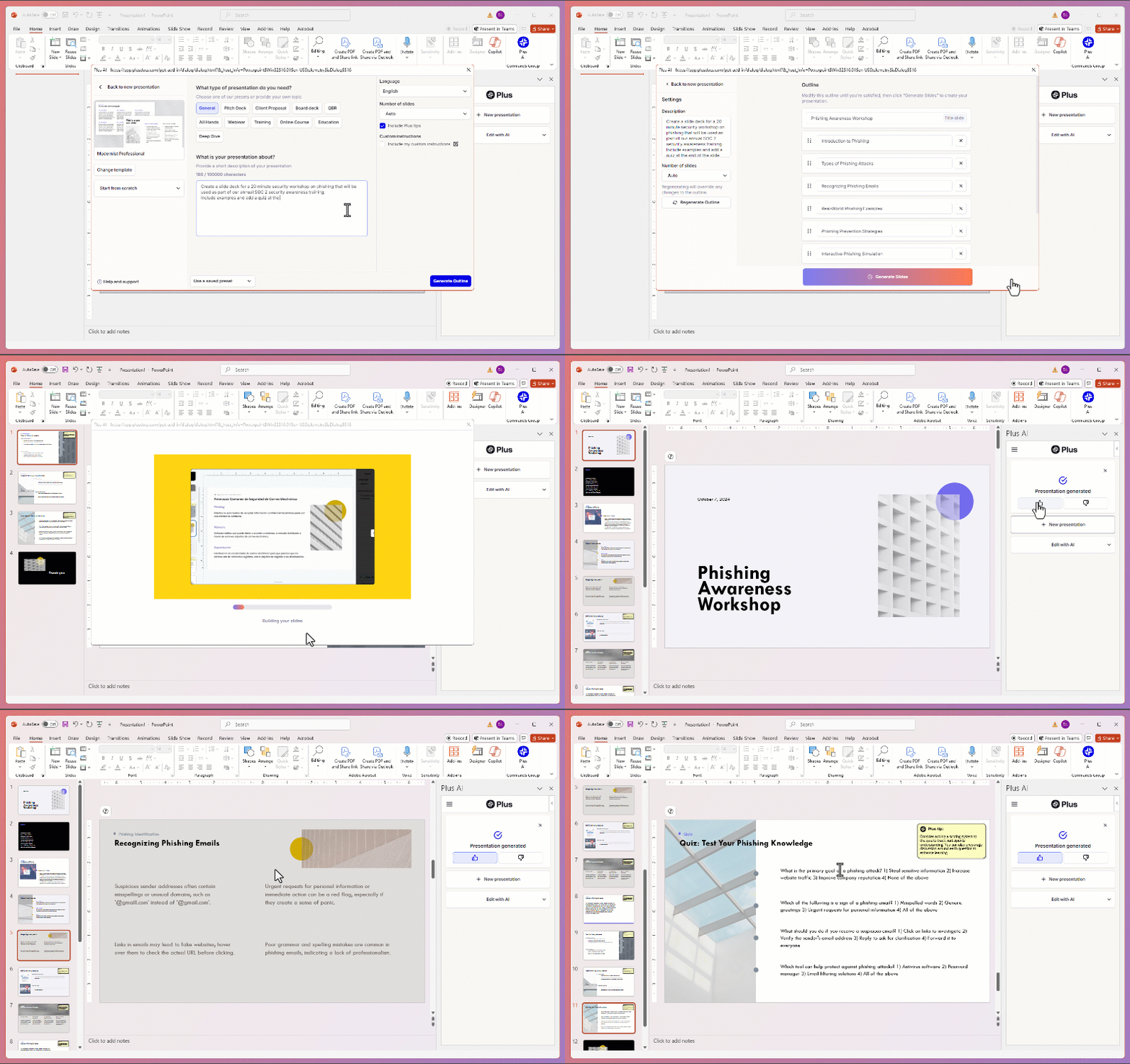
E isso é tudo! A criação de toda a apresentação deve levar cerca de um minuto e, em seguida, você poderá editá-la e compartilhá-la como uma apresentação normal do PowerPoint.
Edite uma apresentação do PowerPoint com o Plus AI
Depois de criar seu PowerPoint, ou se você já tiver uma apresentação, você pode usar o Plus AI for PowerPoint para editar seus slides. Isso inclui adicionar slides e conteúdo, reescrever texto e formatar seus slides.
Com sua apresentação de slides aberta, acesse o Início aba e clique Plus AI na fita. Quando a barra lateral abrir, escolha Edite com IA e selecione o tipo de edição que você deseja fazer. Você verá uma descrição de cada opção.
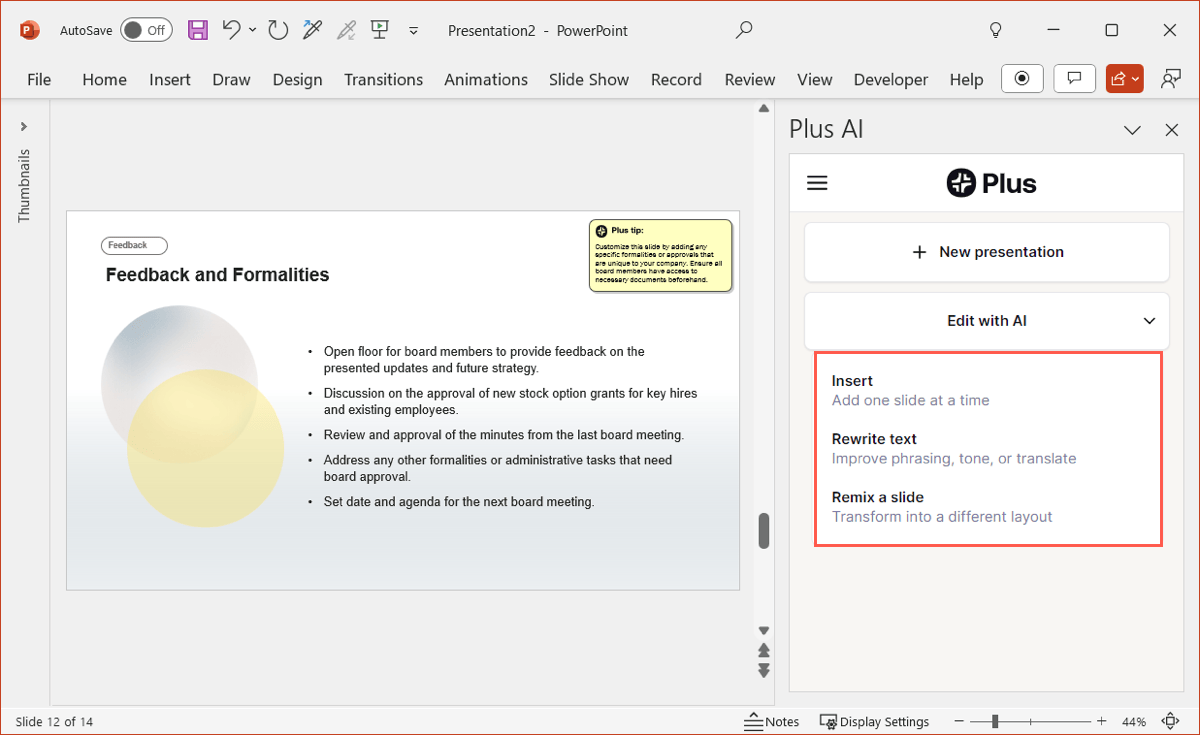
Inserir um slide
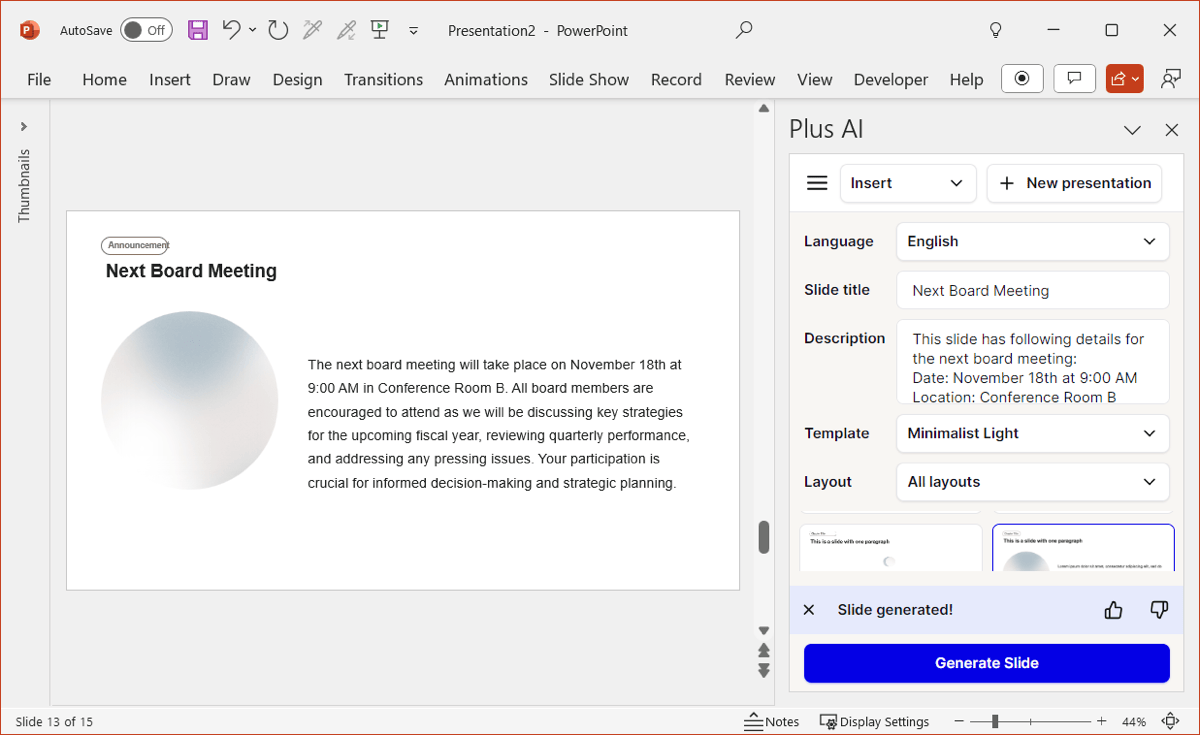
Você pode decidir que precisa de outro slide em sua apresentação e o Plus AI pode gerá-lo para você. Basta inserir o título do slide, o conteúdo que você deseja incluir e escolher um modelo e um layout.
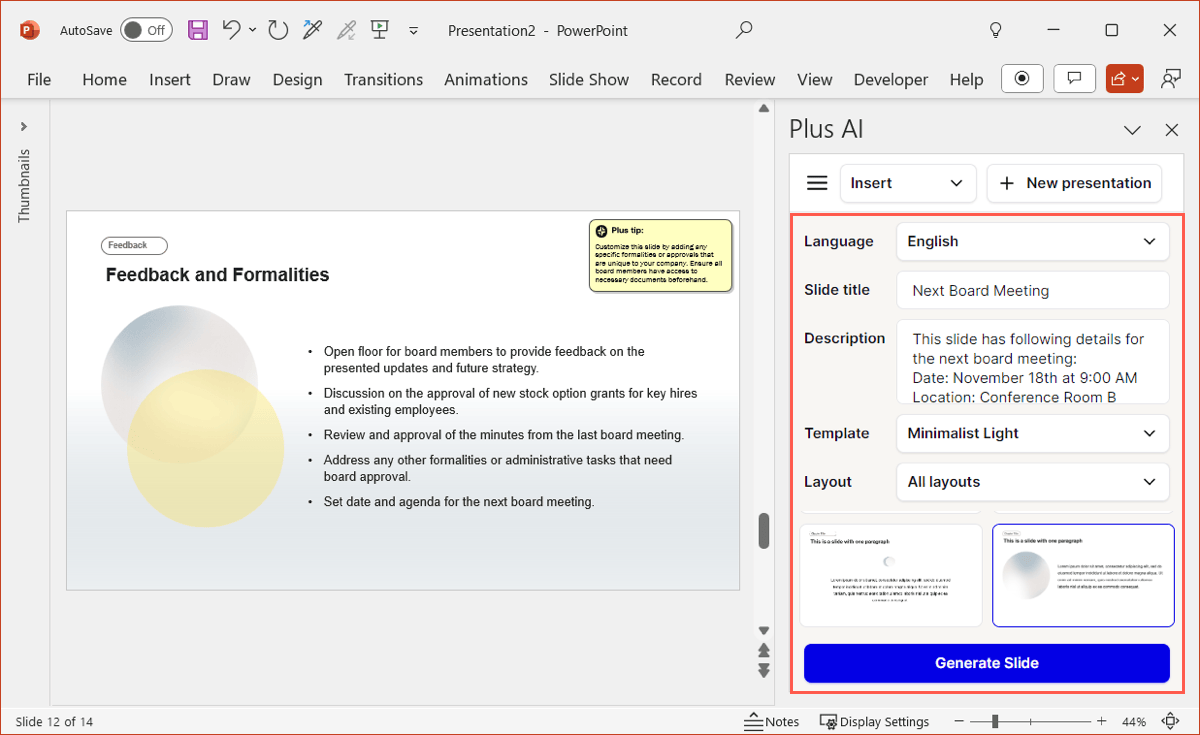
Clique Gerar slide e você verá seu novo slide aparecer.
Reescrever texto
Talvez você precise de um pouco de ajuda para reformular o texto ou queira formatá-lo como uma lista. Isso não é problema para o Plus AI. Selecione o conteúdo do slide, adicione uma descrição da alteração e, opcionalmente, escolha uma predefinição e clique em Reescrever o texto selecionado.
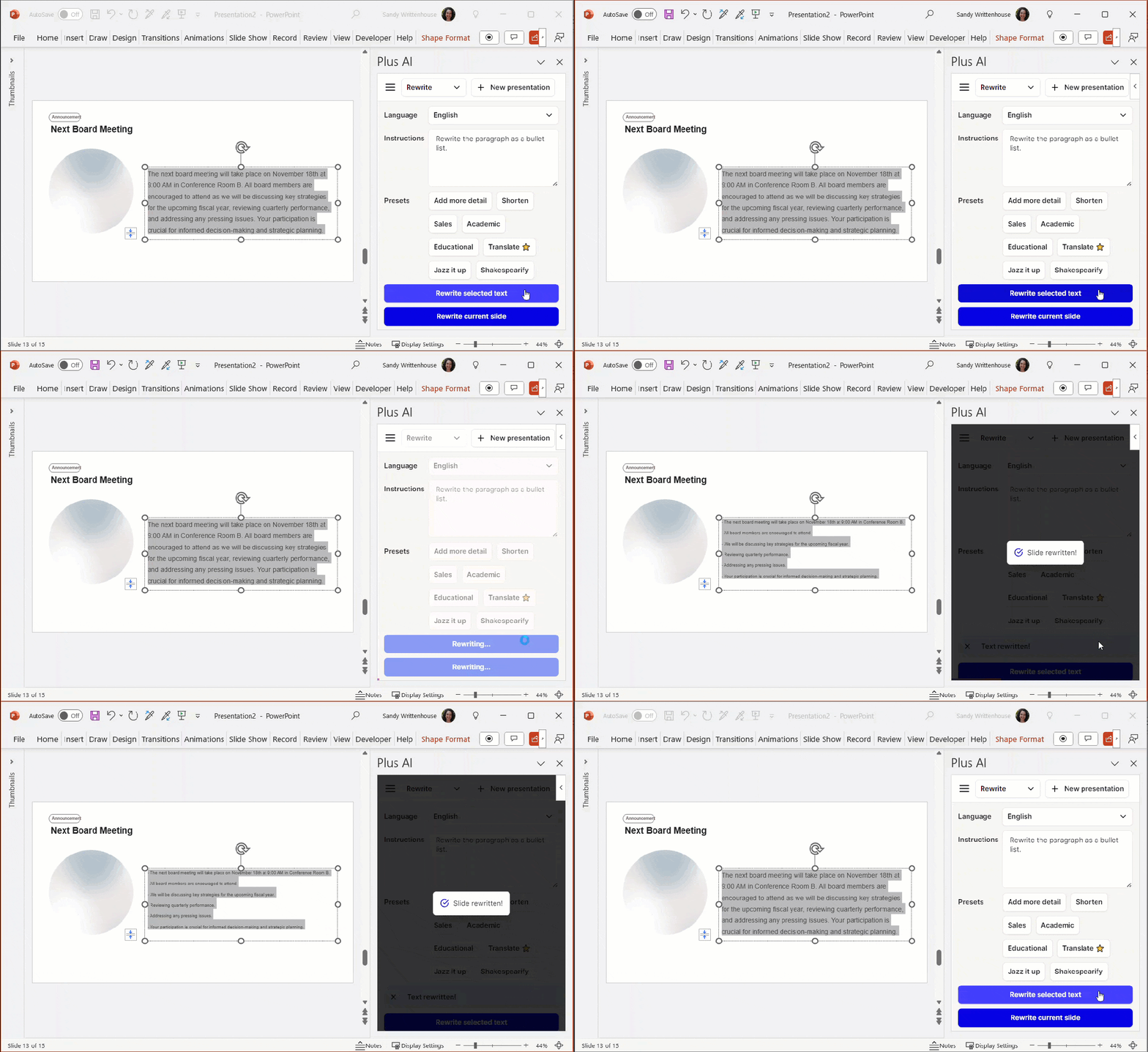
Observe que você pode até usar Reescrever o slide atual ou até Reescrever todos os slides se você preferir.
Dica profissional: você pode usar Rewrite to traduza seus slides em qualquer idioma se você precisar de um deck em um idioma diferente.
Remixar um slide
Quer formatar seu slide e transformá-lo em um novo layout para apresente melhor seu conteúdo? Além disso, a IA também passa por aqui. Escolha um modelo, escolha o layout e clique em Slide de remixagem.
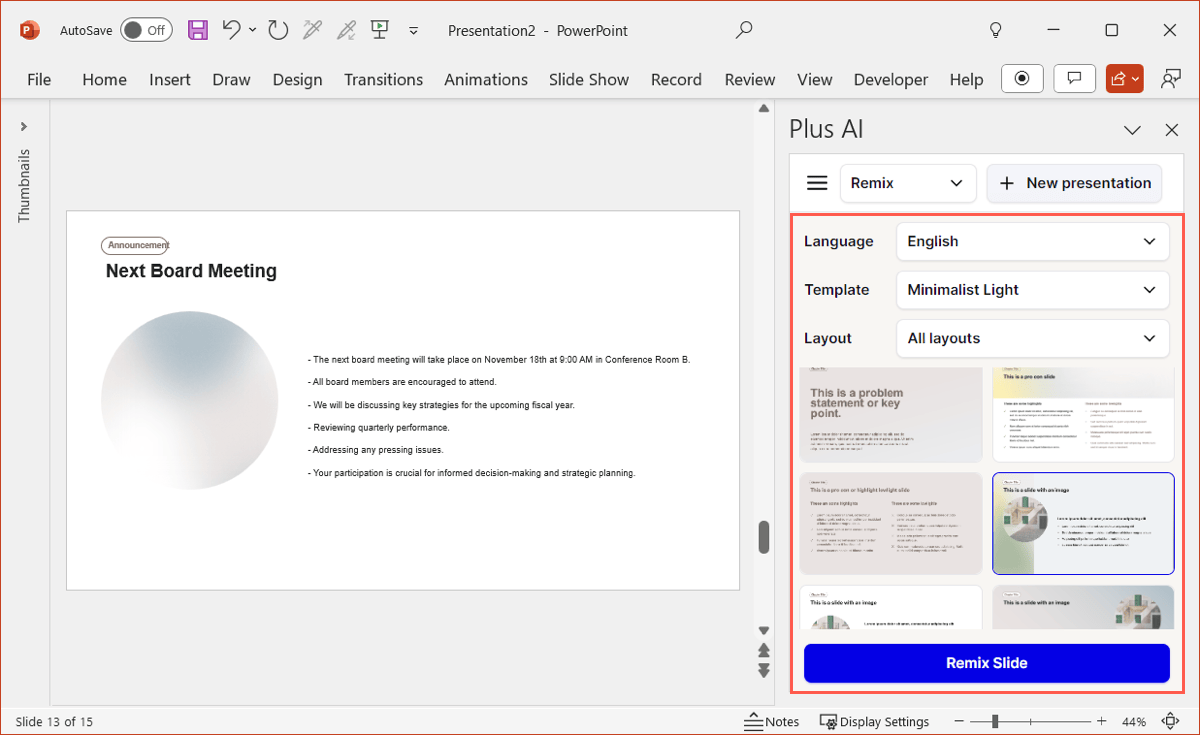
Ao editar sua apresentação de slides com o Plus AI, você pode experimentar coisas diferentes para ver o que melhor aprimora sua apresentação. E, como tudo isso está acontecendo diretamente no PowerPoint, se você quiser reverter algo, basta clicar em Desfazer.
Como usar a IA no PowerPoint com o Copilot
Começando com o Copilot para PowerPoint
A primeira etapa para obter o Copilot no PowerPoint é se inscrever para obter uma licença e encontrar o botão Copilot real.
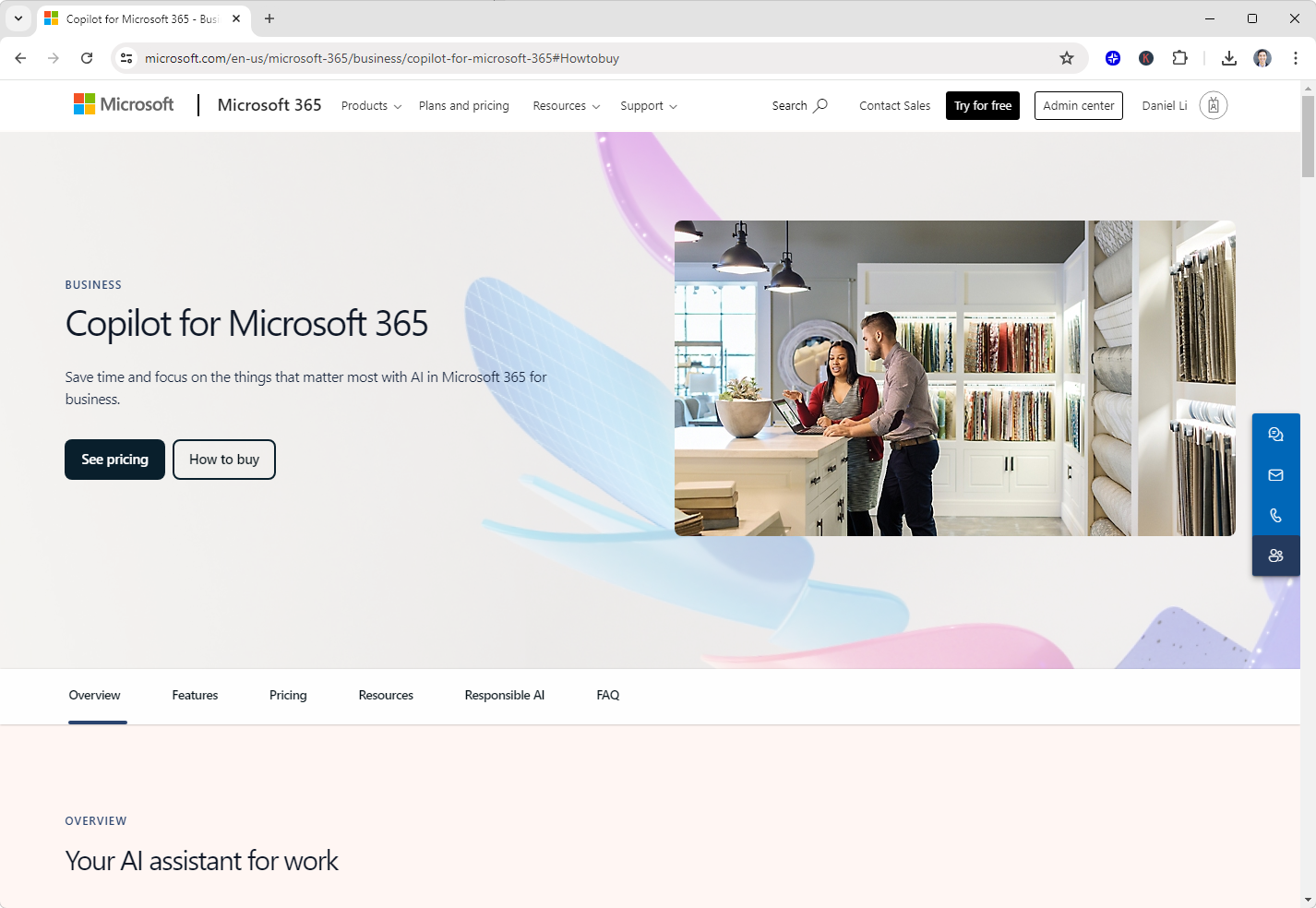
Para comprar o Copilot, visite a página Copilot para Microsoft 365 (não a página do chatbot Copilot) e siga as instruções para comprar uma licença.
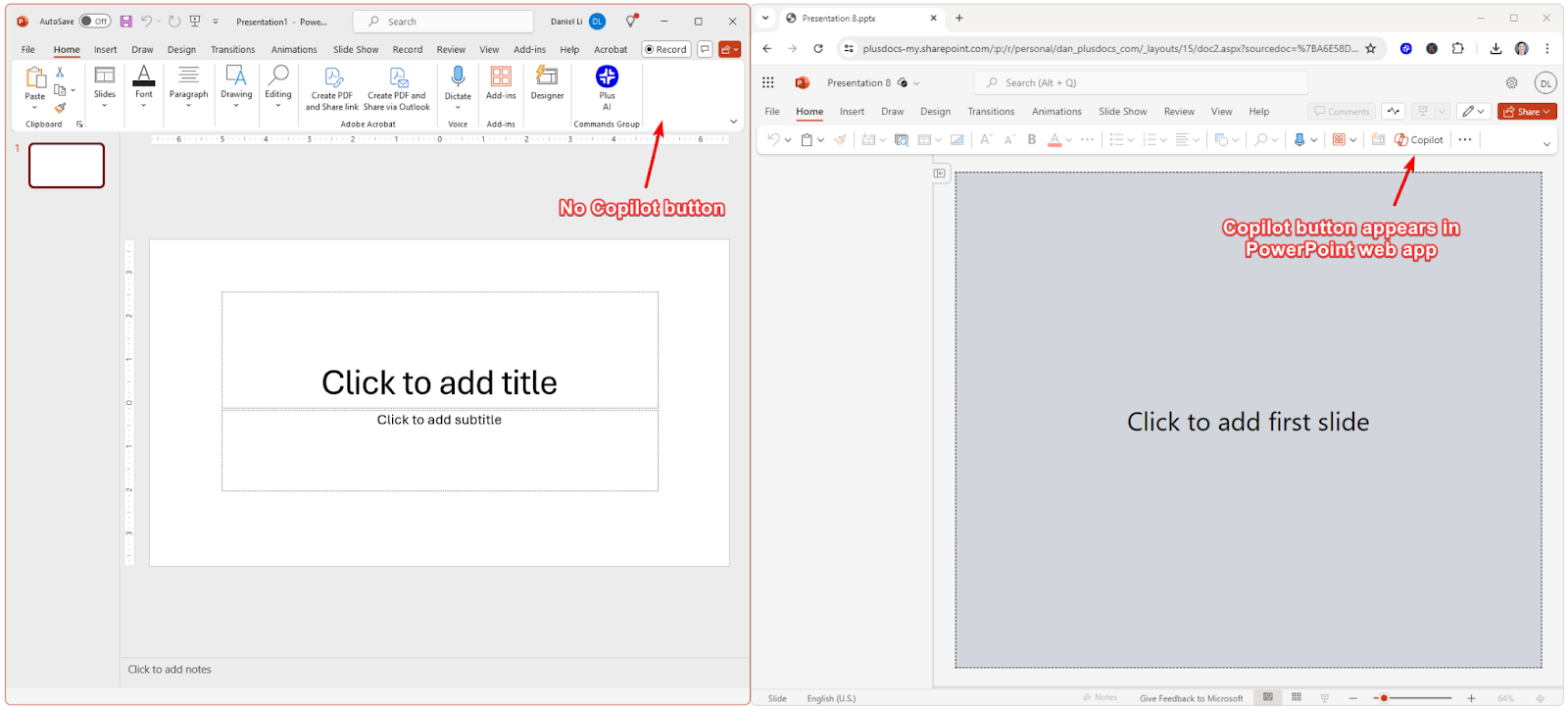
Depois disso, talvez seja necessário procurar em alguns lugares diferentes para ativar o Copilot. Para mim, o botão Copilot não aparece no meu aplicativo PowerPoint para desktop, mas aparece no versão web do PowerPoint.
Como criar uma apresentação usando o Copilot
O Copilot é um chatbot que fica na barra lateral do seu aplicativo PowerPoint. Para fazer uma nova apresentação, basta digitar um comando de bate-papo e o Copilot começará a gerar sua apresentação.
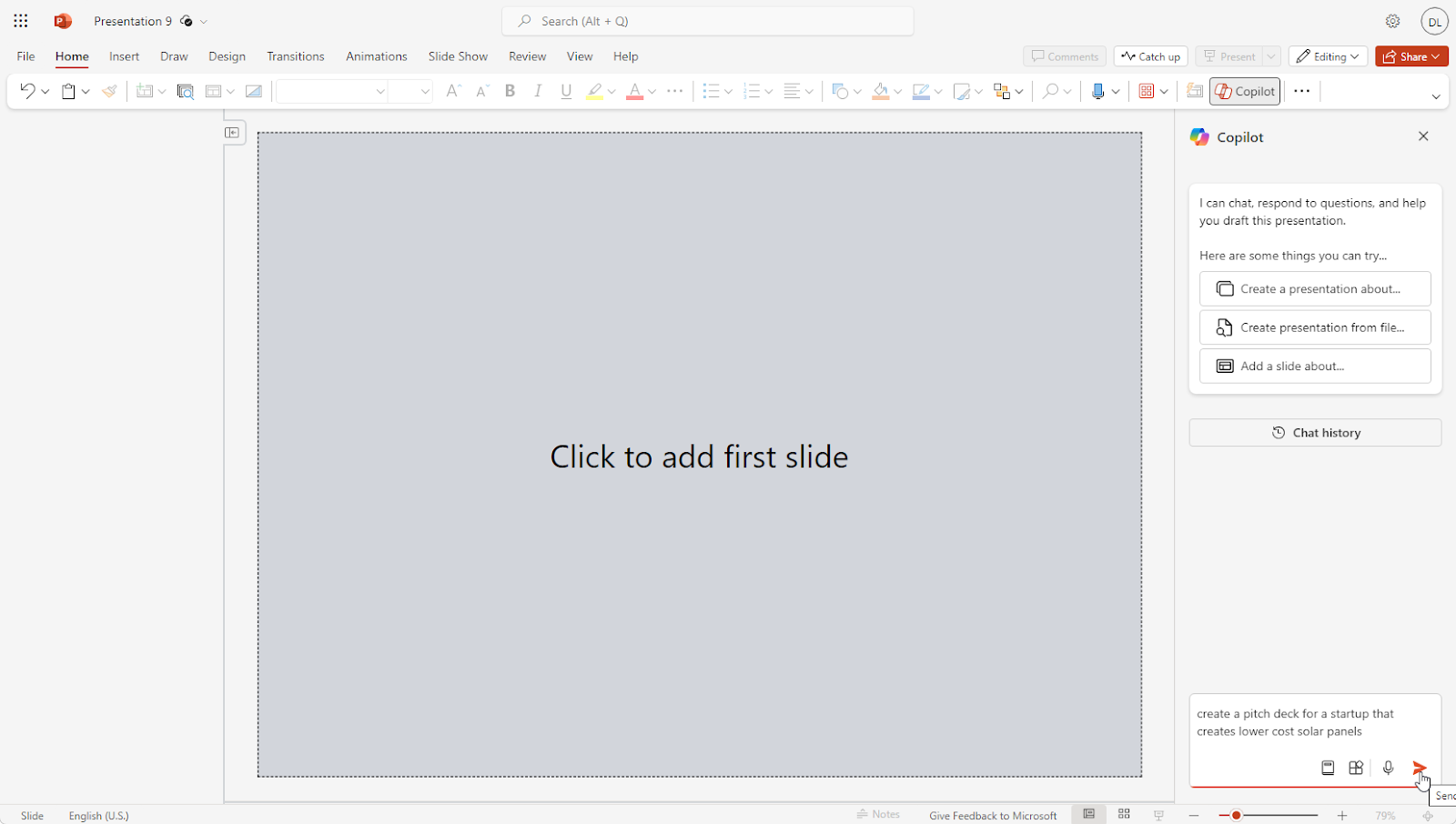
Experimente algo como “criar um argumento de venda para uma startup que cria painéis solares de baixo custo”, ou você também pode usar os comandos sugeridos para começar uma nova apresentação.
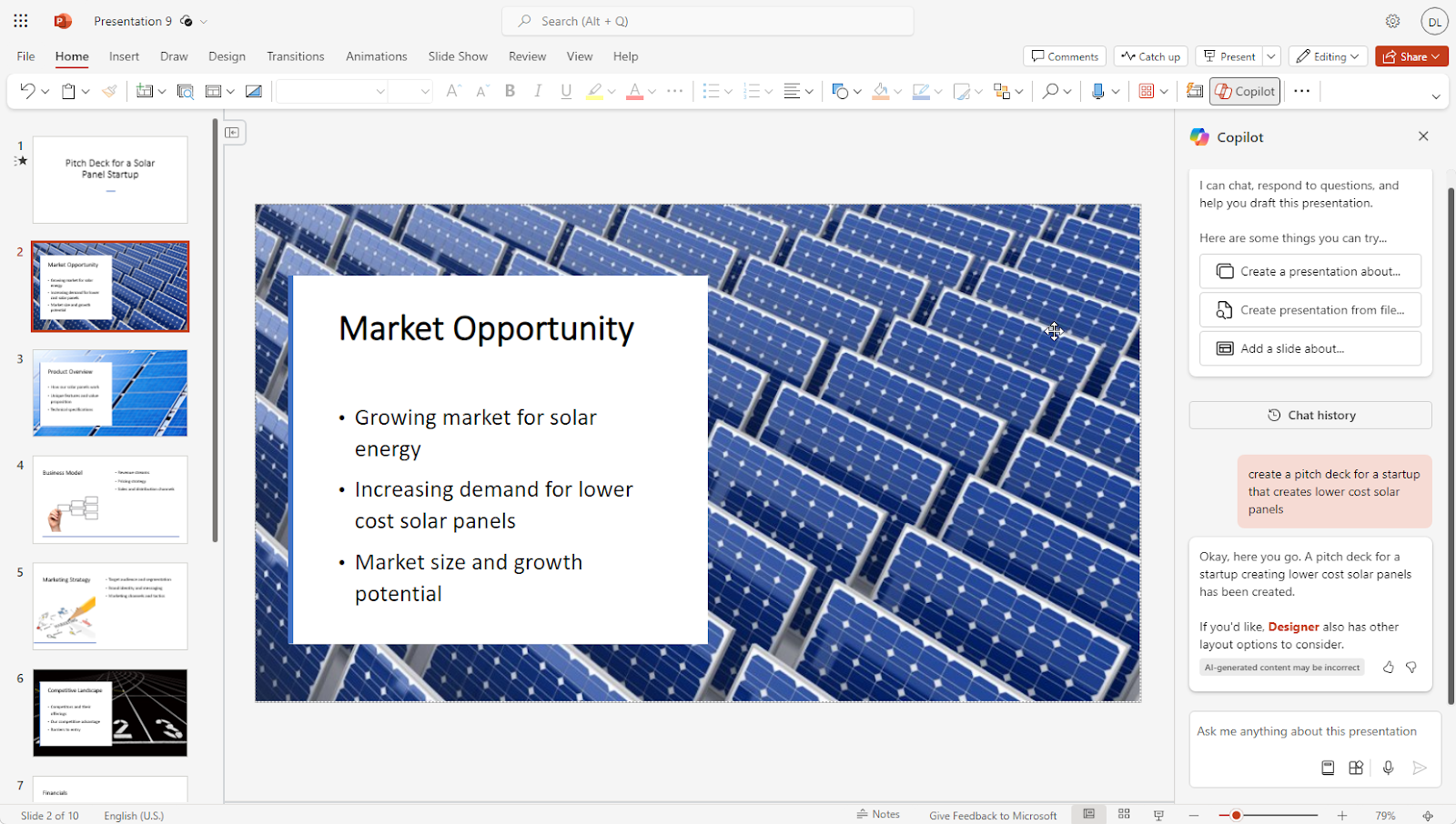
Depois de concluído, você pode fazer edições e manipular os slides como uma apresentação normal do PowerPoint e até mesmo usar a ferramenta de design do PowerPoint para reformatar e redesenhar os slides.
Se, no entanto, você achar que os designs dos slides são relativamente básicos e/ou gostaria de usar um modelo diferente, tente Plus AI, que pode criar apresentações mais sofisticadas e mais adequadas para apresentações profissionais.
Conclusão
A IA é uma ferramenta poderosa para criadores de apresentações profissionais, e você pode economizar muito tempo usando a IA para criar novas apresentações. Se você usa um complemento como o Plus AI ou um chatbot como o Copilot, a melhor maneira de melhorar o uso da IA no trabalho é praticá-la! Faça várias apresentações, experimente solicitações diferentes, e você se tornará um especialista em IA em pouco tempo.
Perguntas frequentes
Como usar o ChatGPT no PowerPoint?
Tecnicamente, você não pode usar o ChatGPT no aplicativo PowerPoint. No entanto, você pode usar o ChatGPT como um gerador de IA para criar esboços, títulos de slides e descrições de conteúdo para sua apresentação. Confira nosso guia prático para usando o ChatGPT para criar apresentações em PowerPoint para começar.
Existe alguma IA para criar PPT?
Embora existam muitos Criadores de apresentações de IA no mercado, o Plus AI é um complemento nativo para o PowerPoint que adiciona funcionalidade de IA ao PowerPoint. Além disso, a IA gera resultados profissionais de alta qualidade e é totalmente compatível com seus fluxos de trabalho de apresentação existentes.
Como converter Word em PPT usando AI free?
Você pode usar o Plus AI para converter documentos do Word em apresentações do PowerPoint usando Além do conversor Word para PPT da AI. Além disso, a IA oferece uma biblioteca de ferramentas de apresentação gratuitas para converter arquivos em apresentações, criar ideias para apresentações e compartilhar apresentações.