
Resources
Os melhores widgets do Notion para potencializar seu espaço de trabalho
Os melhores widgets do Notion (e links para experimentá-los agora mesmo!)

Nossa equipe é composta por nerds de produtividade, então usamos o Notion para organizar tudo. Nossos espaços de trabalho Notion têm de tudo, desde check-ins semanais de marketing e painéis operacionais até projetos de remodelação de banheiros e listas de verificação de compras de fim de ano.
Um dos principais recursos do Notion é a capacidade de personalizar seu espaço de trabalho para atender exatamente às suas necessidades, tanto por meio de funcionalidades integradas, como bancos de dados, quanto por meio de incorporações e widgets que podem ajudá-lo a obter dados ou funcionalidades de outros aplicativos e sites.
À medida que projetamos e construímos os documentos do Notion, passamos muito tempo testando diferentes widgets e queríamos compartilhar os melhores com você.
Confira nossos widgets favoritos do Notion para tornar seu espaço de trabalho ainda mais poderoso. (E se você quiser ver ainda mais widgets, navegue em nosso galeria completa de widgets do Notion)
O que é um widget Notion?
Um widget do Notion permite que você traga informações e funcionalidades de outros aplicativos diretamente para o seu documento do Notion. Existem vários widgets populares que permitem incorporar objetos como um boletim meteorológico, um calendário ou um cronômetro pomodoro em seu documento do Notion.
Como faço para usar um widget do Notion?
Usar um widget do Notion é muito fácil - tudo o que você precisa fazer é copiar e colar um URL no Notion e transformá-lo em uma incorporação.
- Etapa 1: copie o link do seu widget (você pode tentar qualquer um dos links abaixo)
- Etapa 2: cole-o no Notion e clique em “Criar incorporação”
- Etapa 3: Sua incorporação se desenrolará e pronto!
- Etapa 4 (Opcional): Se você passar o mouse sobre o widget, poderá redimensioná-lo usando o guidão. Você também pode clicar e arrastar nos seis pontos ao lado do bloco e movê-lo como um elemento Notion padrão
Quais são os melhores widgets do Notion para produtividade?
Se você usa o Notion para trabalhar, provavelmente existem alguns aplicativos e integrações que você adoraria incluir no seu documento do Notion.
Por exemplo, reconstruir seu calendário como um banco de dados de eventos no Notion não é o fluxo de trabalho mais fácil. Em vez disso, você pode usar um widget para visualizar seu Calendário do Google diretamente dentro do Notion.
Aqui estão alguns dos melhores widgets do Notion que o tornarão mais produtivo e seu espaço de trabalho mais poderoso.
Calendário do Google
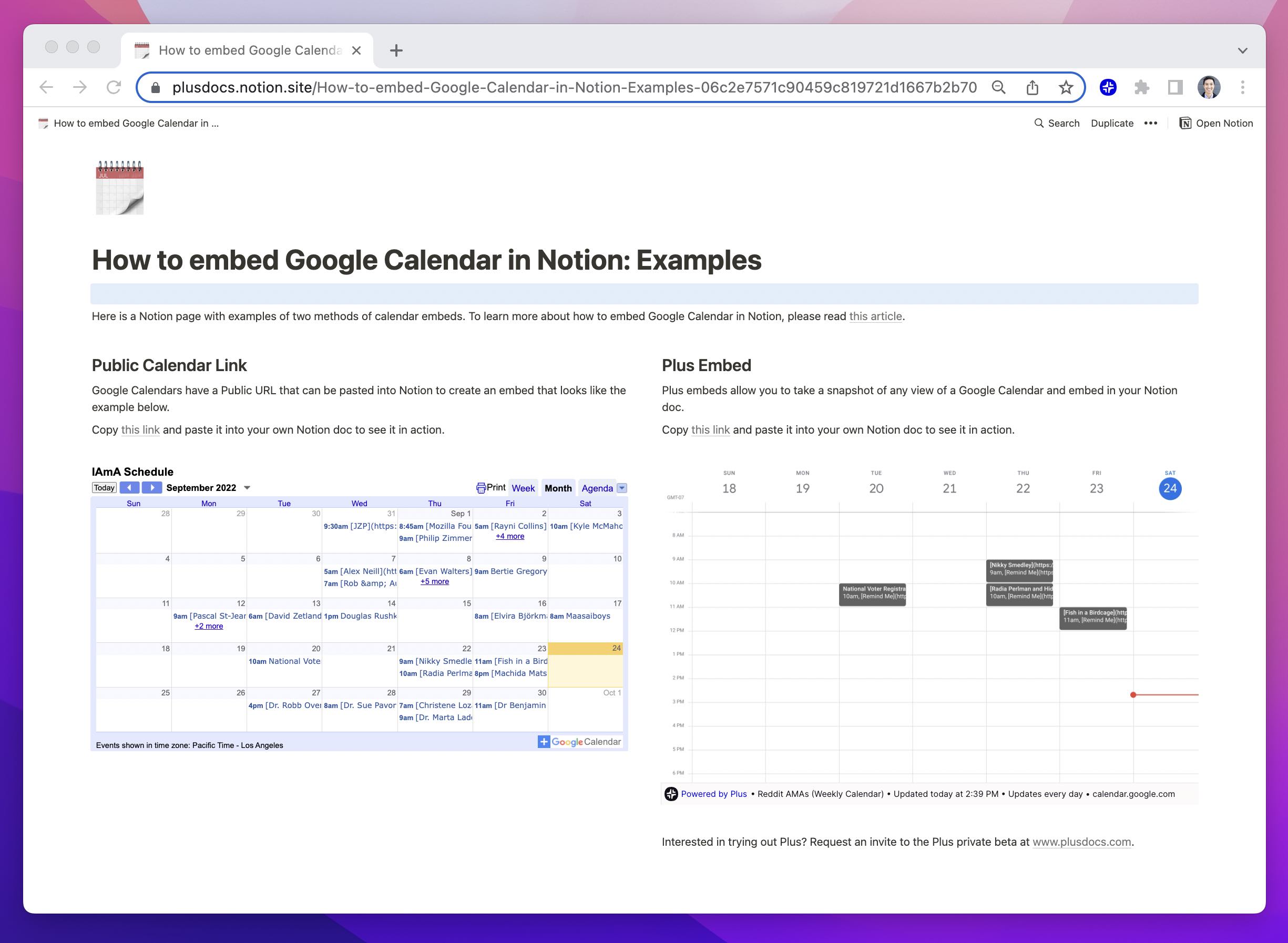
O Notion é minha principal ferramenta de gerenciamento de conhecimento, e meu Google Calendar é minha principal ferramenta de gerenciamento de tempo.
Configurar um widget do Google Agenda para incorporar meu calendário em um documento do Notion é um ótimo truque de produtividade que me mantém focado ao reduzir o número de vezes que preciso alternar entre aplicativos durante o dia.
Há várias maneiras de criar um widget do Google Agenda e incorporá-lo ao Notion. Você pode usar o URL de incorporação padrão do Google Agenda ou usar o Plus para capturar suas visualizações padrão do calendário diário ou semanal e incorporá-las ao Notion.
Para saber mais, confira este guia em como incorporar o Google Calendar no Notion.
Link do widget de demonstração (basta copiar e colar no Notion): https://app.plusdocs.com/plus/snapshot/cl8v5hbb4264609lcm6vbx63y
Contagem
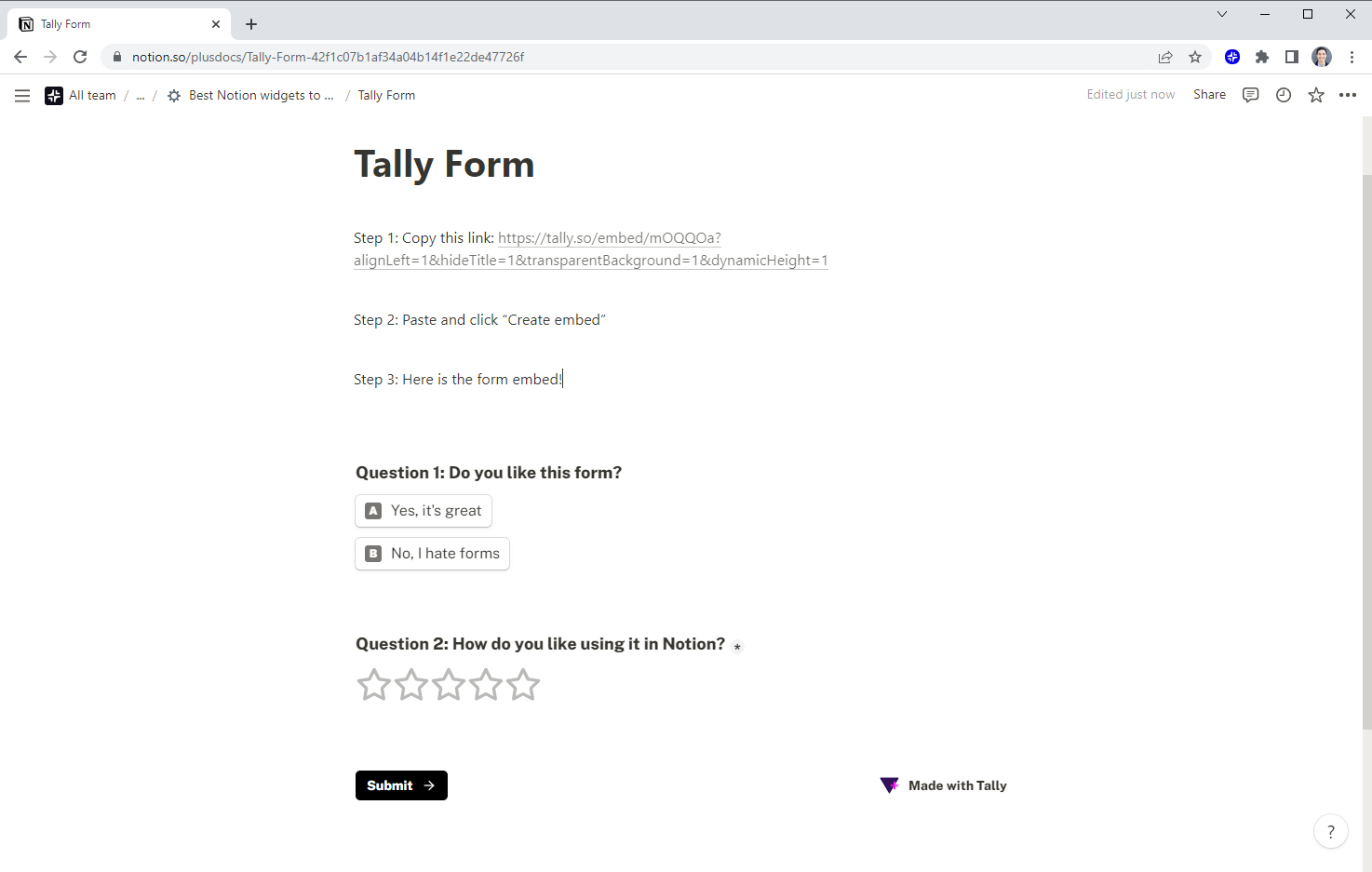
O Tally é uma alternativa gratuita às ferramentas de formulário como o Typeform, e você pode incorporar um formulário Tally diretamente em um documento do Notion como um widget.
Isso permite que você crie coisas como um botão de inscrição de e-mail se quiser coletar e-mails para um boletim informativo ou até mesmo um botão de compra agora, que pode ser a base de um fluxo simples de checkout.
Um bônus de usar uma ferramenta como o Tally, que tem uma integração nativa do Notion, é que você também pode coletar os dados do seu formulário Tally diretamente dentro de um banco de dados do Notion, sem a necessidade de configurar uma integração separada usando uma ferramenta como o Zapier.
Link do widget de demonstração (basta copiar e colar no Notion): https://tally.so/embed/mOQQOa?alignLeft=1&hideTitle=1&transparentBackground=1&dynamicHeight=1
Pomodoro
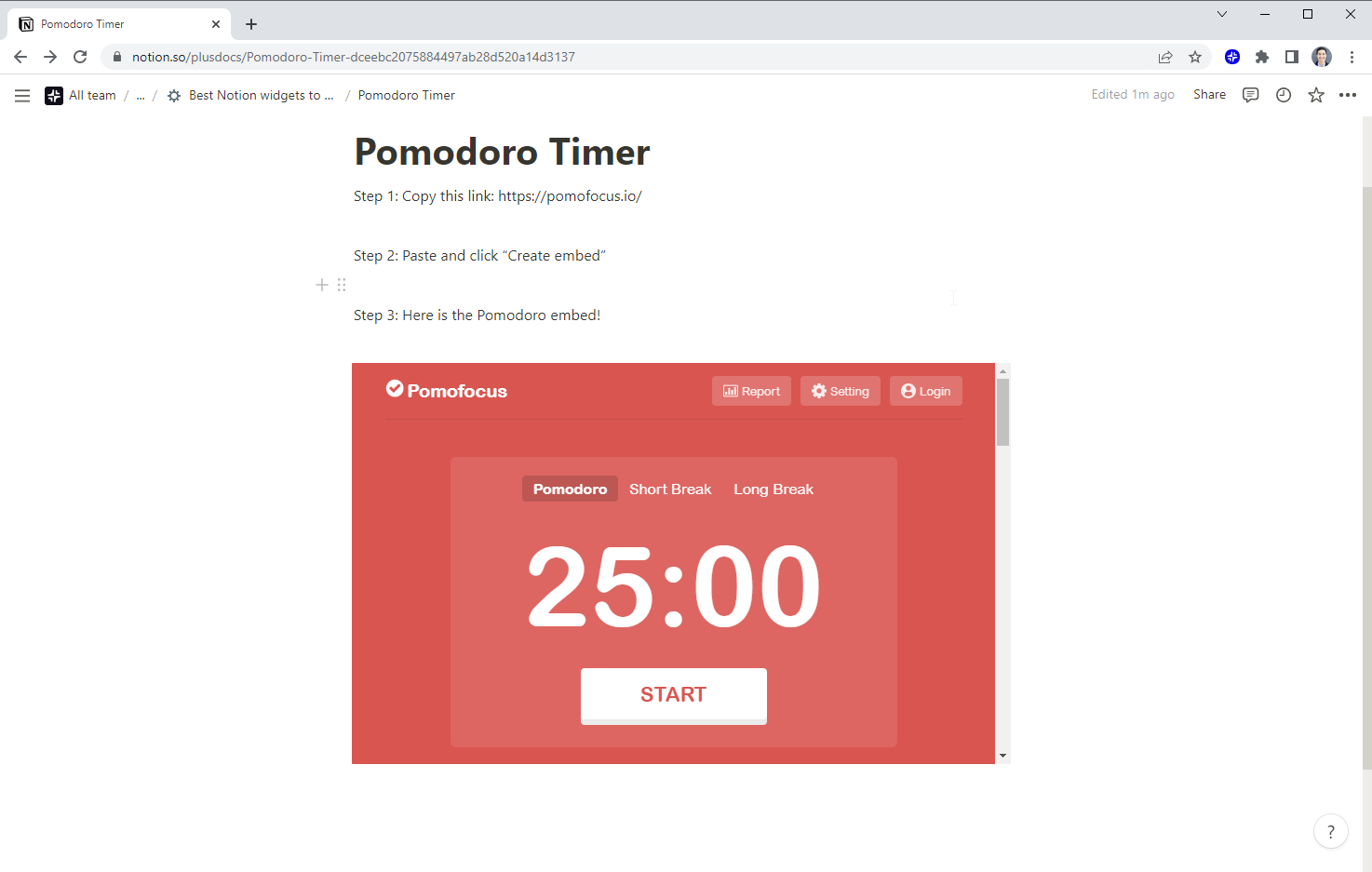
Os gurus da produtividade adoram cronômetros de pomodoro, então trazê-los para o Notion é óbvio para quem segue os Técnica Pomodoro de realizar o trabalho em intervalos focados de 25 minutos.
Tradicionalmente, os temporizadores de pomodoro eram temporizadores simples em forma de tomate (pomodoro é a palavra italiana para tomate) que as pessoas usavam na cozinha, mas agora há uma variedade de sites que hospedam pomodoros e oferecem funcionalidades adicionais além de definir um cronômetro de 25 minutos.
Um dos nossos sites favoritos para rastreamento de Pomodoro é o PomoFocus, mas existem vários outros, dependendo do tipo de estética que você gostaria de ter em seu espaço de trabalho.
Link do widget de demonstração (basta copiar e colar no Notion): https://pomofocus.io/
Quadro branco
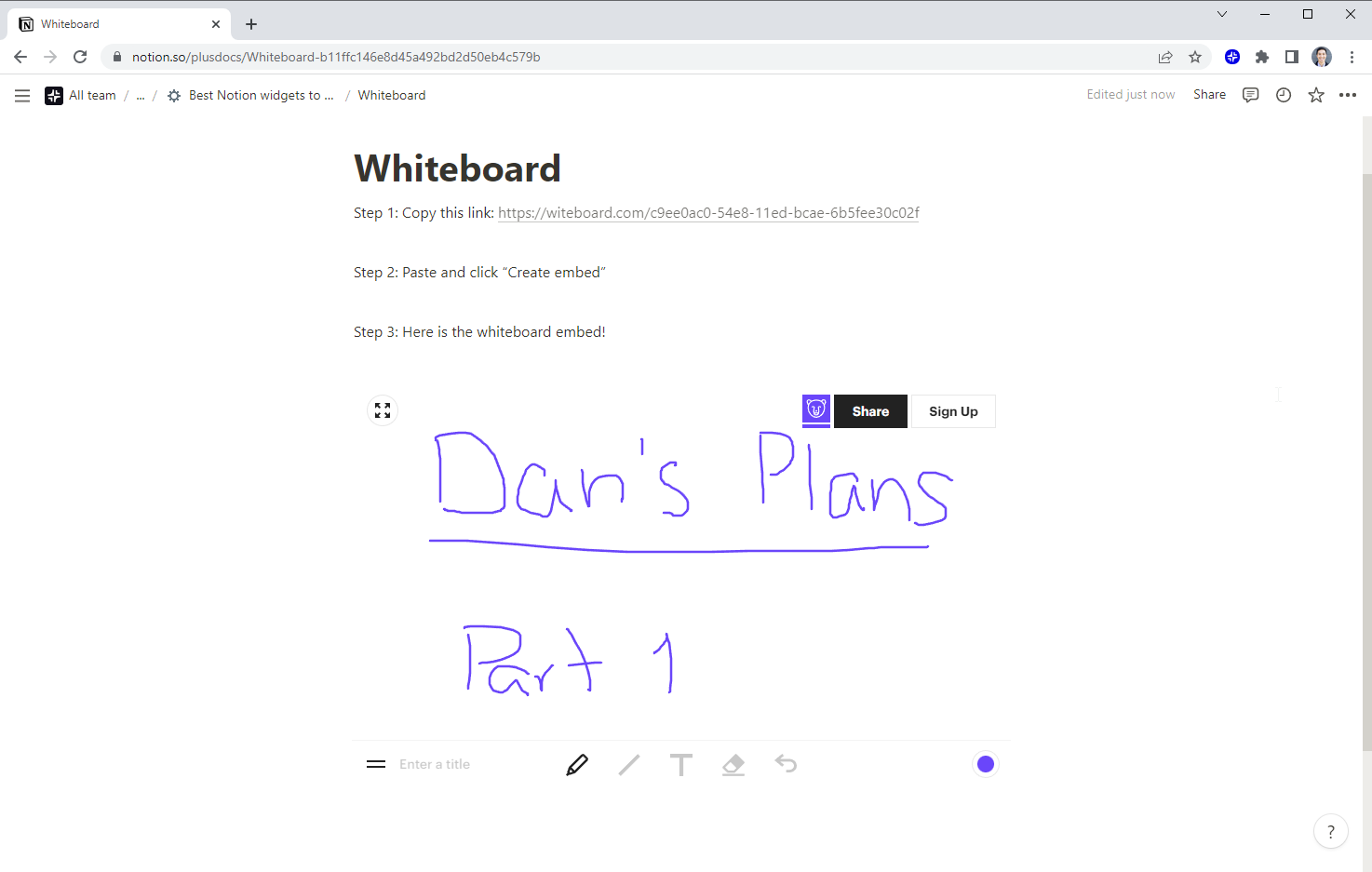
Embora o Notion seja ótimo para escrever documentos e fazer anotações, há momentos em que é mais fácil esboçar uma ideia em um quadro branco e compartilhá-la com sua equipe.
Se você deseja desenhar algo em uma tela para se comunicar ou até mesmo para se lembrar de coisas por si mesmo, adicionar um widget de quadro branco à sua área de trabalho do Notion é uma ótima maneira de melhorar sua produtividade.
A maneira mais fácil que encontramos de adicionar um quadro branco ao Notion é iniciar um novo quadro branco em Whiteboard.come, em seguida, copie e cole a URL desse quadro branco em seu documento do Notion para criar uma incorporação.
Link do widget de demonstração (basta copiar e colar no Notion): https://witeboard.com/c9ee0ac0-54e8-11ed-bcae-6b5fee30c02f
Seus gráficos, suas análises de marketing, seu CRM, seu rastreador de gerenciamento de projetos, sua ferramenta de BI e quaisquer outras fontes de dados que você revisa regularmente
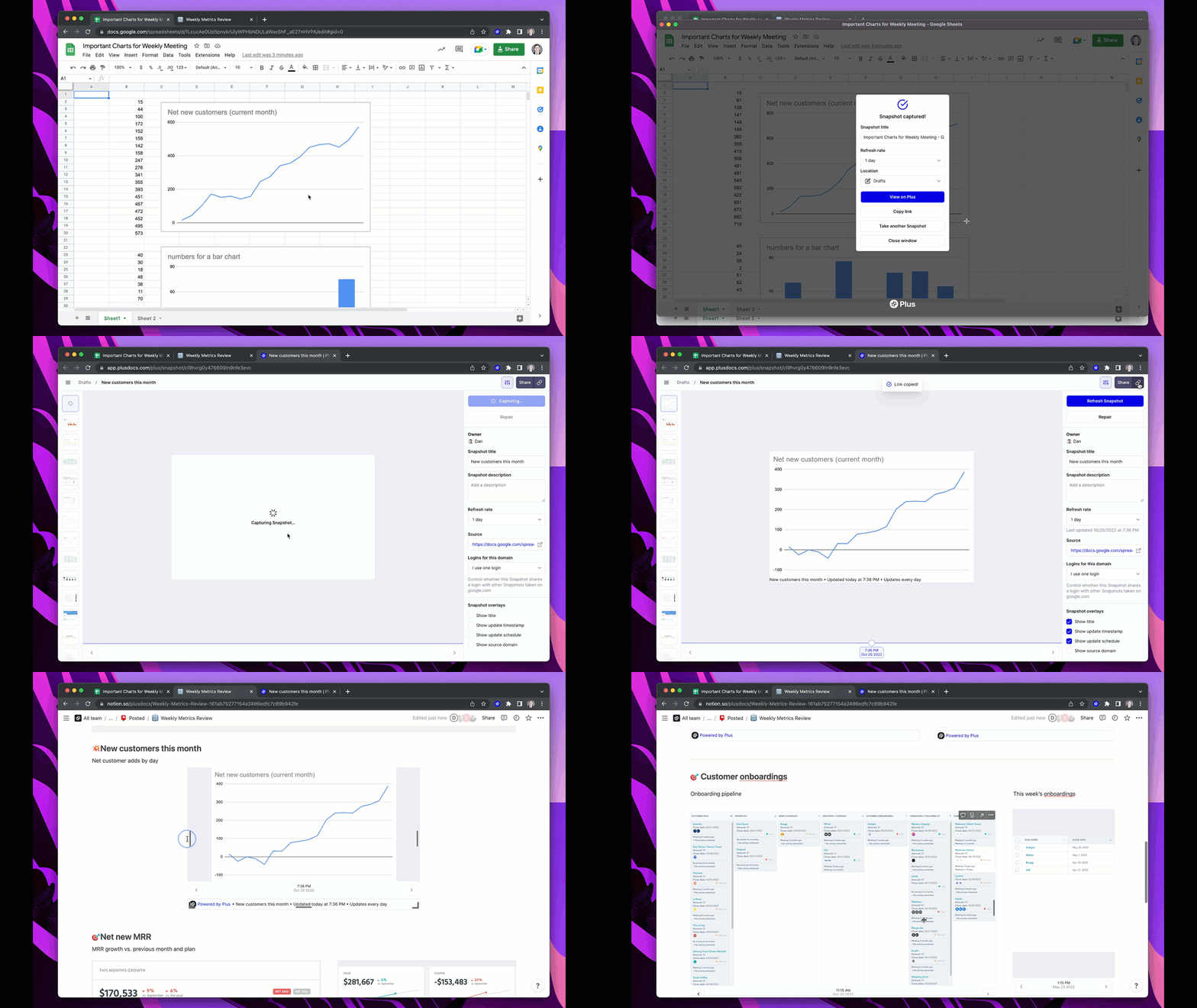
Embora o Notion seja uma ótima ferramenta tudo-em-um, transferir todo o seu trabalho e conhecimento para o Notion pode ser um desafio se você usar outros aplicativos que não têm integrações diretas com o Notion (e às vezes, mesmo que tenham!).
Por exemplo, o Notion é uma ótima ferramenta para gerenciamento de projetos e acompanhamento de todas as tarefas que antecederam o lançamento de seu novo produto… mas o que acontece após o lançamento?
Talvez você queira ver quantas pessoas estão acessando sua página de marketing (Google Analytics), quantas pessoas estão comprando o produto (Stripe) e como seus clientes estão realmente usando seu produto (Mixpanel), mas esses dados podem ser difíceis de acessar no Notion.
Se você faz regularmente capturas de tela após captura de tela, insere dados manualmente nas tabelas do Notion ou alterna entre dezenas de guias, experimente o Plus.
O Plus permite que você tire instantâneos atualizados de qualquer aplicativo ou site e os incorpore ao seu documento do Notion. Basicamente, você pode transformar qualquer coisa em um widget do Notion!
Link do widget de demonstração (basta copiar e colar no Notion): https://app.plusdocs.com/plus/snapshot/cl9q4opn9363009l3us2v400q
Quais são os widgets Notion mais populares?
Se você passar algum tempo no subreddit do Notion ou navegando nos modelos do Notion no Twitter, verá vários widgets surgindo repetidamente porque os usuários adoram adicioná-los às páginas.
Aqui estão alguns dos widgets mais populares em documentos pessoais do Notion.
Widget Notion Spotify
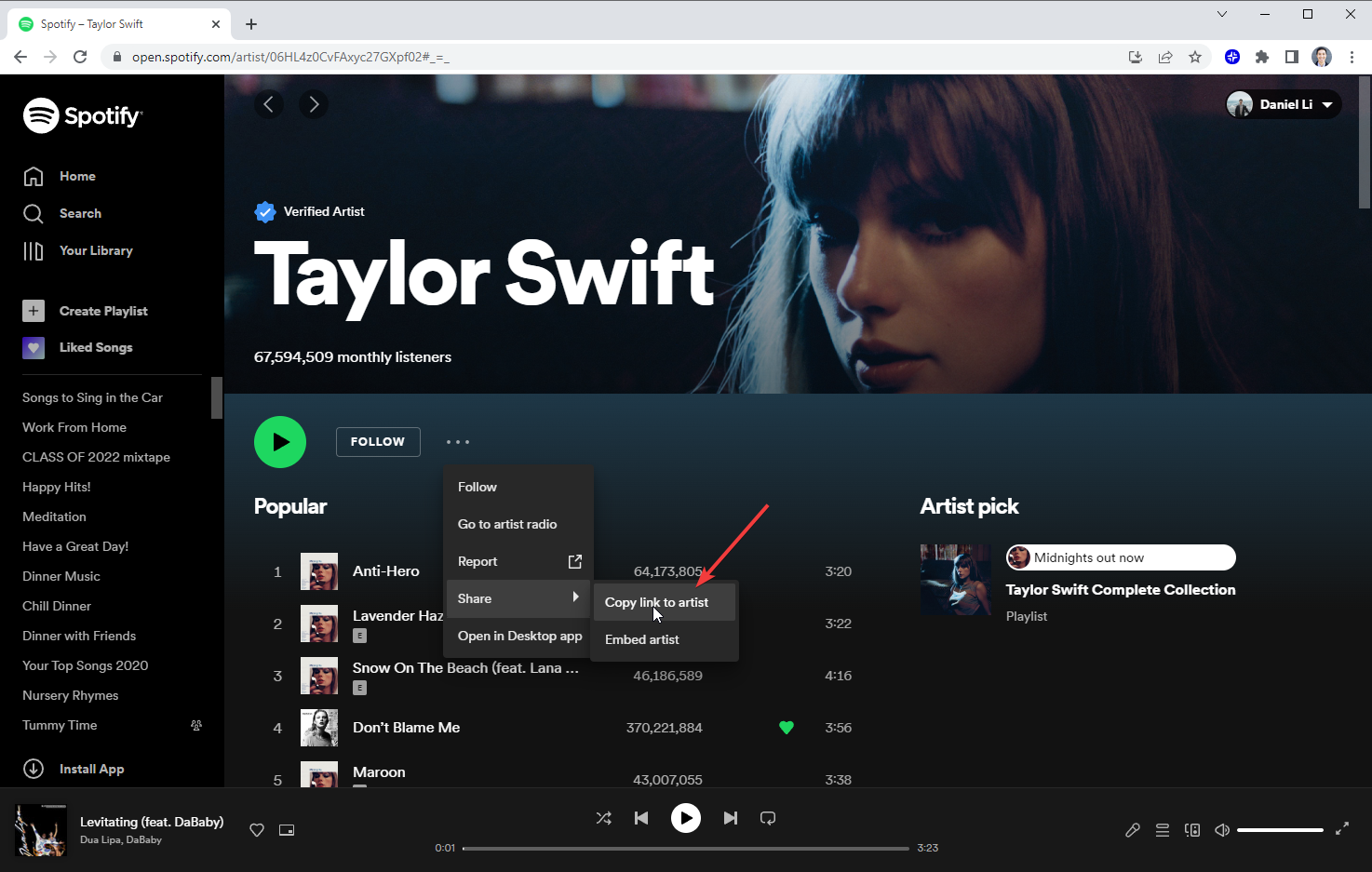
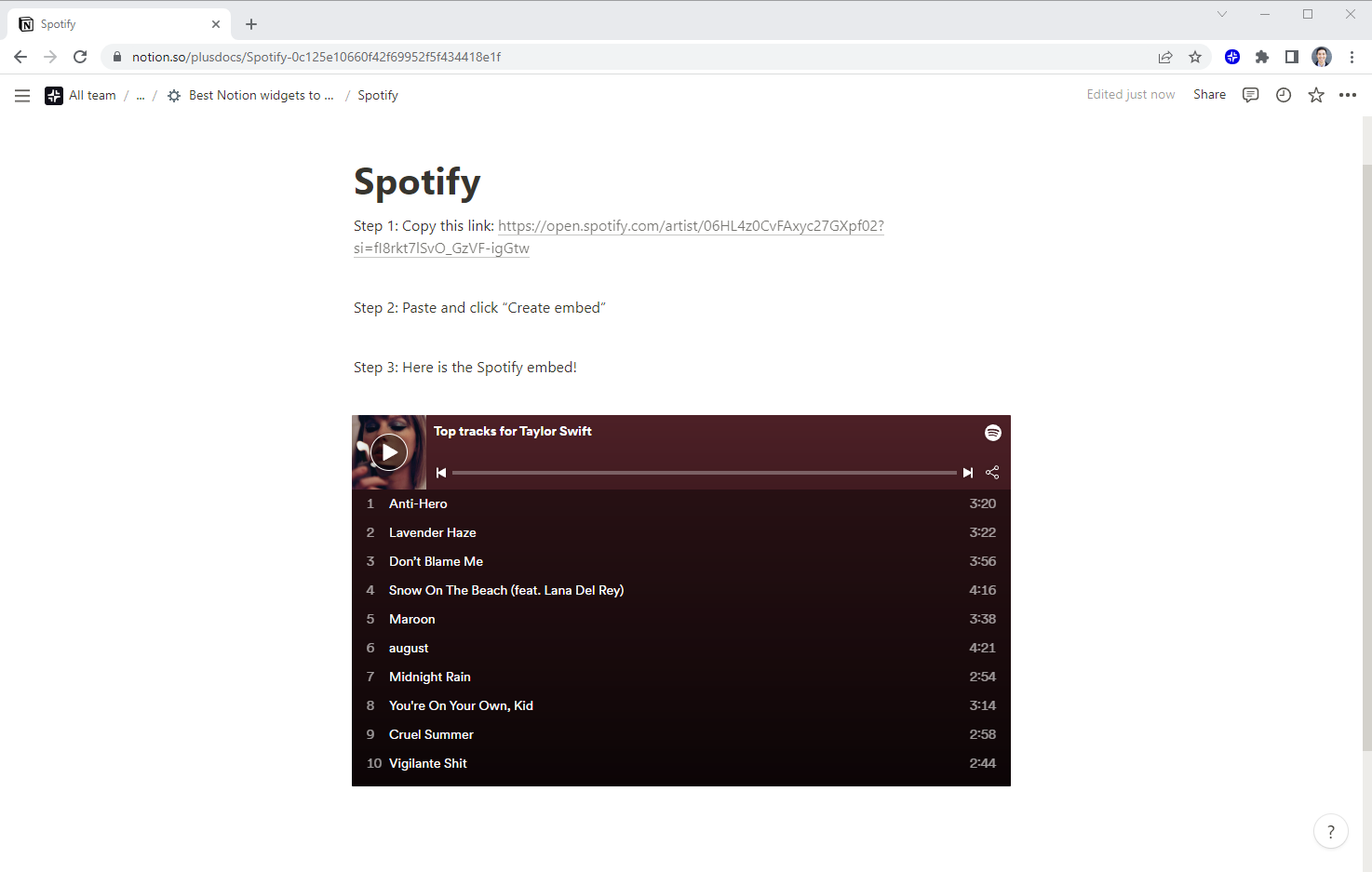
Para adicionar um widget do Spotify à sua página do Notion, abra o Aplicativo Spotify, copie o link de uma playlist ou álbum específico e cole-o na sua página do Notion.
O widget do Spotify se abrirá automaticamente em uma visualização de miniplayer e você poderá tocar suas músicas favoritas diretamente de dentro do Notion.
Esse widget parece ótimo, então é a maneira perfeita de criar o clima e o estilo certos em seu espaço Notion.
A propósito, aqui está o link para a playlist da Taylor Swift 🎸: https://open.spotify.com/artist/06HL4z0CvFAxyc27GXpf02?si=fI8rkt7lSvO_GzVF-igGtw
Widget meteorológico Notion
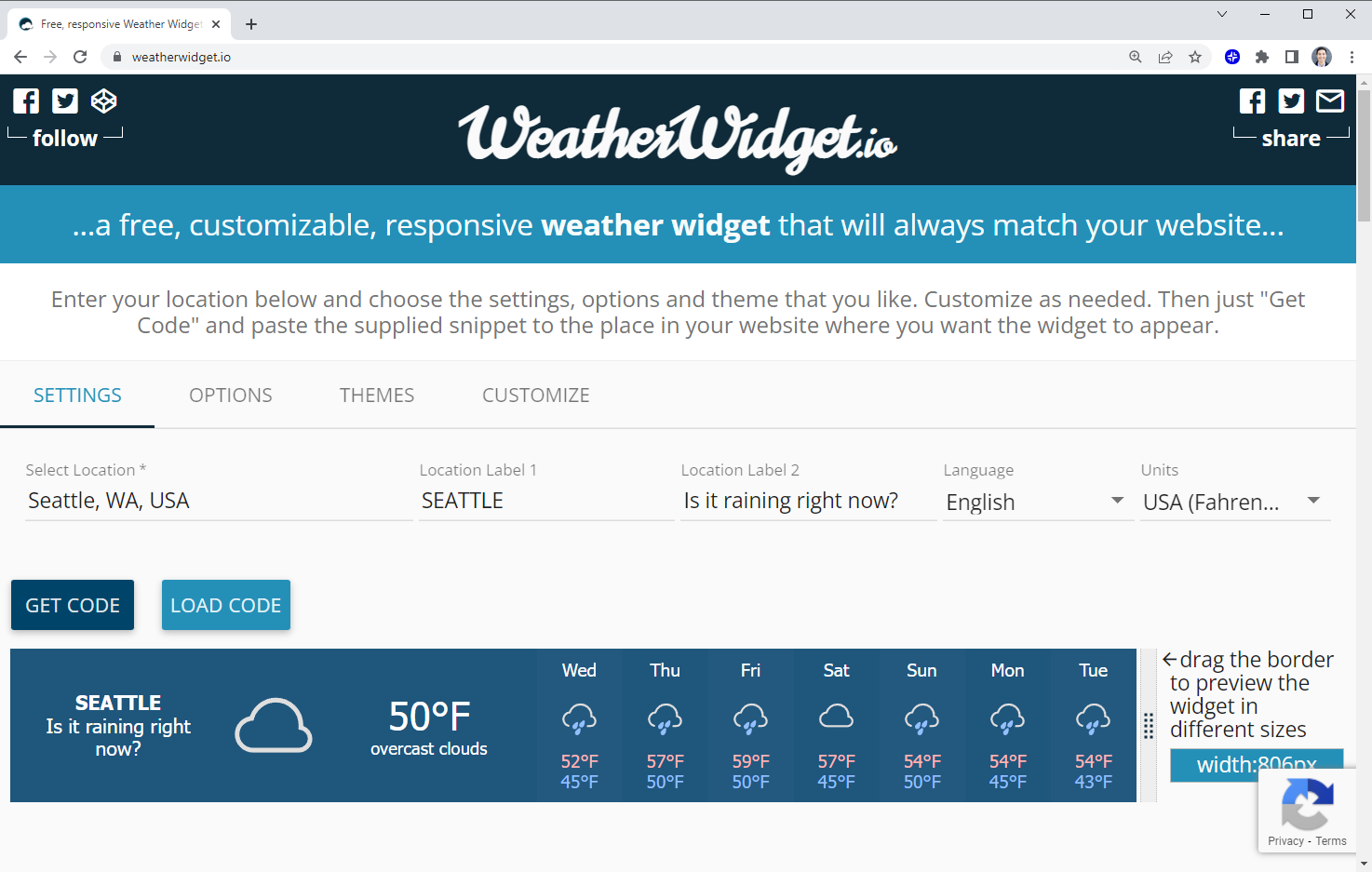
É difícil falar sobre widgets em qualquer plataforma sem mencionar o clima, e os boletins meteorológicos também são definitivamente um dos widgets mais populares do Notion.
Existem várias opções de widgets meteorológicos, mas a mais popular no Notion é WeatherWidget.io. Esse widget é ótimo porque é responsivo, o que significa que, à medida que você o redimensiona no seu espaço de noção, ele ajusta seu layout para caber na área em que você o está colando.
Infelizmente, configurar isso é um pouco complicado porque WeatherWidget.io não foi criado para ser um widget incorporável ao Notion, e você precisa usar outra ferramenta para converter o código fornecido pelo WeatherWidget em um URL incorporável ao Notion.
Aqui está o Tutorial de nomeação sobre como configurar o WeatherWidget, bem como um link de demonstração para testá-lo sem precisar passar pela configuração: https://apption.co/embeds/pmn632
Widget de citação de noções
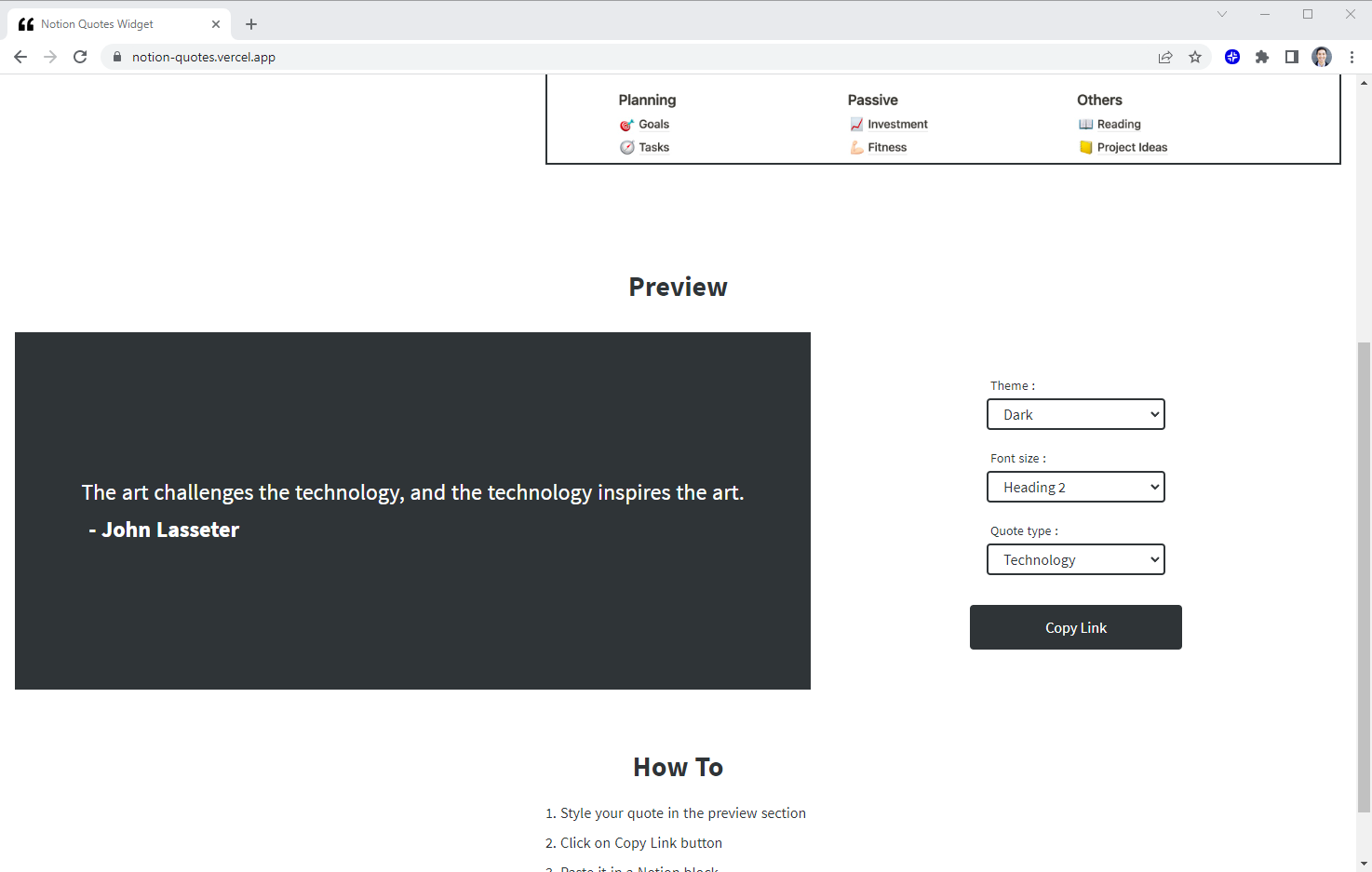
Mesmo que seja meio bobagem, ler citações de grandes empreendedores e líderes de pensamento como Steve Jobs ou Naval é muito inspirador quando você abre o navegador logo pela manhã, e é por isso que adoro widgets de citações.
Existem várias opções diferentes para widgets de cotação, mas um dos meus favoritos é esse widget de cotação minimalista da Citações sobre noções. Depois de selecionar algumas opções, como tema de cores, tamanho da fonte e tipo de citações, o site fornecerá um link para incorporar uma caixa de cotação em seu próprio documento do Notion.
Experimente este link para começar: https://notion-quotes-c04y1rifl-hiscodesmells.vercel.app/quote?theme=dark&fontSize=heading-2”eType=technology
Widget de contagem regressiva
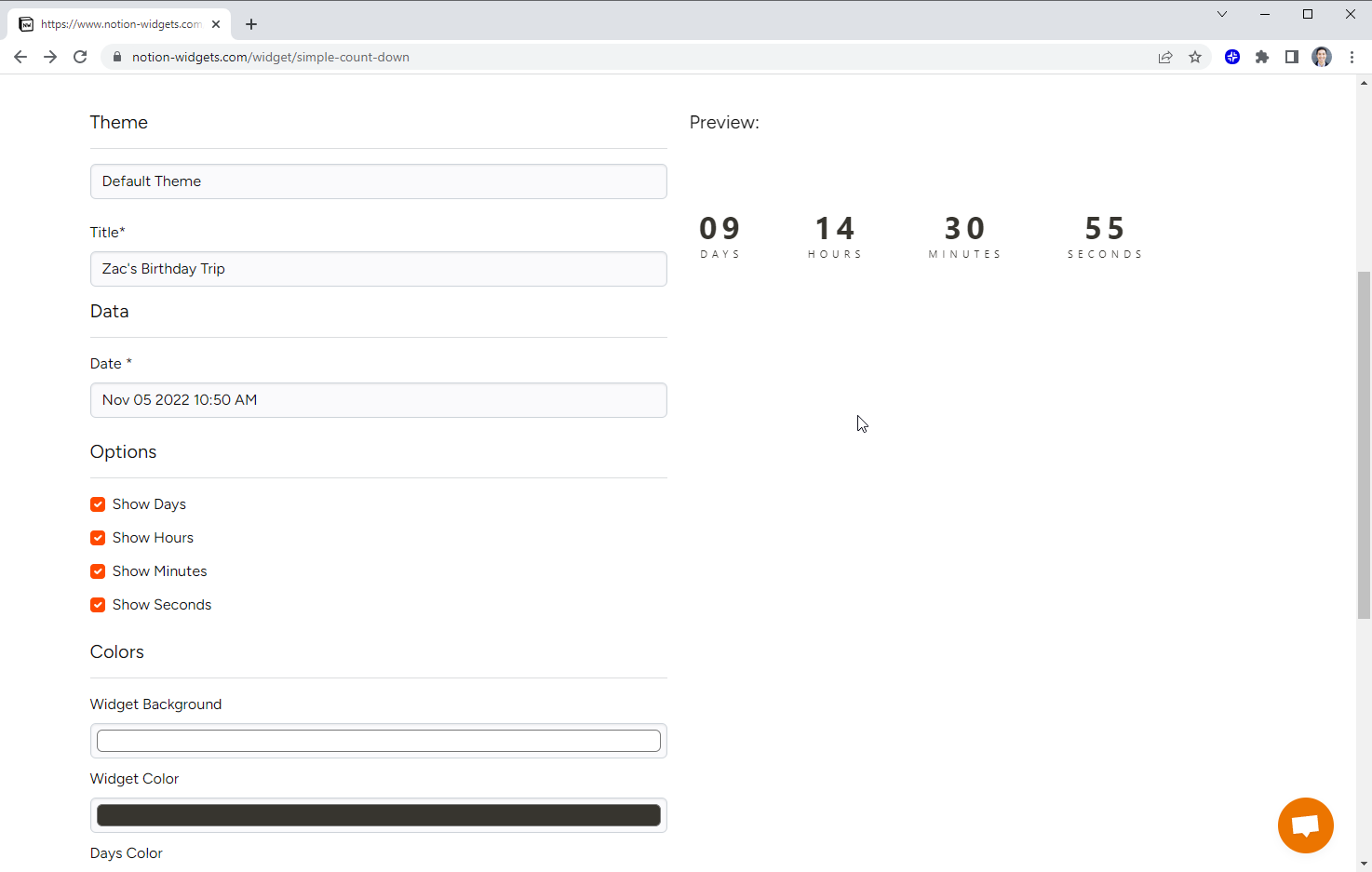
Se sua página do Notion estiver organizada em torno de um projeto ou evento específico, adicionar uma contagem regressiva na parte superior da página pode ser uma forma divertida de animar seu documento do Notion.
Aqui está um widget de contagem regressiva simples que pode ser personalizado e incorporado à sua página de Notion-Widgets.
O Notion-Widgets exige uma inscrição para personalizar a contagem regressiva, mas se você quiser ver como fica, aqui está um link que você pode tentar: https://www.notion-widgets.com/embed/6359faccd149b1d7802890c6
Widget GIF Notion
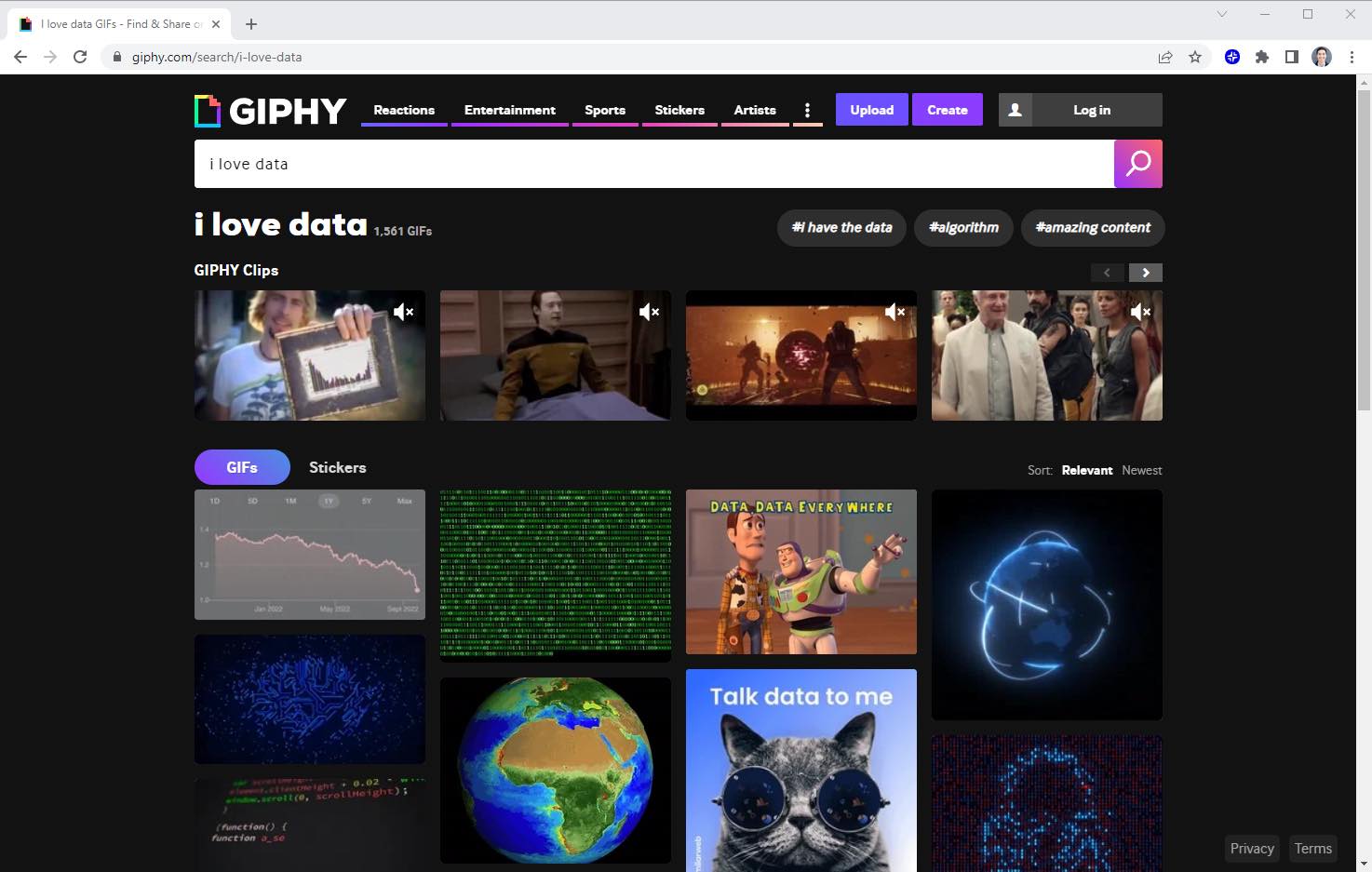
Gifs (pronunciados como Jif, a manteiga de amendoim) estão morrendo, de acordo com The Atlantic, mas isso não nos impede de nos divertir incorporando alguns vídeos de animação e GIF em nossas páginas do Notion.
Se você copiar e colar o link de qualquer GIF no Giphy em seu documento do Notion, ele se tornará um widget do Notion e você poderá incorporar todos os seus memes favoritos em seu espaço de trabalho.
Aqui está um ótimo GIF para tentar incorporar em seu próprio espaço de trabalho: https://giphy.com/gifs/totally-not-suspicious-gif-url
Gráficos
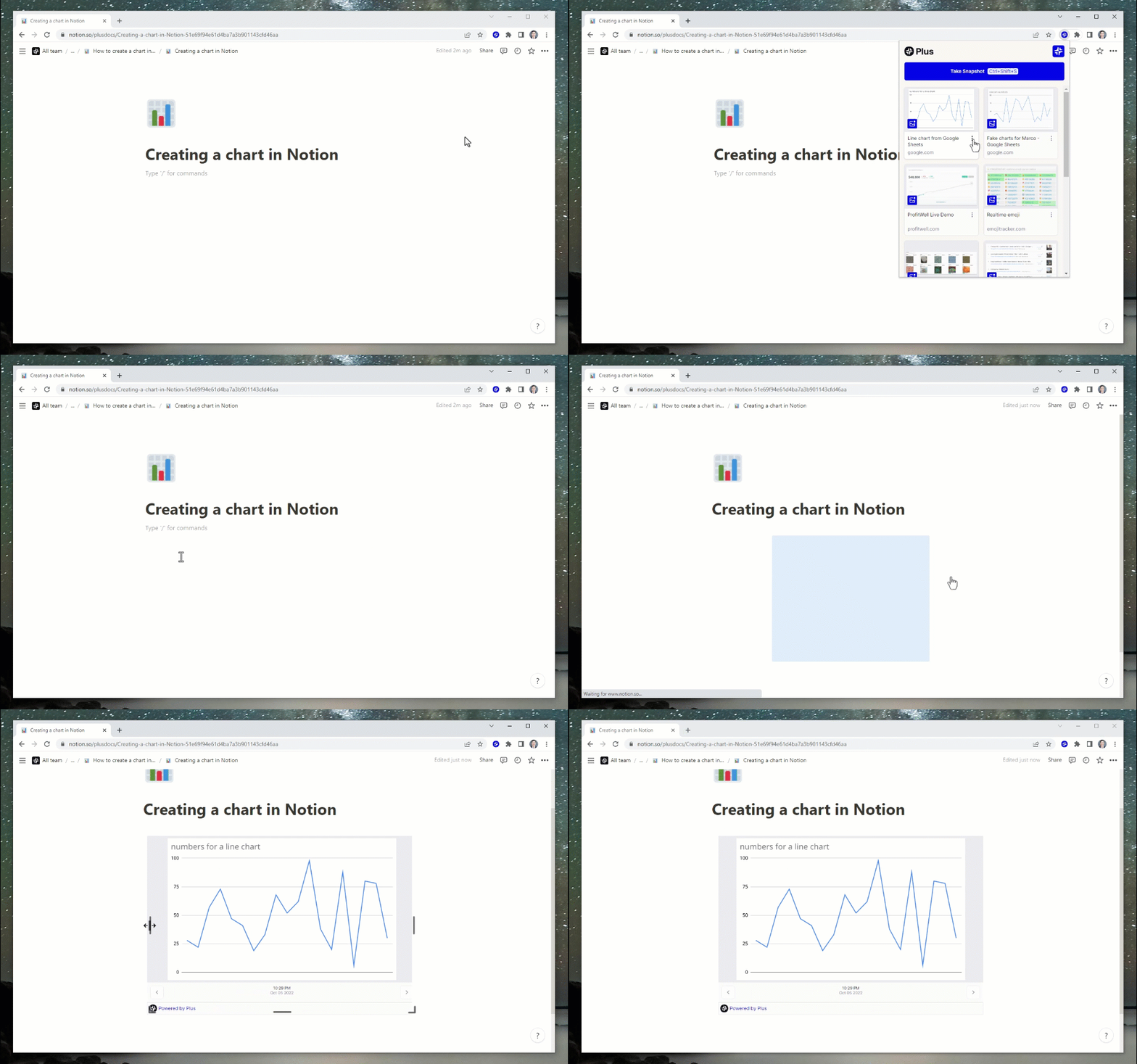
Atualmente, o Notion não tem nenhuma funcionalidade nativa de criação de gráficos, mas há várias maneiras diferentes de criar e incorporar gráficos em um documento do Notion.
Dependendo de onde seus dados estão e para que você está usando os gráficos, pode ser mais fácil criar seu gráfico em uma ferramenta como o Google Sheets e depois incorporar o Google Sheet no Notion. Ou talvez seja mais fácil conectar uma ferramenta de gráficos do Notion que possa ler seu banco de dados do Notion e criar um gráfico simples.
Você pode encontrar um resumo dos vários métodos para crie um gráfico no Notion aqui e escolha o melhor para você.
Aqui está o link de incorporação de um gráfico do Google Sheets que você pode experimentar agora mesmo: https://app.plusdocs.com/plus/snapshot/cl9q4opn9363009l3us2v400q
Relógio
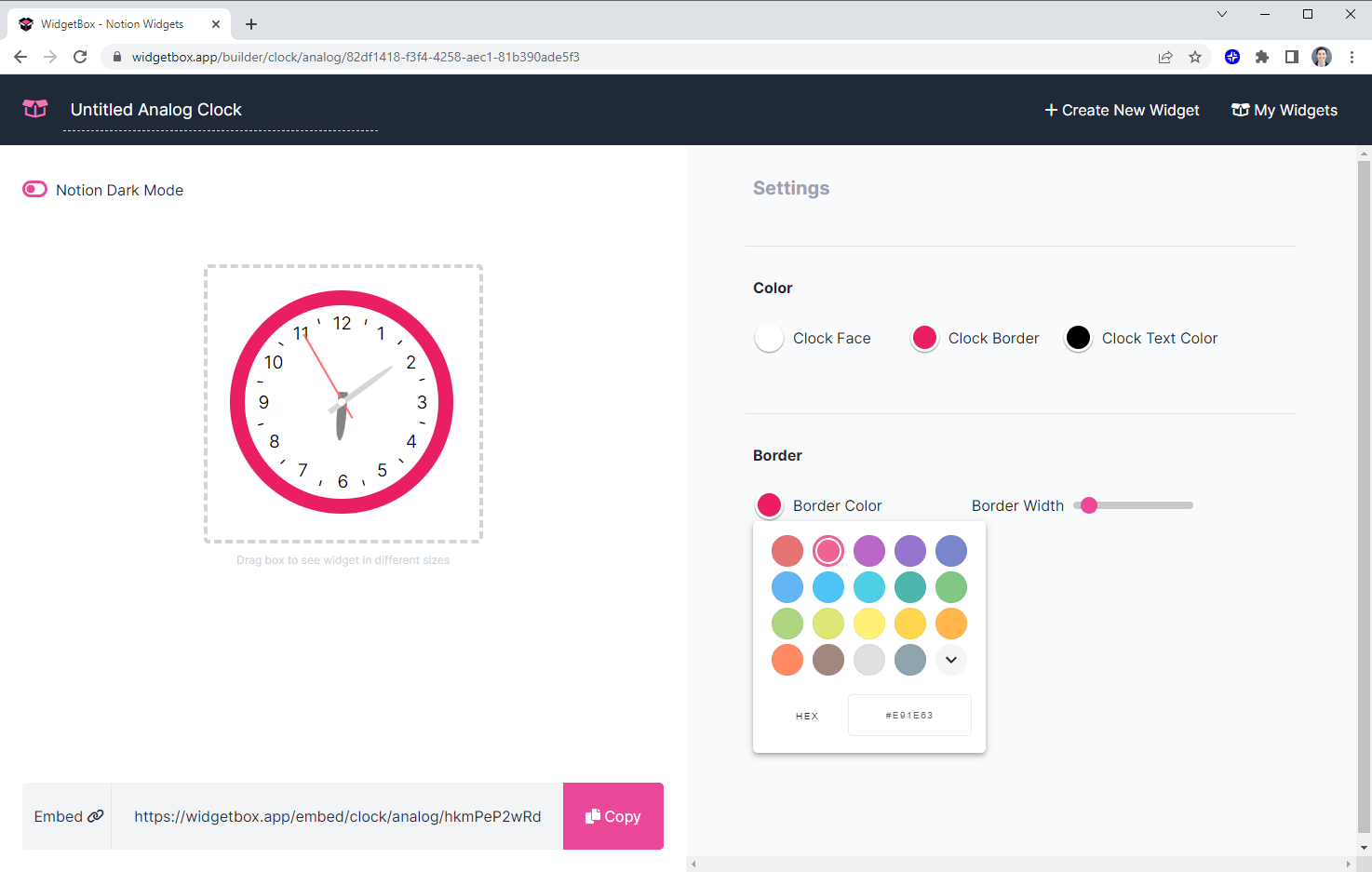
Nunca entendi realmente por que as pessoas adoram colocar relógios nos documentos do Notion, mas eles são definitivamente um dos widgets mais populares que vemos nos modelos do Notion.
Talvez isso nos lembre daquelas carteiras da velha escola que presidentes e primeiros-ministros usam?
O widget de relógio mais popular que vimos nos modelos do Notion é o da WidgetBox, que permite personalizar os atributos básicos de um relógio analógico.
O WidgetBox exige que você se inscreva para personalizar o relógio, mas você pode experimentar meu relógio vermelho com este link aqui: https://widgetbox.app/embed/clock/analog/hkmPeP2wRdm3z8wiPaZBUZ?flag=true
Onde posso encontrar mais widgets do Notion?
Existem vários sites criando diretórios para widgets do Notion, e também existem várias ferramentas que oferecem os blocos de construção para que os criadores criem ou personalizem seus próprios widgets.
Algumas das opções mais populares para descobrir e criar novos widgets são:
Além de widgets Notion
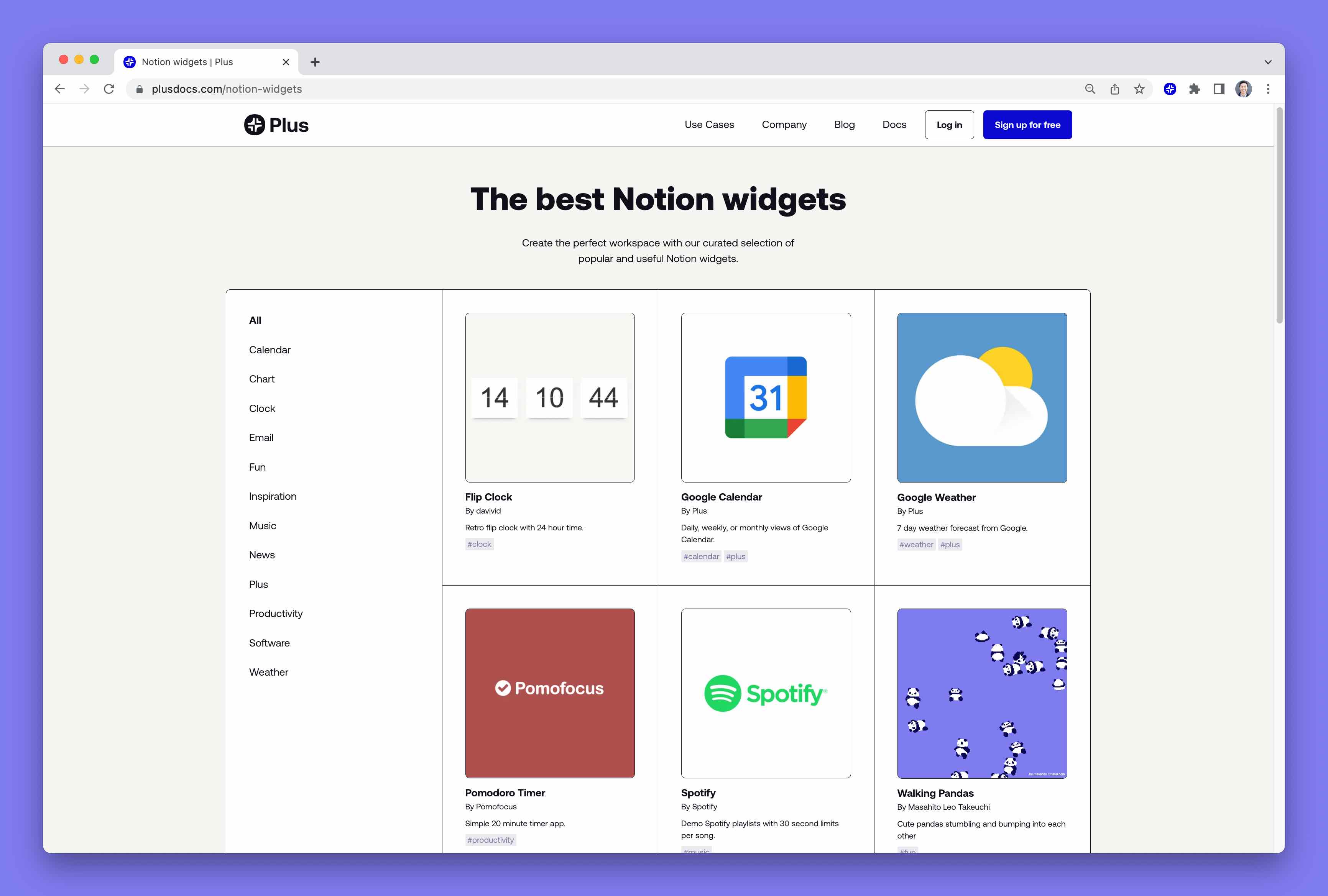
A equipe Plus tem uma galeria selecionada de quase 100 widgets de diversos fornecedores, organizados por categoria e fornecedor de widgets.
Alguns desses widgets são Plus Snapshots, que você mesmo pode personalizar, alguns são links para fornecedores terceirizados e alguns são seus próprios widgets.
Cada widget vem com instruções passo a passo sobre como personalizá-lo e configurá-lo no Notion.
Preço: Gratuito
Ligação: Além de widgets Notion
Nomeação
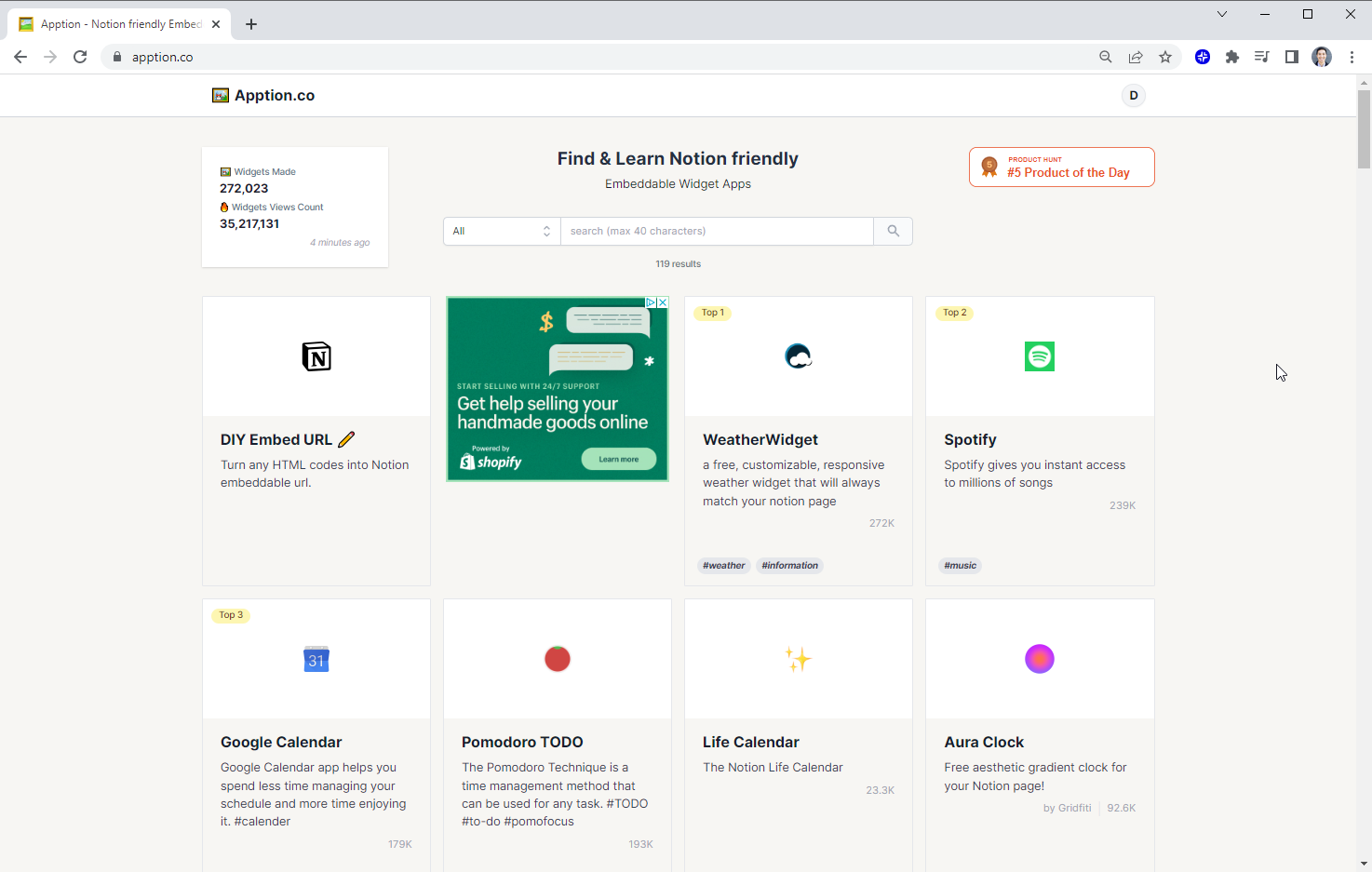
O Apption é um ótimo recurso, oferecendo um diretório de mais de 100 widgets incorporáveis de vários fornecedores diferentes. Você pode pesquisar widgets específicos ou navegar pelos widgets por categoria.
Originalmente, a Apption começou a criar esse recurso como uma lista de widgets incorporáveis para qualquer site, mas à medida que o Notion cresceu em popularidade, eles se concentraram em ensinar aos clientes como incorporar esses widgets no Notion.
Cada widget no site da Apption terá um conjunto de instruções passo a passo sobre como configurá-lo no Notion, além de informações sobre quantas pessoas o visualizaram e comentários de usuários recentes.
Preço: Gratuito
Ligação: Apption.co
Caixa de widgets
O WidgetBox oferece um conjunto de 13 widgets diferentes, incluindo vários relógios e calendários, além de widgets mais sofisticados, como um botão Curtir e um rastreador de visualização de página.
Cada um desses widgets pode ser personalizado, para que você possa escolher as opções exatas de cor e formatação que melhor se adequam à sua página. Por exemplo, no exemplo do relógio analógico acima, você pode escolher a cor do mostrador do relógio, da borda e do texto. Você também pode ajustar a largura da borda.
Os widgets mais sofisticados do WidgetBox, como o botão Curtir e o boletim meteorológico personalizado, exigem uma assinatura do plano Pro, mas você pode tentar usar os widgets básicos gratuitamente.
Preço: Grátis para 5 widgets básicos, $2/mês para widgets ilimitados
Ligação: Caixa de widgets
Indificar
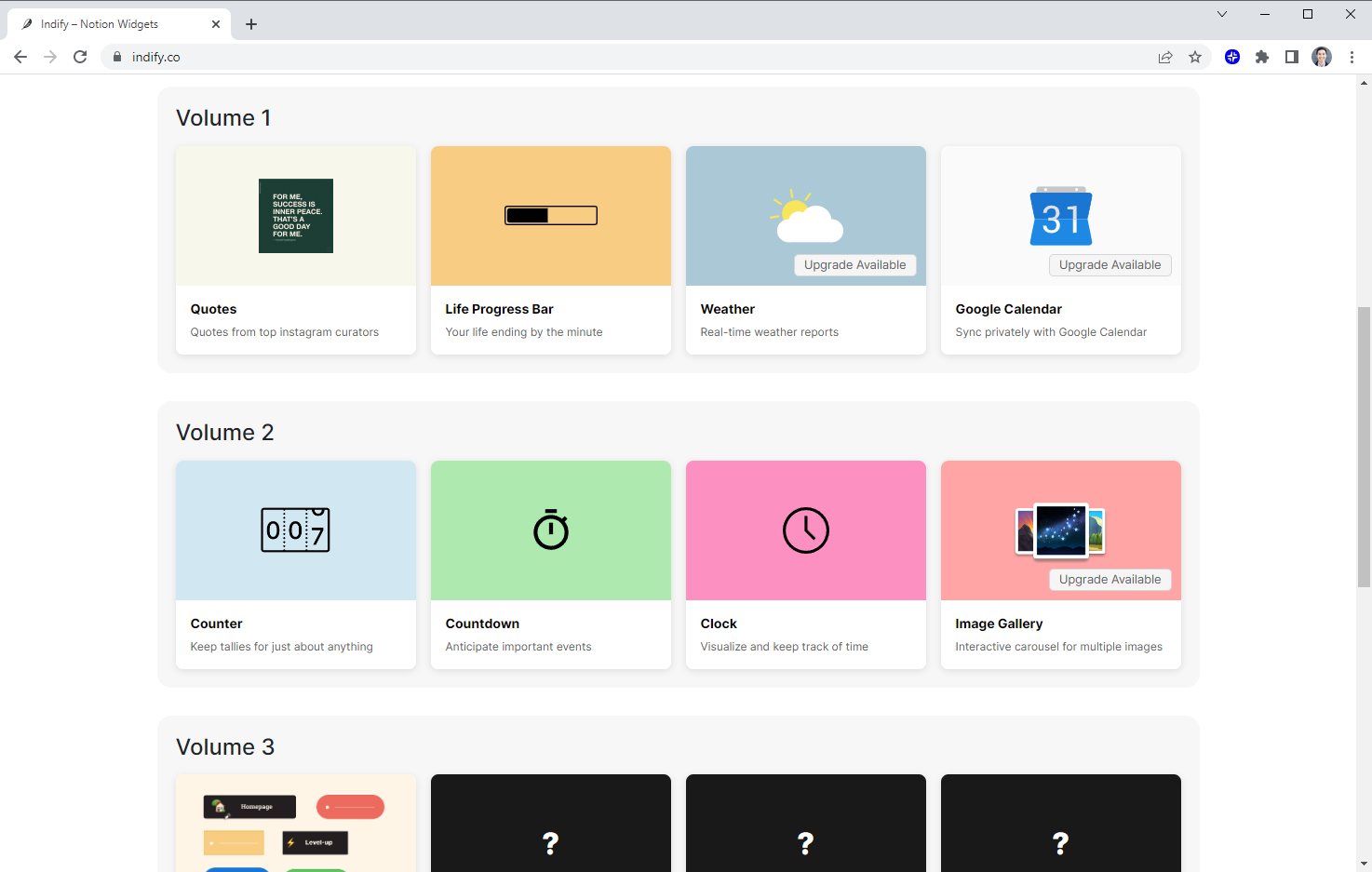
A Indify é outro fornecedor de widgets premium que oferece alguns volumes de widgets diferentes.
Os widgets básicos, como quadro de cotações, contagem regressiva e relógio, são gratuitos, mas os boletins meteorológicos em tempo real e as integrações de calendários exigem uma atualização da assinatura profissional.
Cada um dos widgets tem opções de personalização de cores e formatos, para que você possa estilizá-los de acordo com a área de trabalho em que os incorporará.
Preço: Grátis, $4/mês para widgets Pro
Ligação: Indify.com
Além de instantâneos
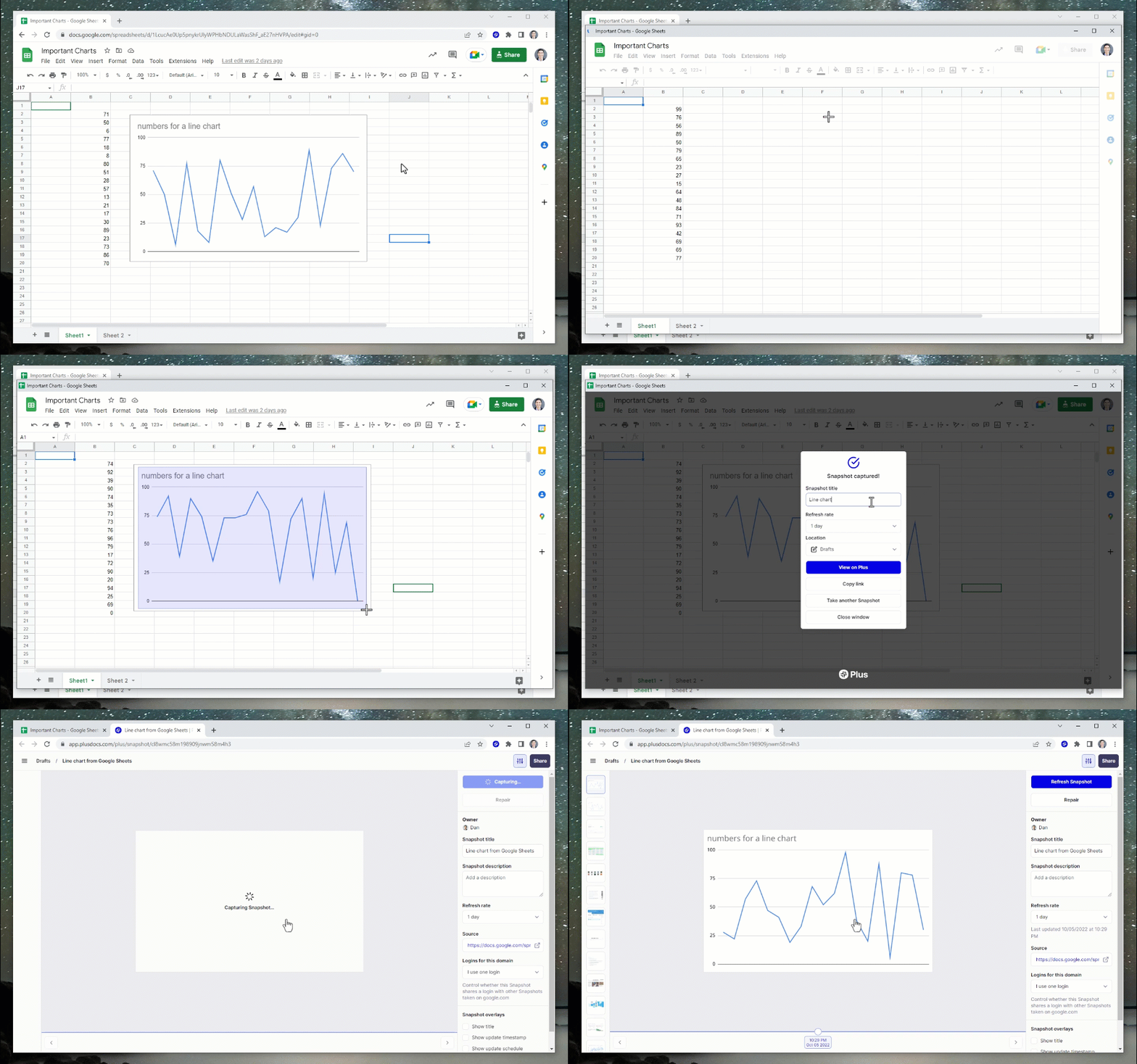
Além disso, a criação de widgets é tão rápida e fácil quanto fazer uma captura de tela. Você pode usar o Plus para incorporar visualizações atualizadas de qualquer aplicativo diretamente no Notion.
Para usar o Plus, abra qualquer site ou aplicativo e clique no botão “Tirar um instantâneo” para criar um instantâneo do Plus. Esse Snapshot se manterá atualizado automaticamente e será atualizado em qualquer cadência que você definir.
A partir daí, copie e cole a URL do seu Snapshot no Notion e você terá uma visualização ao vivo de qualquer aplicativo ou site diretamente no documento do Notion.
Preço: Gratuito
Link: Solicite um convite na parte inferior desta página
Como posso usar widgets para criar espaços de trabalho incríveis?
Embora o Notion seja uma ferramenta poderosa por si só, a capacidade de ampliar e personalizar seu espaço de trabalho usando widgets oferece um conjunto totalmente novo de dados e funcionalidades de aplicativos externos.
Se você está procurando inspiração sobre como usar widgets em seu espaço de trabalho do Notion, confira esses exemplos do Plus sobre como usamos widgets para criar tudo, desde um painel diário pessoal até um relatório de marketing semanal para nosso site.
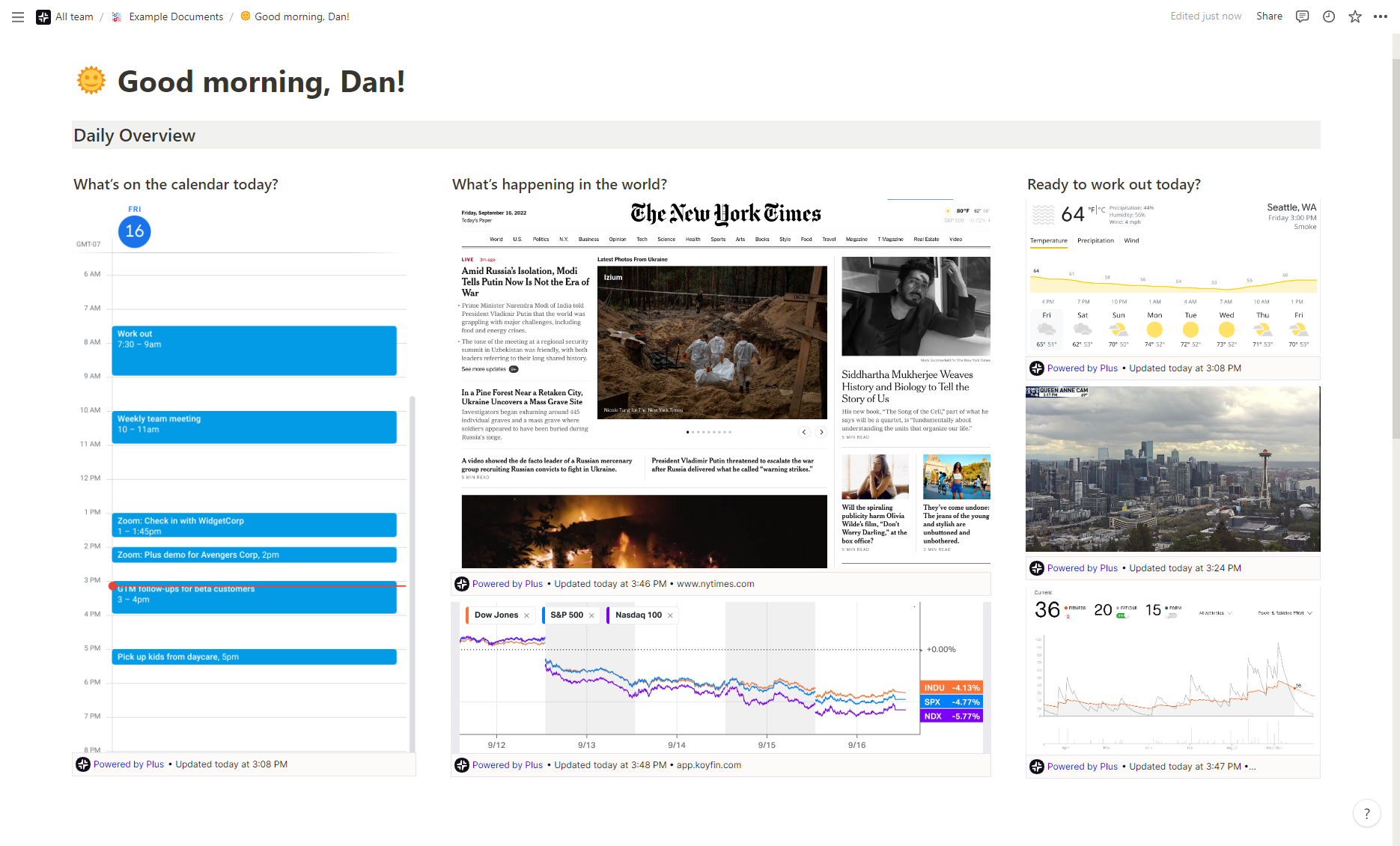
Aqui está um exemplo do meu painel diário, que reúne minha agenda com manchetes do The New York Times, dados do mercado financeiro da Koyfin, o clima do Google, uma webcam panorâmica de Seattle e meus dados de condicionamento físico do Strava (como um lembrete para fazer exercícios!).
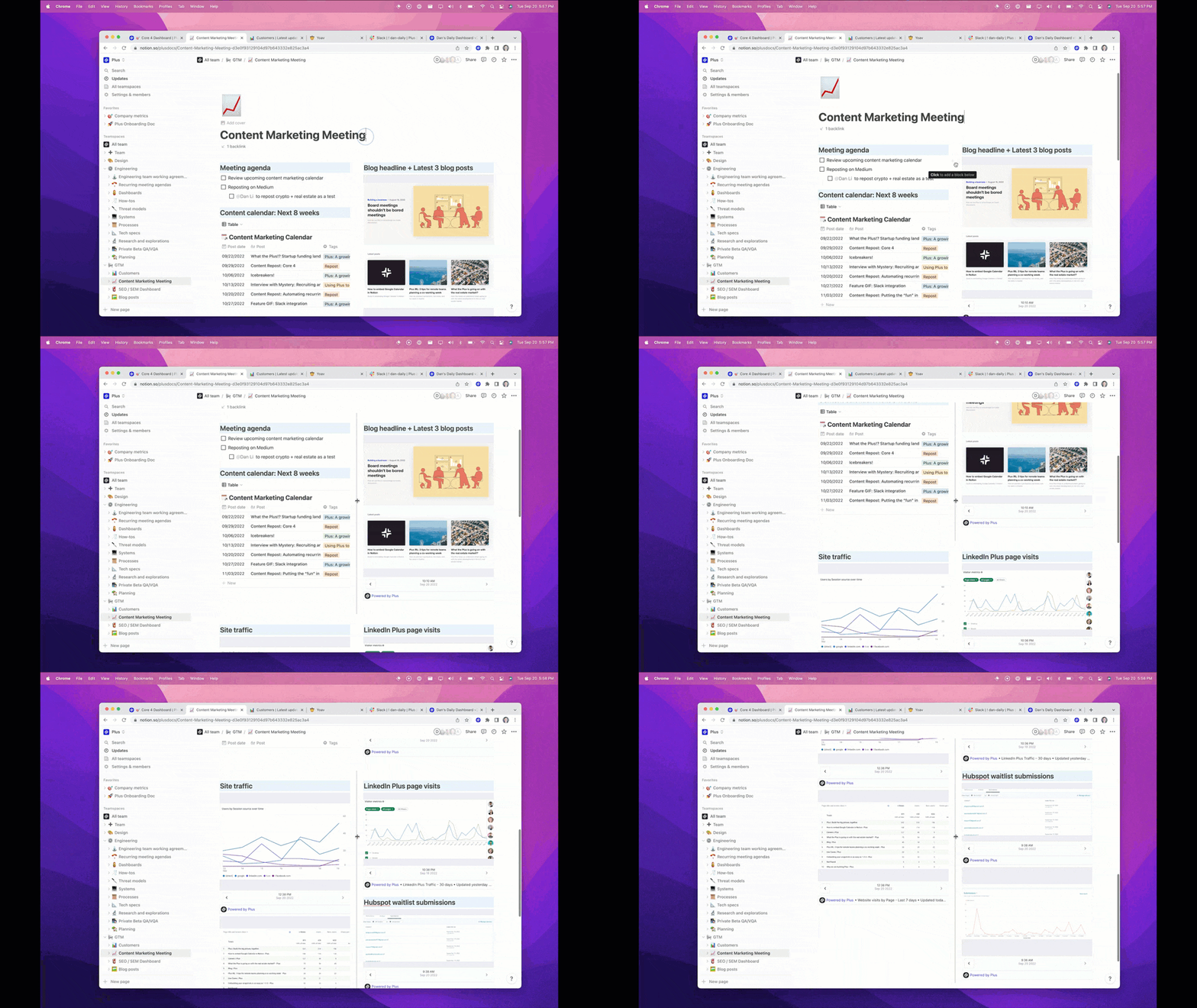
Aqui está outro exemplo do nosso relatório semanal de marketing, que reúne dados do Google Analytics, Hubspot e LinkedIn, para que possamos ver rapidamente como nossas atividades de marketing estão funcionando e se estamos gerando novos leads.
Mais facilita o acesso a todas as suas informações sempre que você precisar. Experimente hoje mesmo!